
 Türkçe
expand_more
 English
 Español
 Deutsch
 Français
 Português
 Polski
 العربية
 हिन्दी

Labrika’da AI ile ilk 10 sonuca göre makale optimizasyonu
“Tek tıkla optimizasyon”, SEO uzmanlarının, editörlerin ve site sahiplerinin yayımlanmış makaleleri ve ticari sayfaları geliştirmesine yardımcı olur. Labrika, metnin temelini koruyarak ilk 10 sonuca dayalı önerilerdeki anahtar kelimeleri ve konuyla ilgili ifadeleri ekler. İçerik onaylanmışsa ve arama performansını desteklemek için geliştirilmesi gerekiyorsa bu yöntem uygundur.
1. Makaleyi düzenleyicide açın
Projede “Optimizasyon ve KW gruplama” bölümüne gidin, makalenin anahtar kelime grubunu bulun ve “İçerik Optimizasyonu” düğmesine tıklayın. Seçili arama motoruna ait önerilerin önceden hesaplanmış olması gerekir.
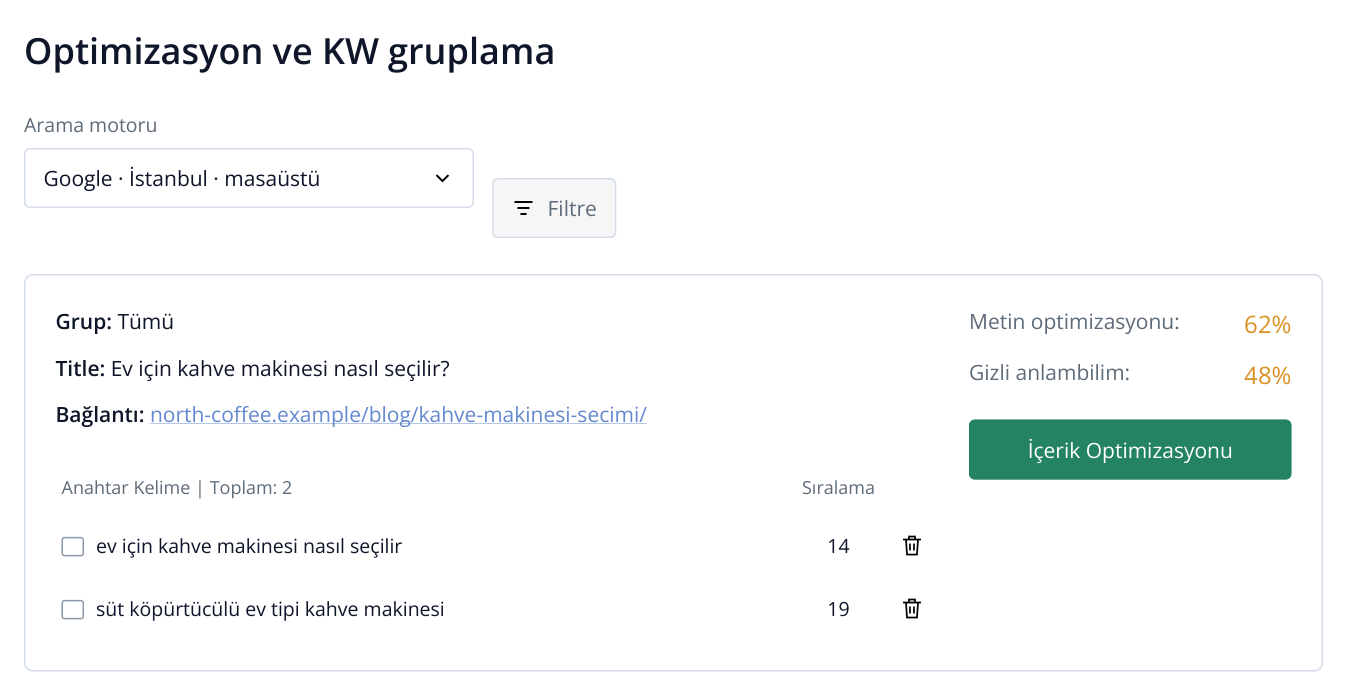
1. Anahtar kelime grubu genişletilmiştir: solda açılış sayfası ve sorgular, sağda önerilerin uygulanma oranları ve “İçerik Optimizasyonu” bulunur. Görsel, örnek verilerle raporun ilgili bölümünü gösterir.
Ana metin Body alanındadır. Burada yüklenen sayfayı geliştirebilir veya kendi makalenizi yapıştırabilirsiniz. Title, Description ve H1 alanlarına sayfa başlığını, açıklamasını ve ana başlığını girin. Geçerli puanı görmek ve sürümü kaydetmek için “Yenile” düğmesine tıklayın.
İpucu: Makaleyle birlikte menü veya altbilgi de yüklendiyse bunları Body alanından kaldırın. Böylece optimizasyon doğrudan asıl içerik üzerinde çalışır.
2. Tek tıkla optimizasyonu başlatın
Body alanının üstündeki “Tek tıkla optimizasyon” düğmesine tıklayın. AI, mevcut cümlelerin anlamını ve üslubunu koruyarak gerekli ifadeleri uygun biçimde ekler. Örneğin kahve makinesi makalesinde “kompakt modelleri” ifadesini “ev tipi kahve makinesi” ile tamamlayabilir; süt sistemini anlatan cümleye otomatik süt köpürtücüsü ekleyebilir. Yanındaki “1 tıklamayla makale” ise metnin daha kapsamlı yeniden yazılması için uygundur.
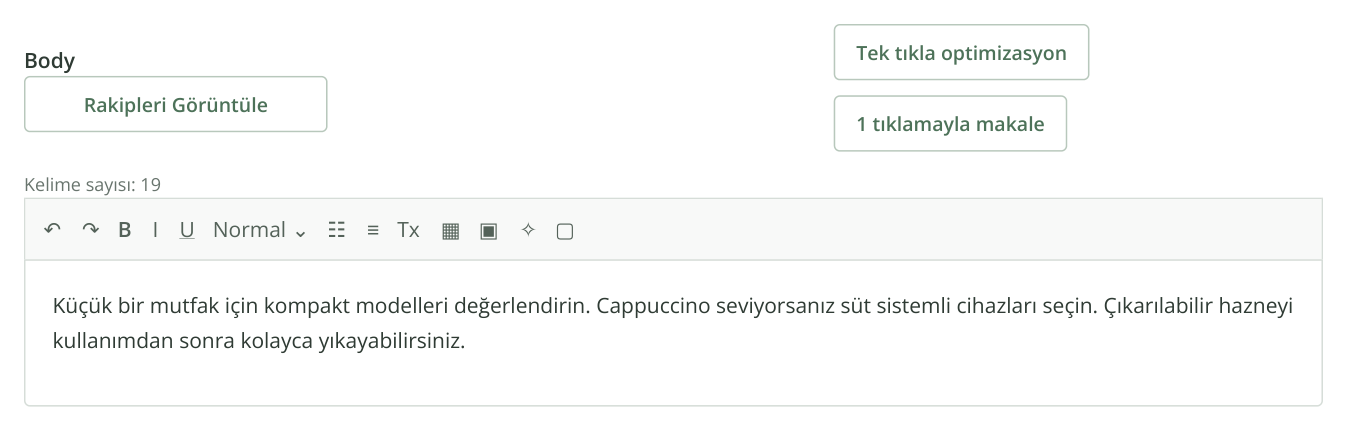
2. Üç cümlelik başlangıç metni. İki modun düğmeleri Body’nin sağ üstündedir; altında kelime sayacı, biçimlendirme araçları ve metin bulunur. “Tek tıkla optimizasyon” bu içeriğe eksik ifadeleri ekler.
“SEO optimizasyonu başlatılsın mı?” penceresinde maliyet görünür. Burada “Metin uzunluğunu TOP-10'a göre ayarlamayın” seçeneğini de açabilirsiniz. Kaynak metnin uzunluğunu koruyup anahtar kelime eklemeye odaklanmak istiyorsanız kutuyu işaretleyin. Bu, onaylanmış hizmet sayfaları, özgün incelemeler ve ayrıntılı vaka yazıları için uygundur. Önerilen uzunluğu esas almak istiyorsanız kutuyu işaretsiz bırakın.
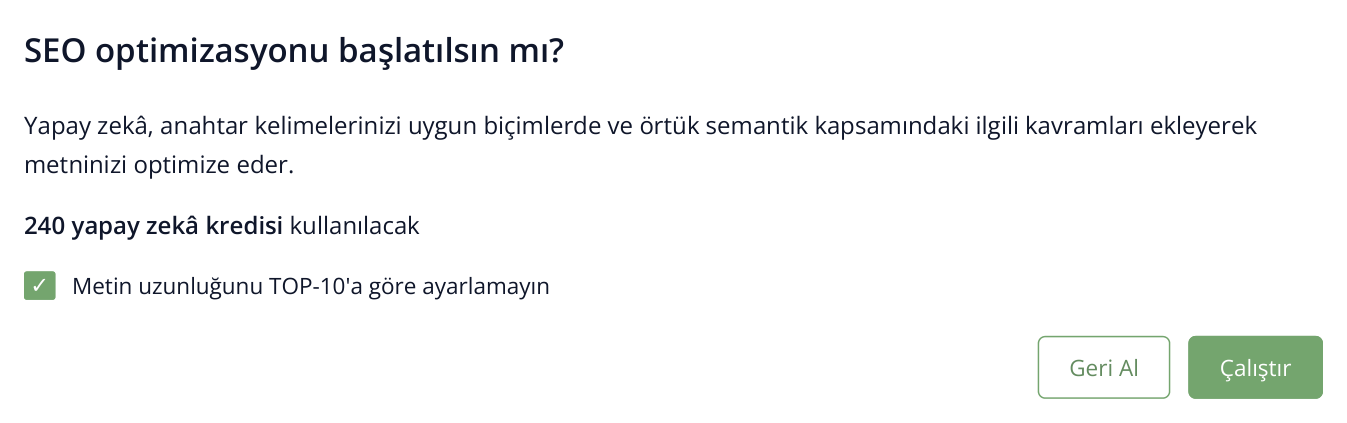
3. Başlangıç metnini koruyan bu örnekte “Metin uzunluğunu TOP-10'a göre ayarlamayın” açıktır. Maliyet örnektir; kendi kullanım tutarınız başlatmadan önce gösterilir.
“Çalıştır” düğmesine tıklayın. İşlem bittiğinde “Makalenin yeni sürümünü göster” düğmesi görünür.
3. Yeni sürümü seçin
“Makalenin yeni sürümünü göster” düğmesine tıklayın. Solda “Makalenin güncel sürümü”, ortada “Makalenin yeni sürümü”, sağda puanlar ve öneriler bulunur. Soldaki eklemeler yeşille vurgulanır. Aşağıdaki örnekte AI, hazır paragrafa iki gerekli ifade eklemiştir; başlangıçtaki üç cümle de korunur.
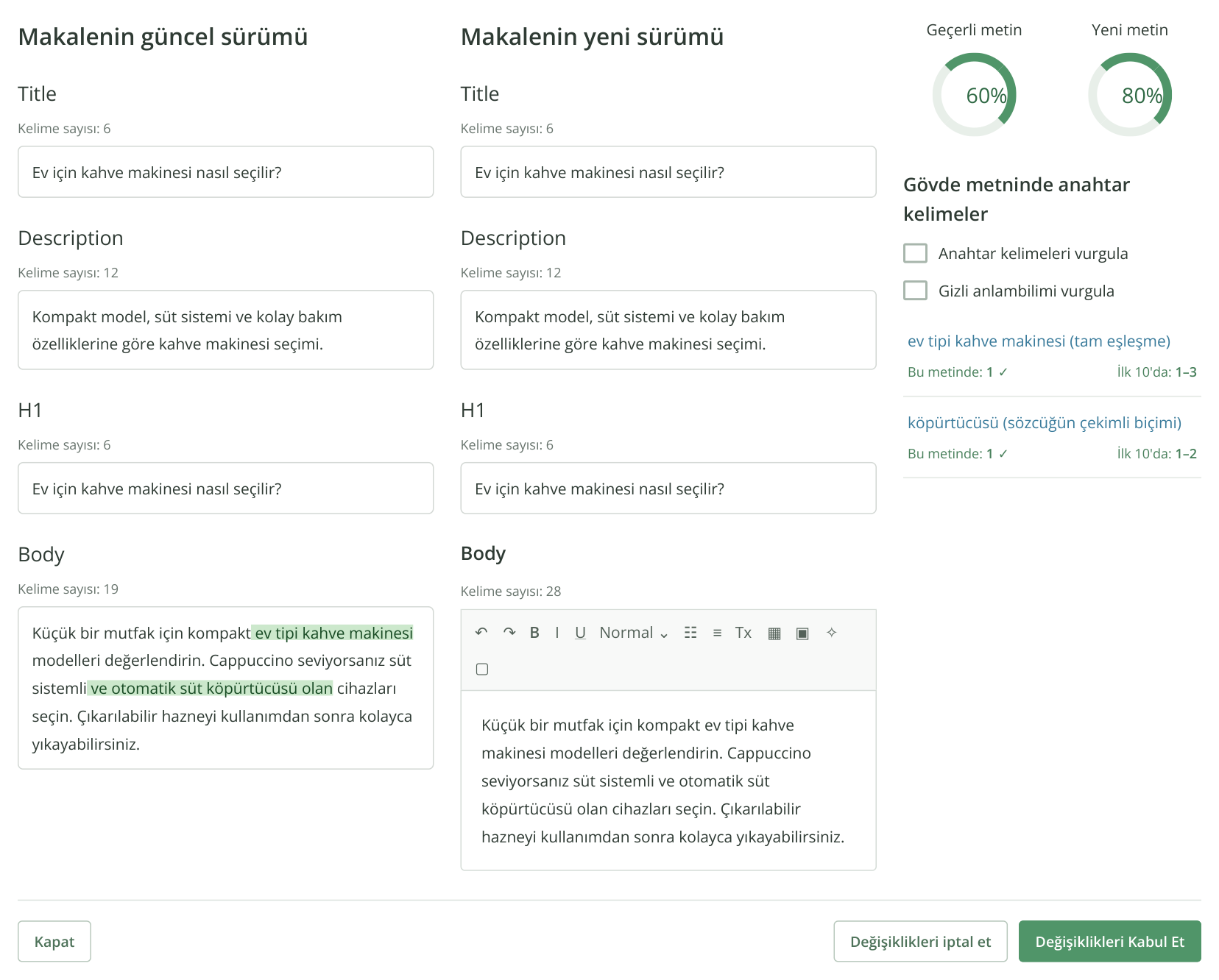
4. Yeni sürüm penceresi: solda eklemeleri vurgulanan metin, ortada düzenlenebilir sonuç, sağda puan ve öneriler bulunur. Üç cümle korunmuş, yalnızca iki ifade eklenmiştir. Metin ve puanlar örnektir. Üç sütunu okumak için yatay kaydırma kullanılabilir.
Mağazalar kategori açıklamalarını, hizmet şirketleri onaylanmış hizmet sayfalarını, editoryal ekipler ise yararlı makaleleri hedef sorgulara göre geliştirebilir. Her kelimeyi metne tek tek yerleştirmeniz gerekmez; Labrika ilgili anahtar kelime grubunun önerilerini dikkate alarak hazır eklemeler sunar.
Karşılaştırma penceresinde özellikle eklenen özellikleri kontrol edin. Örneğin “otomatik süt köpürtücüsü olan” ifadesi yalnızca bu özelliği taşıyan modellere uygundur. Eklenen ifade müşteriye verilen sözü değiştiriyorsa yeni sürümde burada düzeltin. Onaylanmış metnin geri kalanı içeriğin temeli olarak korunur. “Değişiklikleri Kabul Et” düğmesine tıklayın.
Yeni sürüm düzenleyicide görünür. Kaydetmek ve puanı güncellemek için “Yenile” düğmesine tıklayın. Önceki sürümü tutmak istiyorsanız “Değişiklikleri iptal et” seçeneğini kullanın.
4. Hazır makaleyi siteye aktarın
Body araç çubuğunda “HTML'yi panoya kopyala” açıklamalı simgeye tıklayın. Metni CMS düzenleyicisinin HTML moduna yapıştırın. Title, Description ve H1 değerlerini sayfanın ilgili alanlarına aktarın.
CMS’ye yapıştırdıktan sonra sayfayı kaydedip ziyaretçi olarak açın. Örnekte aynı paragraflar korunmalı ve eklenen ifadeler cümlelerin içinde yer almalıdır. Böylece anahtar kelimeleri tekrar elle eklemeden kabul ettiğiniz sürümü bütünüyle aktarırsınız.
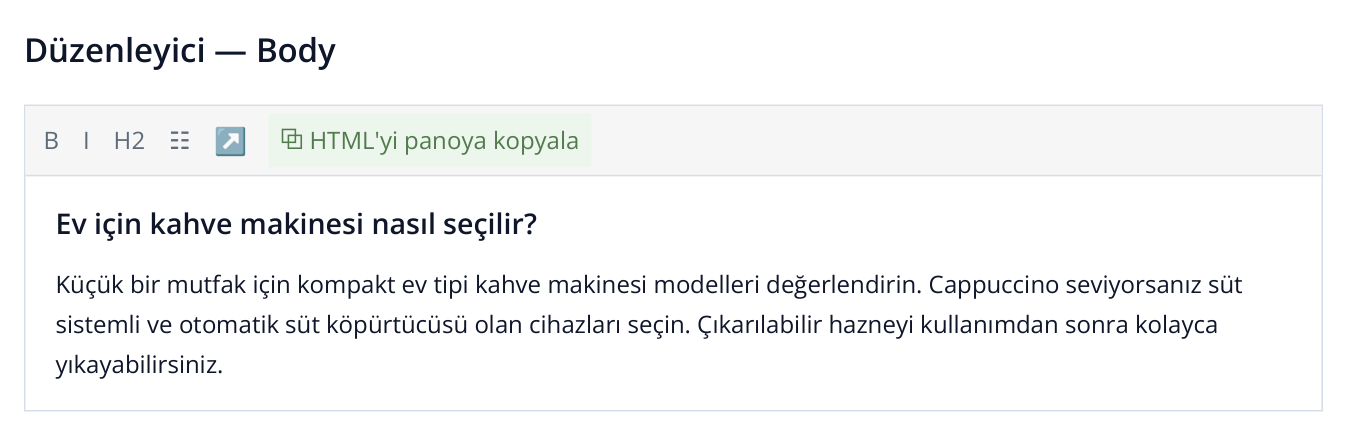
5. Kopyalama düğmesi Body araç çubuğundadır. Görsel, eklemeler kabul edildikten sonraki metnin bir bölümünü gösterir. Title, Description ve H1, CMS alanlarına ayrı aktarılır.
Yayımladıktan sonra site içeriğini Labrika’da saklanan sürümle karşılaştırabilirsiniz. Daha önce kontrol edilen sürümler “Geçmiş” sekmesindedir.
Birkaç düzine sayfayı birlikte işlemek için İçerik Fabrikası’nı kullanın. Anahtar kelime grupları için görevler hazırlayıp bunları birlikte başlatabilirsiniz.
İlk 10 önerileri, seçili anahtar kelime grubu için rakip sayfaların içeriğine dayanır. Yayımladıktan sonra aynı grubun sıralamalarını Labrika’da takip edin. Böylece düzenleyicideki metin puanından ayrı olarak, sayfa iyileştirmesinin arama sonuçlarındaki etkisini izleyebilirsiniz.
Benzer makaleleri oku