
 Türkçe
expand_more
 English
 Español
 Deutsch
 Français
 Português
 Polski
 العربية
 हिन्दी

Labrika ile ürün fiyatını takip edin ve bildirim alın
Labrika fiyatları belirlediğiniz zamanlarda kontrol eder, bulunan değerleri kaydeder ve değişiklikleri e-postayla bildirir. Alıcı indirimi bekleyebilir, satın alma sorumlusu sipariş öncesi fiyat artışını fark edebilir, mağaza rakiplerin tekliflerini karşılaştırabilir. Aynı mağazanın iki ürününde, doğru fiyatı seçmekten düzenli kontrol ve dışa aktarmaya kadar kurulumu yapalım.
Proje oluşturup fiyat izlemeyi seçin
«Yeni site ekle» → «İzleme» yolunu açın. «Kahve makineleri — Example mağazasının fiyatları» gibi bir ad girin. Sağ alttaki «Proje oluştur» düğmesine basın. Ürün adreslerini kuralı ayarladıktan sonra ekleyeceğiz.
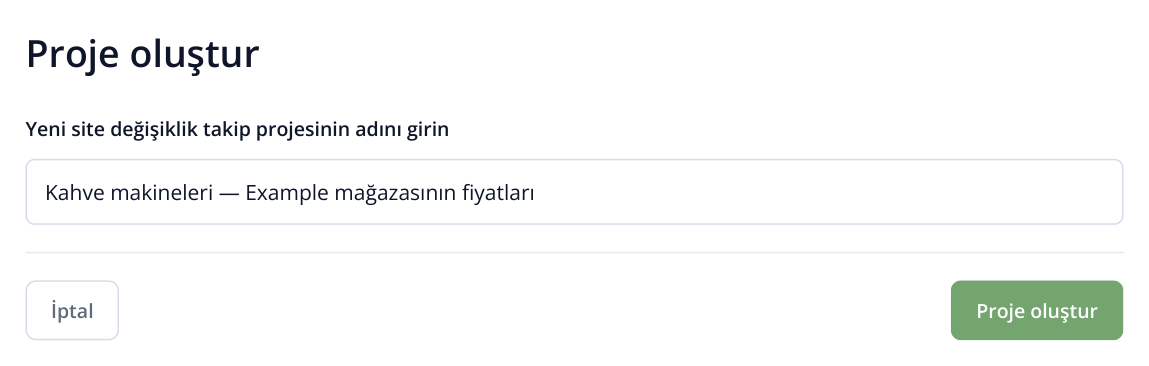
1. Proje adını girin. «Proje oluştur» sağ alttadır; kural ayarları ve URL girişi sonraki ekranlarda yapılır.
Sonraki ekranda «Fiyat izleme» kartını seçin. Çerçeve ve onay işaretiyle vurgulanır. Kartların altında soldaki «Oluştur» düğmesine basın; sağda «Kural oluştur: Rakip fiyatları» formu açılır.
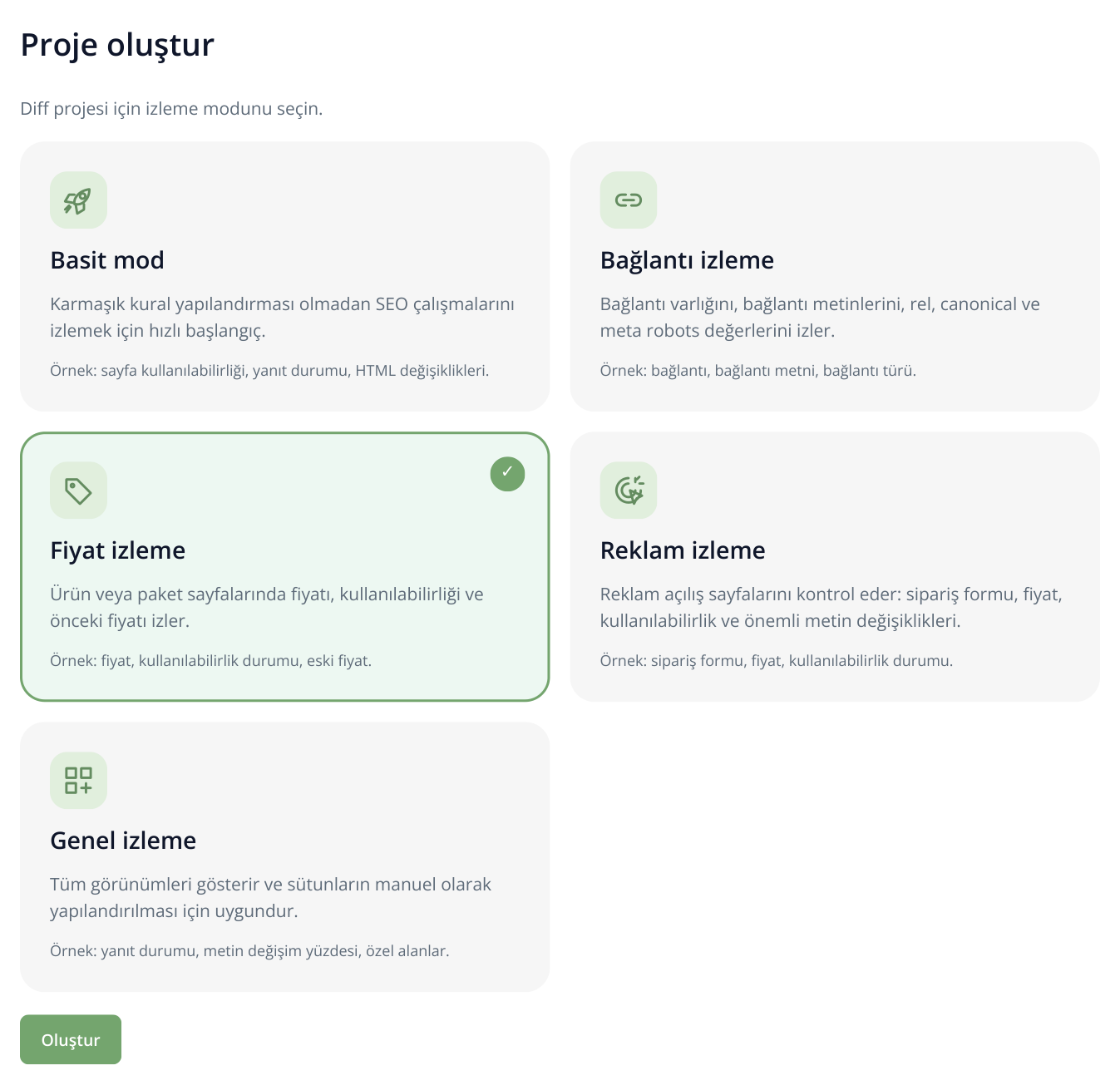
2. «Fiyat izleme» seçili. Kartların altındaki düğme, ürün alanları bulunan kural sihirbazını açar.
Fiyatını kolayca doğrulayacağınız bir ürün seçin. Örnekte Model A kahve makinesi 24.990 ₺; yanında üstü çizili eski fiyatı 29.990 ₺ bulunuyor. Satın alma fiyatını takip edeceğiz. «Rakip fiyatları» formu kişisel alışveriş için de kullanılabilir; istediğiniz mağazanın sayfalarını ekleyebilirsiniz.
«Fiyat» alanından seçim aracını açın
Formun başındaki «Kural adı» ve «Bildirim e-postası» alanlarını doldurun. Örnek kuralın adı «Kahve makineleri — Example» olsun. Aynı sayfa yapısına sahip birden fazla ürüne tek kural atayabilirsiniz.
Aşağıda «Ürün adı», «SKU», «Grup», «Fiyat», «Kullanılabilirlik», «Puan», «İndirim / Eski fiyat» ve «Yedek alan» alanları vardır. Fiyat alanı, sayfada değerin nasıl bulunacağını belirler. «Fiyat» alanının içinde sağdaki sihirli değneğe basın; «Seçici ve regex sandbox» açılır.
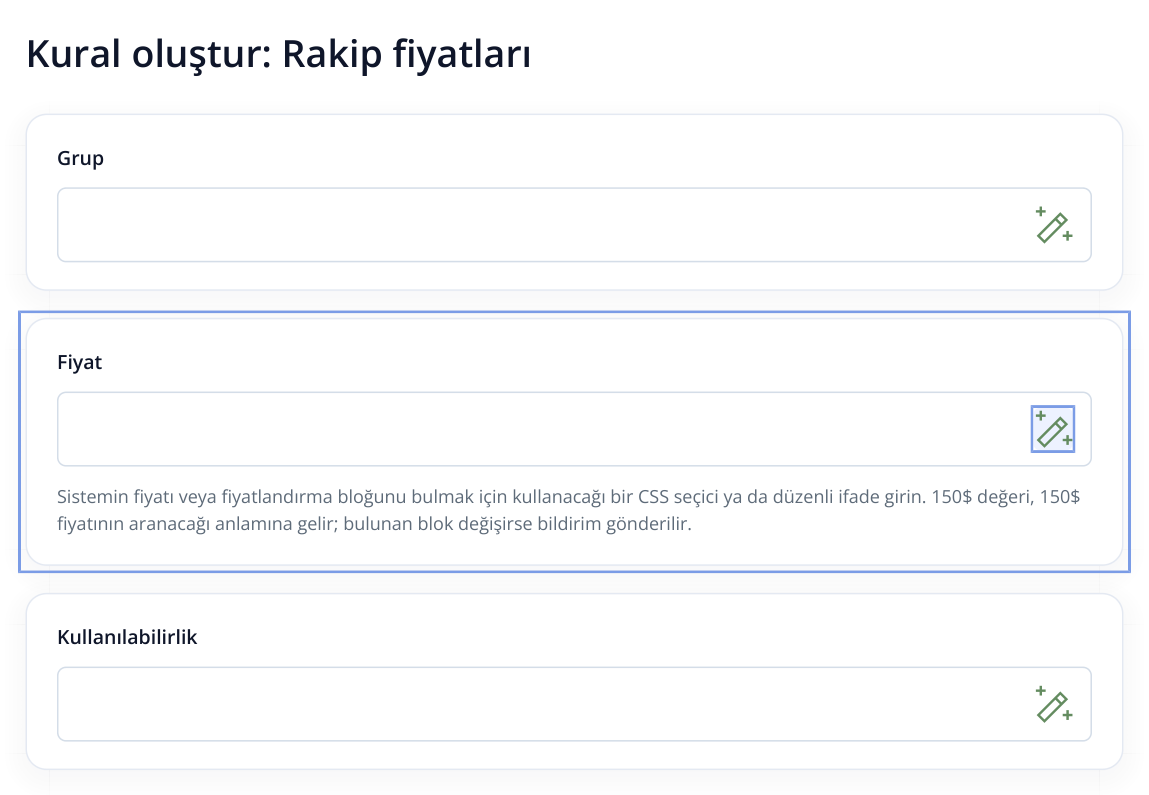
3. Formdan bir bölüm: «Fiyat», «Grup» ile «Kullanılabilirlik» arasındadır. Değneği fiyat satırında açın; seçilen sonuç bu alana döner.
İlk çalıştırmada yalnızca fiyatı ayarlamak yeterlidir. CSS seçici sayfadaki bloğu gösterir; düzenli ifade bir kalıba göre değeri bulur. Sandbox, metinden seçenek önerdiği için ifadeyi sıfırdan yazmanız gerekmez.
Ürün sayfasını yükleyin
Sandbox'ın üst satırına tam ürün URL'sini, örneğin https://shop.example/coffee/model-a/ girin. Mağaza fiyatı betikler çalıştıktan sonra gösteriyorsa «JavaScript render et» seçeneğini açın. «Yükle» düğmesine basın.
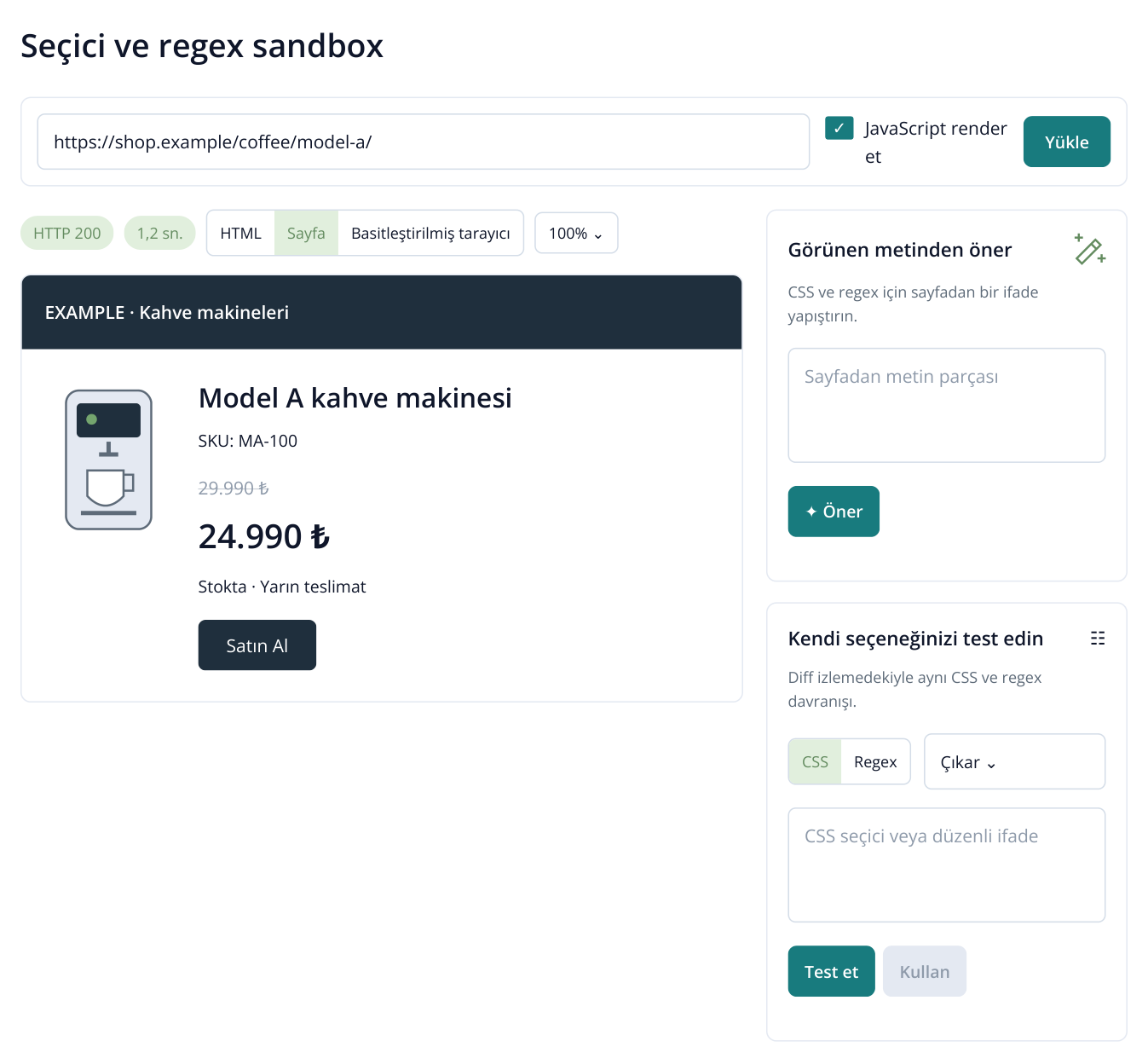
4. Ürün sayfası JavaScript ile yüklendi. Solda örnek mağaza, sağda metinden öneri ve elle test alanı var. 24.990 ₺ güncel, 29.990 ₺ eski fiyattır.
Yüklenen sayfa solda görünür. Üstünde yanıt kodu, yüklenme süresi, «HTML», «Sayfa», «Basitleştirilmiş tarayıcı» sekmeleri ve yakınlaştırma bulunur. «Sayfa» sekmesinde fiyatı bulun. Yoksa JavaScript'i açıp URL'yi yeniden yükleyin.
Doğru modelin ve paket içeriğinin açık olduğundan emin olun. Bir sayfada güncel fiyat, eski fiyat, aylık taksit ve benzer ürünler birlikte bulunabilir. Örnekte üstü çizili 29.990 ₺ yerine 24.990 ₺ seçiyoruz.
Sayfadaki fiyattan uygun ifadeyi bulun
Sağdaki «Görünen metinden öner» alanına 24.990 ₺ yapıştırın; boşluklar ve para birimi işareti yüklenen sayfayla aynı olsun. «Öner» düğmesine basın.
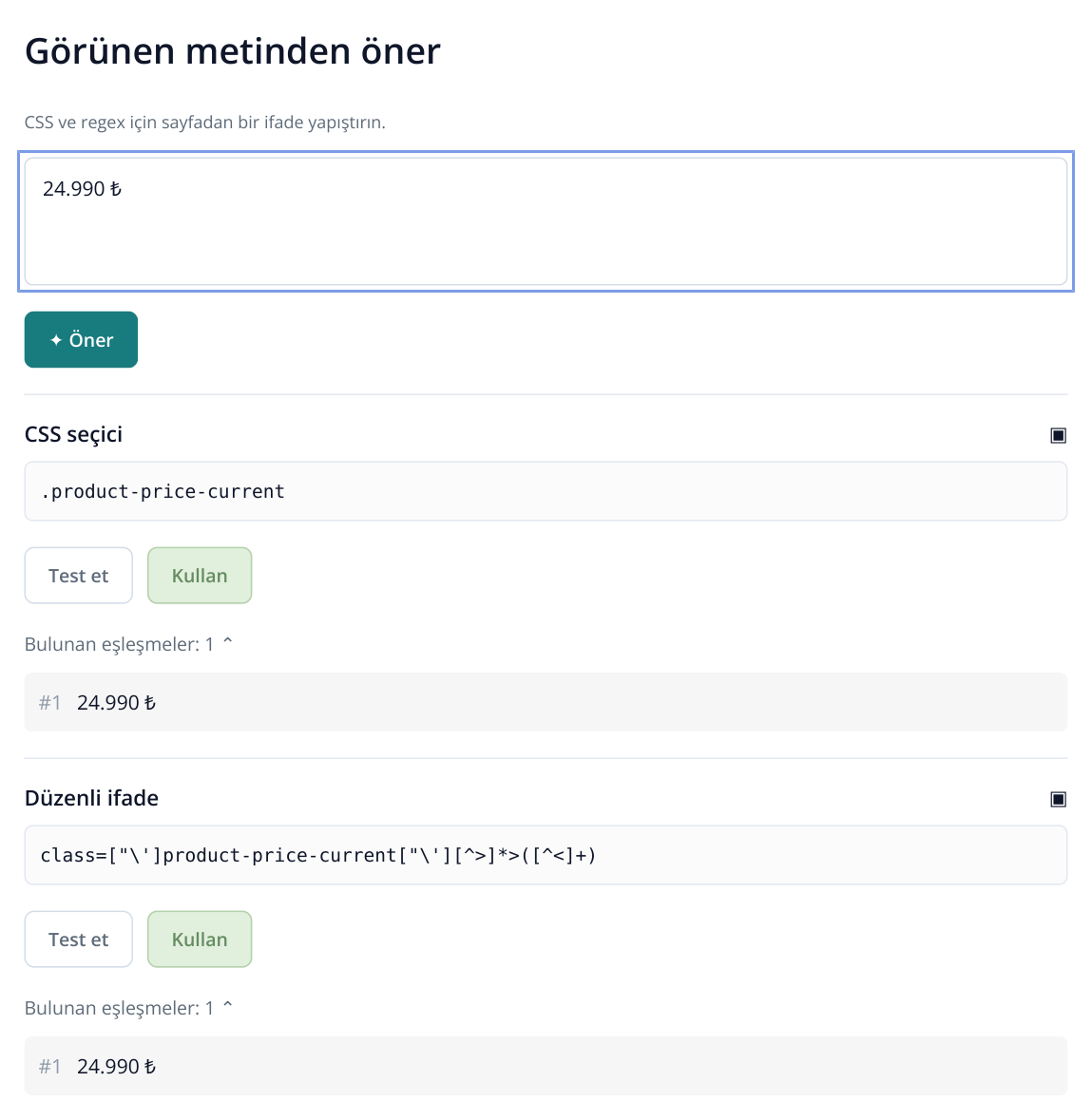
5. Öneri sonrası sağ panel: her ifadenin kendi düğmeleri ve açılabilir eşleşme listesi vardır. İki örnek de güncel fiyatı buluyor; önce «Test et» düğmesine basın.
«CSS seçici» veya «Düzenli ifade» etiketli seçenekler görünür. Her birinin altında «Test et», «Kullan» ve eşleşme sayısı vardır. Sayılı satıra basınca bulunan değerler açılır. Böylece önerilen ürünler bölümünün fiyatını da alan bir seçeneği hemen fark edersiniz.
Doğru güncel fiyatı döndüren seçenekten başlayın. Yanındaki «Test et» düğmesine basın. Öneri yoksa girdiğiniz metni yüklenen sayfayla karşılaştırın; HTML sekmesinden fiyatın içerikte bulunup bulunmadığına bakın.
Örnekte .product-price-current uygundur. Bu, örnek mağazanın sınıfıdır; kendi sitenizde bulunan öneriyi kullanın. Birkaç ürün toplayacaksanız belirli ürün numarası içeren bir kimlik yerine fiyat bloğunun ortak sınıfı daha kullanışlıdır.
İlk eşleşmeyi kontrol edip «Kullan» düğmesine basın
«Kendi seçeneğinizi test edin» alanında CSS veya Regex modu ve seçili ifade görünür. Fiyat toplarken işlem «Çıkar» olmalıdır. «Test et» çıkarma işlemini yapar: soldaki HTML sekmesinde bulunan bölüm vurgulanır, sağda sonuç ve eşleşme listesi görünür.
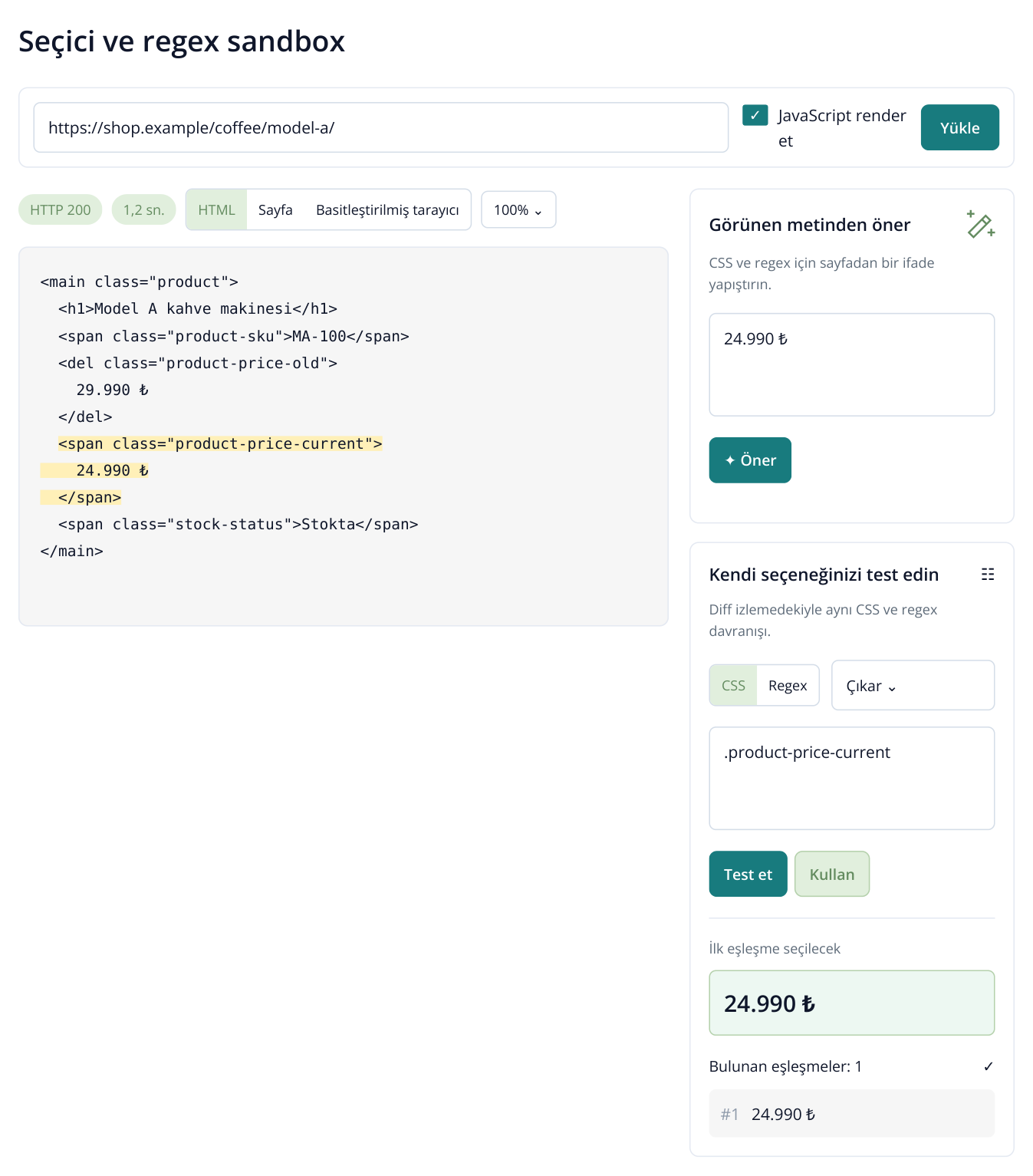
6. Bulunan seçicinin testi: HTML'de güncel fiyat bloğu vurgulanır; sağdaki ilk eşleşme 24.990 ₺'dir. «Kullan» ifadeyi kurala aktarır. Mağazanın HTML'i ve sonuçlar örnektir.
«İlk eşleşme seçilecek» yazısının altındaki değere bakın. Fiyat alanına bu değer gider; örnekte 24.990 ₺. İlk sonuç başka bir sayıysa önerilere dönüp daha kesin bir seçeneği test edin.
Değer doğruysa «Kullan» düğmesine basın. Sandbox kapanır; ifade ve çıkarma modu, aracı açtığınız «Fiyat» alanına döner. Yalnızca «Test et» düğmesine basmak kuralı doldurmaz.
Mağazanın ikinci ürünü için «Fiyat» değneğini yeniden açın, URL'yi Model B ile değiştirip sayfayı yükleyin. Aynı ifadeyi test edin; örnekte 27.990 ₺ dönmelidir. Böylece tek kural her modelin kendi fiyatını toplar. Yerleşimi farklı mağaza için ayrı kural oluşturun.
Gerekli alanları ve bildirimleri ayarlayın
Diğer alanları da aynı sırayla doldurabilirsiniz: değneği açın, sayfayı yükleyin, metinden öneri alın, test edin ve «Kullan» düğmesine basın. Bilgileri işinize göre seçin:
| Alan | Ne zaman yararlı? |
|---|---|
| Ürün adı ve SKU | Aynı modeli farklı tedarikçilerde eşleştirmek ve paketleri karıştırmamak için. |
| Kullanılabilirlik | Satın alınabilir teklifi, stokta olmayan ürünün düşük fiyatından ayırmak için. |
| İndirim / Eski fiyat | Üstü çizili eski fiyatı satın alma tutarından ayrı saklamak için. |
| Grup, puan, yedek alan | Çalışma tablosuna kategori veya gerekli başka bir bilgiyi eklemek için. |
Kuralın alt kısmında «İzlenen alanlar değiştiğinde bildir» açık kalsın. Ayarlanan herhangi bir alan değiştiğinde, fiyat yükseldiğinde de e-posta gelir. Yalnızca fiyat değişiklikleri için mesaj istiyorsanız sadece bu alanı doldurun.
Test yüklemesinde JavaScript gerekmişse burada «Kontrol sırasında JavaScript çalıştır» seçeneğini açın. Sandbox'taki «JavaScript render et» yalnızca test yüklemesine aittir; düzenli veri toplama ayarını değiştirmez.
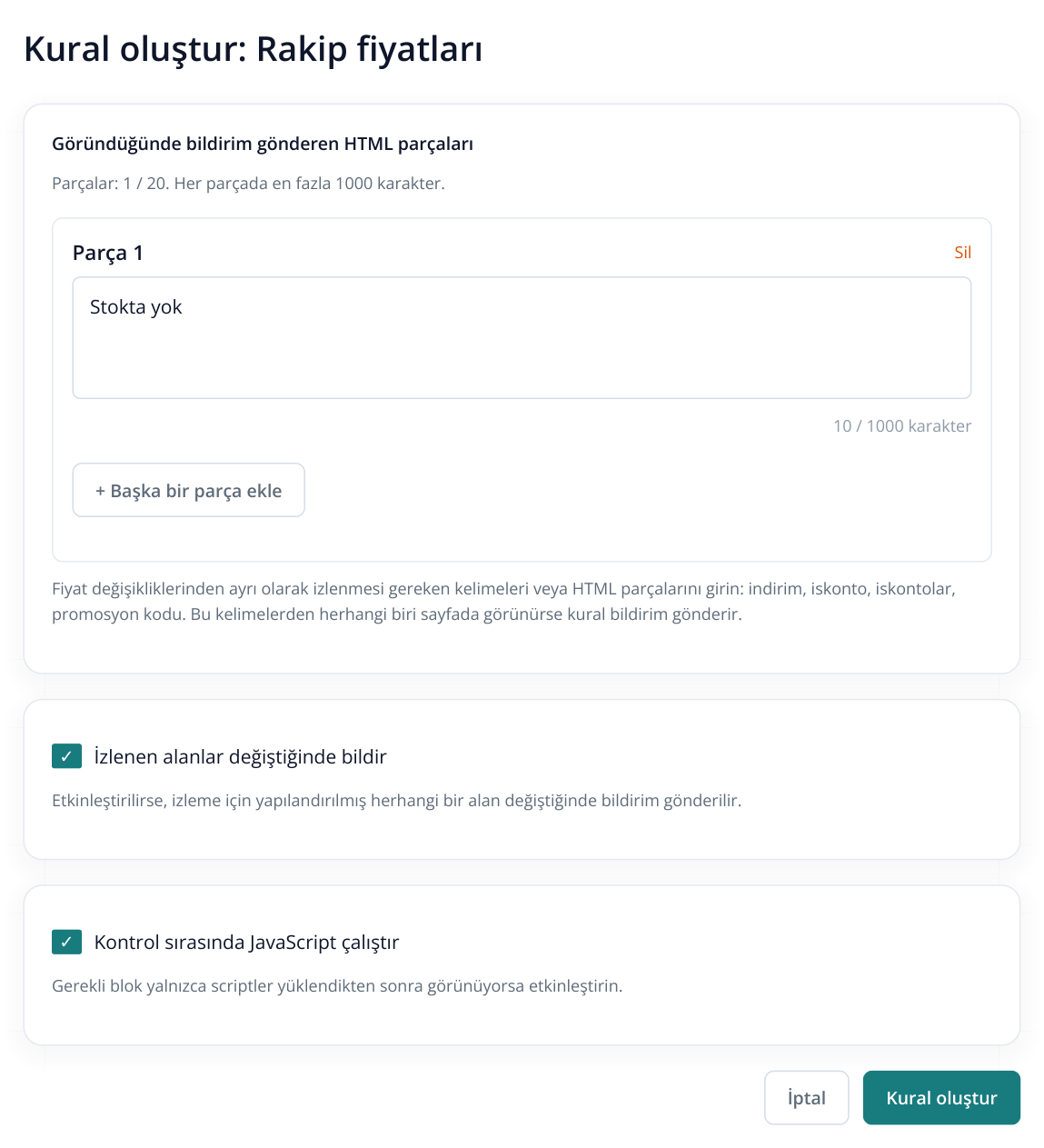
7. Formun alt bölümü. Alan değişikliği bildirimleri ve JavaScript açıktır. «Stokta yok» ifadesi ayrı eklenmiştir; yalnızca fiyat toplarken kaldırabilirsiniz.
«Göründüğünde bildirim gönderen HTML parçaları» alanı, «Stokta yok» gibi bir ifadeye ayrı bildirim vermek içindir. Yalnızca fiyat izleyecekseniz gereksiz hazır ifadeleri silin. Örnekte ürünün satıştan kalkmasını da fark etmek için tek bir «Stokta yok» parçası bırakılmıştır.
Formun başındaki e-postayı kontrol edip sağ altta «Kural oluştur» düğmesine basın.
Ürünleri ekleyin ve atanan kuralı kontrol edin
Kaydettikten sonra “Kural oluşturuldu” mesajı açılır. “Şimdi şunları yapabilirsiniz:” altında “URL listesini yapıştır: fiyatları izlenecek rakip sayfaları” seçeneğini seçin. Bu adım, az önce ayarladığınız kurala adres eklemeyi açar.
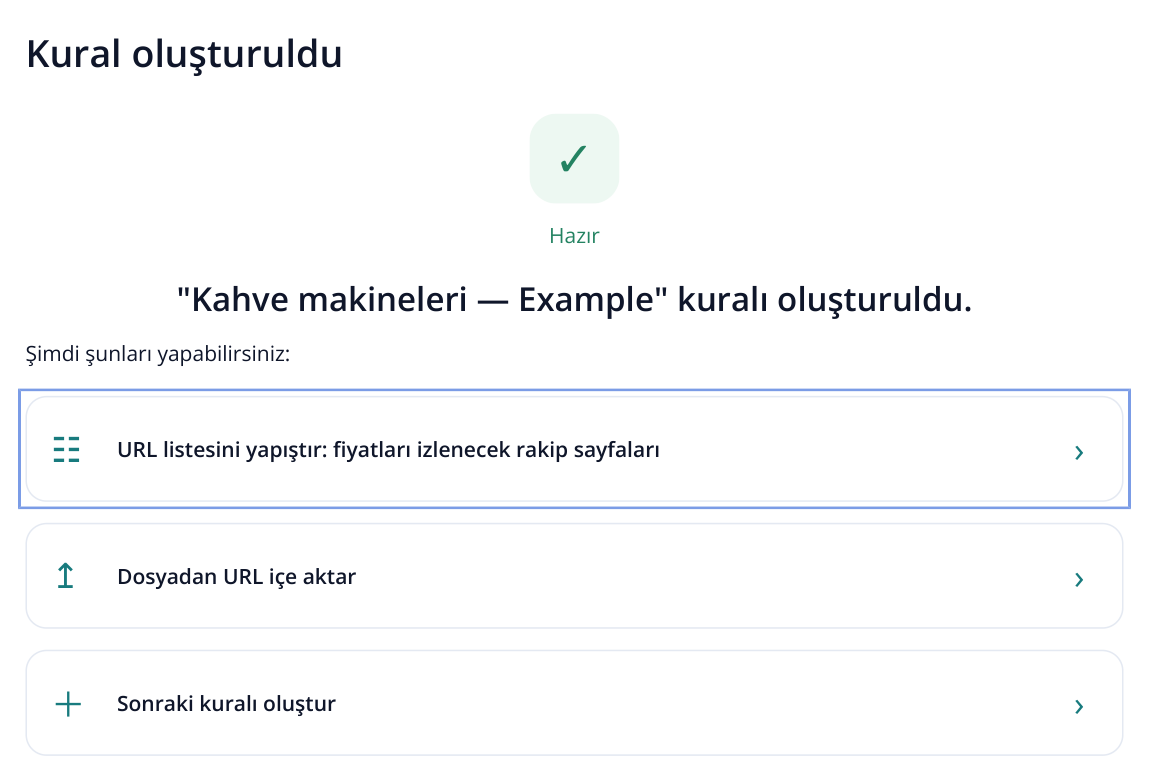
8. Kural oluşturuldu. İlk satır elle URL girişini açar ve yeni sayfaların bu kuralla bağlantısını korur.
«URL'leri içe aktar» paneline her satırda bir tam adres yapıştırın. Örnekte aynı mağazanın Model A ve Model B ürünlerini ekliyoruz. Alanın sağ altında «Ekle» düğmesine basın.
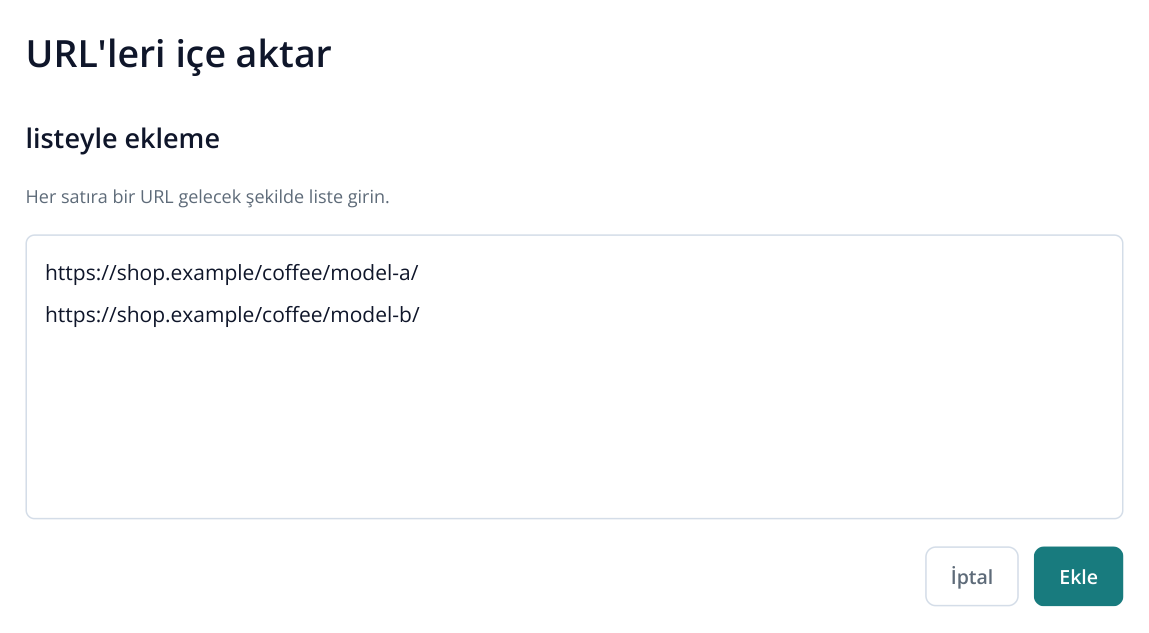
9. Elle giriş seçildiğinde «URL'leri içe aktar» paneli açılır. Kuralı yeniden seçmeniz gerekmez; sihirbazdan aktarılmıştır.
İçe aktarma sonucunda eklenen adres sayısını kontrol edip «Devam et» düğmesine basın. Mesaj kural atamasını doğrular; «URL listesine git» eklenen sayfaları açar. Sihirbaz kuralı otomatik uygular.
Sayfalar projede zaten varsa «İzlenen sayfalar» bölümünde satırları işaretleyip «Kuralları ayarla» düğmesine basın. Oluşturduğunuz kuralı seçin. İlk çalıştırmadan önce adreslerin yanındaki kural adını kontrol edin.
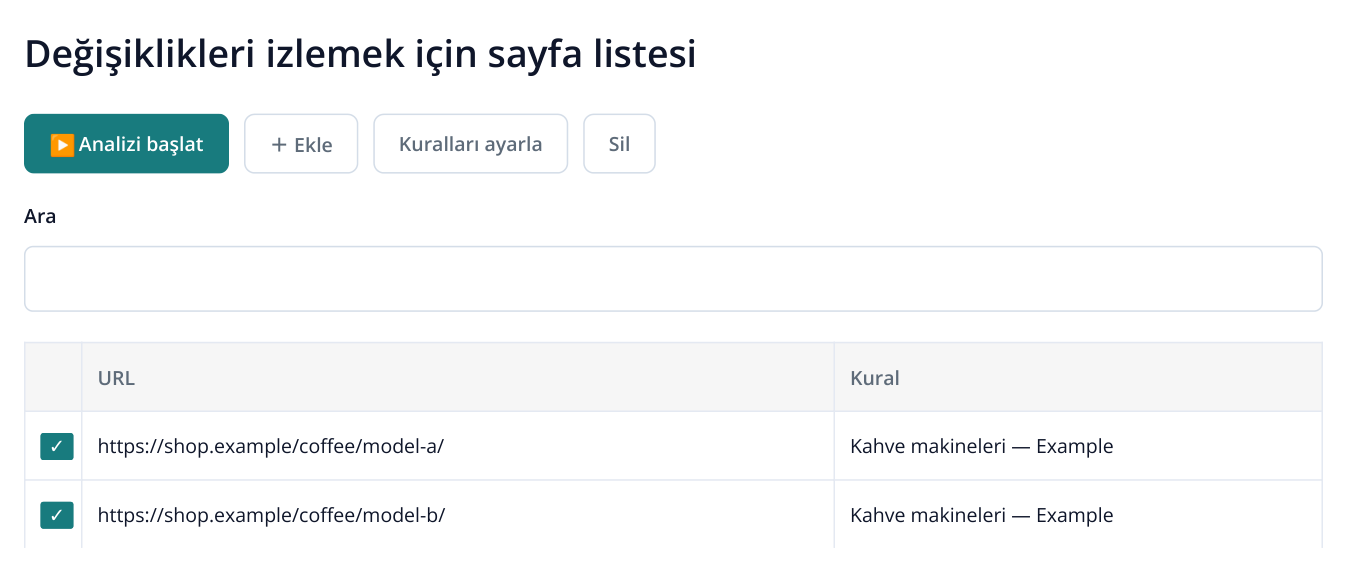
10. Her iki ürüne «Kahve makineleri — Example» atanmıştır. «Kuralları ayarla» seçili satırların kuralını değiştirir; «Analizi başlat» veri toplama onayını açar.
İlk veri toplamayı başlatıp fiyatı doğrulayın
«Değişiklikleri izlemek için sayfa listesi» sayfasında tablonun üstündeki «Analizi başlat» düğmesine basın. Açılan pencerede kredi veya para ile ödemeyi seçin, hesaplanan ücreti ve işlem sonrası bakiyeyi kontrol edin. Fiyatın yanındaki soru işareti hesaplamayı açar. «Başlat» düğmesine basın.
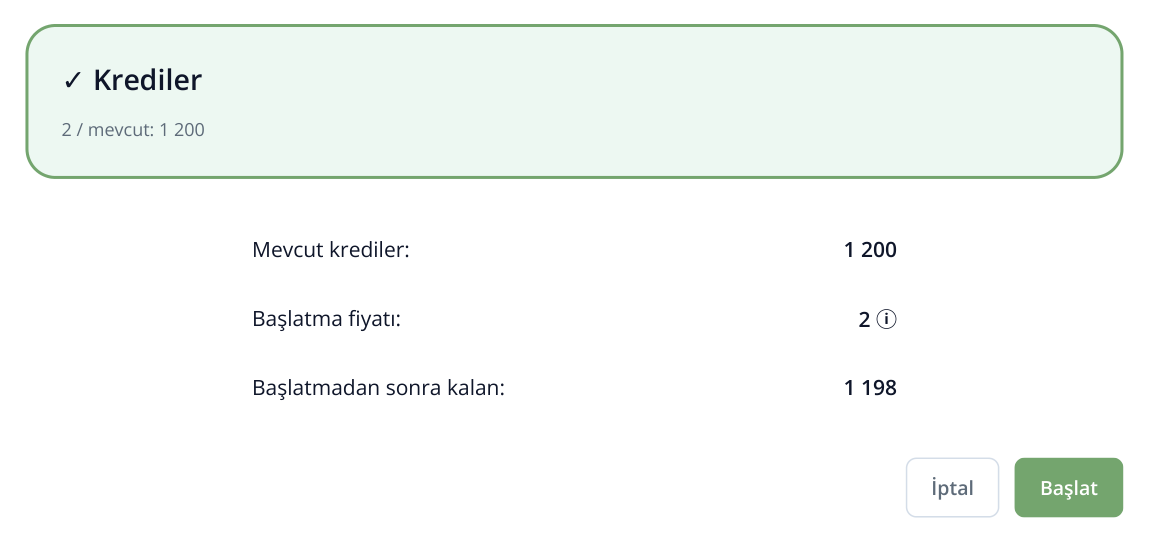
11. Krediyle ödemenin seçildiği onay bölümü. Sayılar örnektir; Labrika mevcut ayarlarınıza göre harcamayı ve kalan bakiyeyi hesaplar. Son adım «Başlat» düğmesidir.
Tamamlanınca sol menüden «Fiyat ve stok takibi» bölümünü açın. «Rapor tarihi» alanında tamamlanan çalıştırmayı seçip URL'lerinizi bulun. İlk toplamada Model A 24.990 ₺, Model B 27.990 ₺ olmalıdır. Sonraki karşılaştırmaların başlangıç değerleri bunlardır.
Alan boşsa veya eski fiyat geliyorsa kuralı açıp ürünü Sandbox'ta test edin. Sırayla kontrol edin: fiyat yüklendi mi → ilk eşleşme ne döndürdü → kuralda JavaScript açık mı? İki ürün doğru toplandığında mağazanın diğer ürünlerini ekleyebilirsiniz.
Kontrol saatlerini ve ödeme yöntemini seçin
Sol menüde «Zamanlama ayarları» bölümünü açın. «Değişiklik kontrolü zamanlaması» sayfasında «Seçilen saatlerde her gün» seçeneğini seçin. Aşağıda örneğin 09:00 ve 18:00 saatlerini işaretleyin; seçilenler vurgulanır.
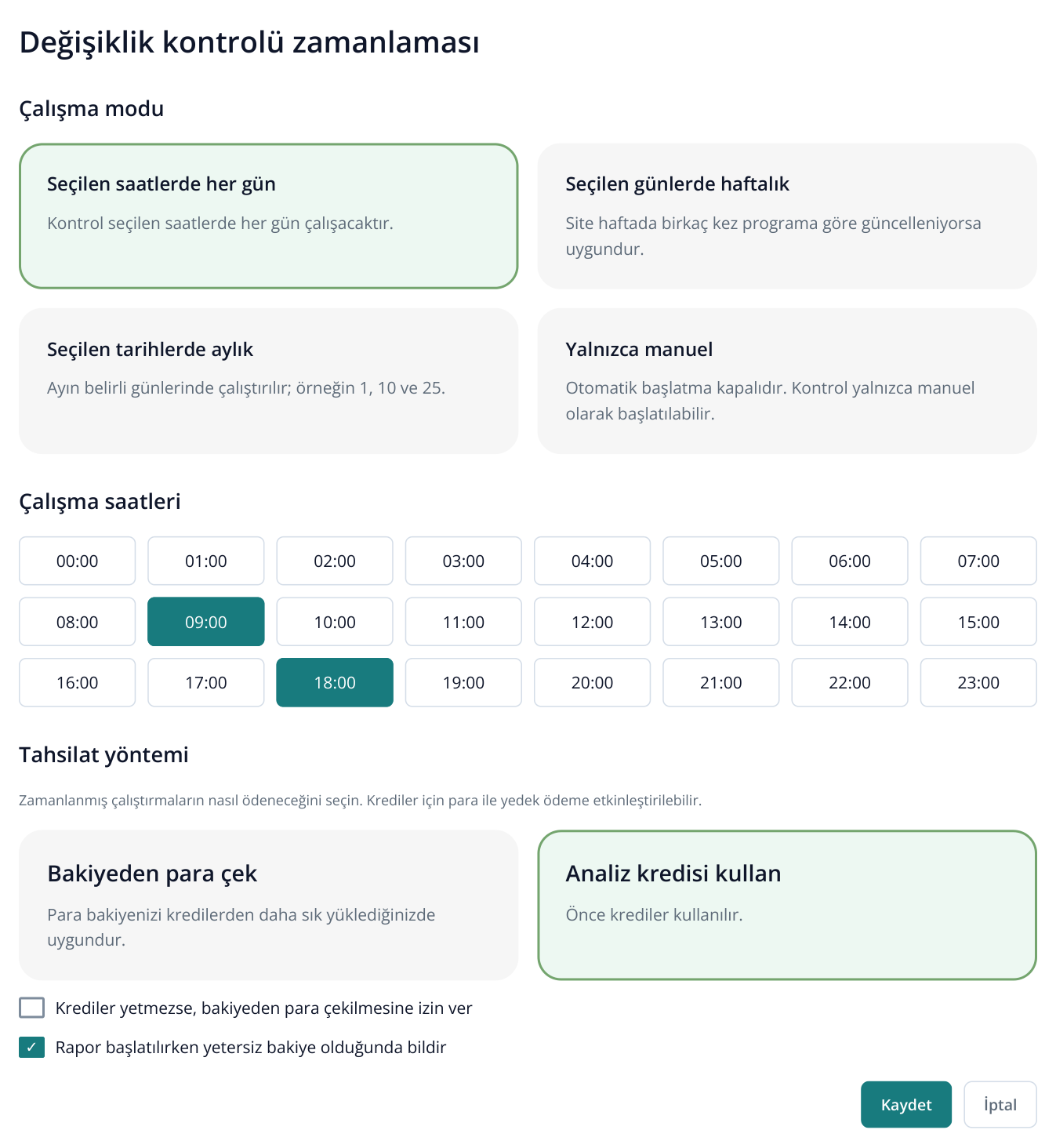
12. Günlük çalıştırma ayarları: 09:00 ve 18:00, kredi kullanımı ve yetersiz bakiye e-postası seçilidir. Yedek para tahsilatı kapalıdır. Zamanlama değişiklik geçmişi olmadan ayar formu gösterilir.
«Tahsilat yöntemi» alanında bakiyeden para veya analiz kredisi seçin. Kredi ödemesinde, kredi yetmezse paraya geçiş ayrıca açılır. Gerekirse «Rapor başlatılırken yetersiz bakiye olduğunda bildir» seçeneğini işaretleyin. «Kaydet» düğmesine basın.
Kişisel alışveriş için sabah ve akşam kontrolüyle başlayabilirsiniz. Satın alma sorumlusu, sipariş saatinden önce kontrol planlayabilir. Mağaza ise rakip tekliflerine ne kadar hızlı tepki vermesi gerektiğine göre sıklığı seçmelidir. E-posta tamamlanan analizden sonra oluşur; sayfa kesintisiz izlenmez.
Değişikliği inceleyip sonucu kullanın
Model A'nın akşam 24.990 ₺'den 19.990 ₺'ye düştüğünü varsayalım. «Fiyat ve stok takibi» bölümünde akşam çalıştırmasını seçin: «Fiyat» hücresinde yeni değer, değişimin yönü ve «önce» satırı görünür.
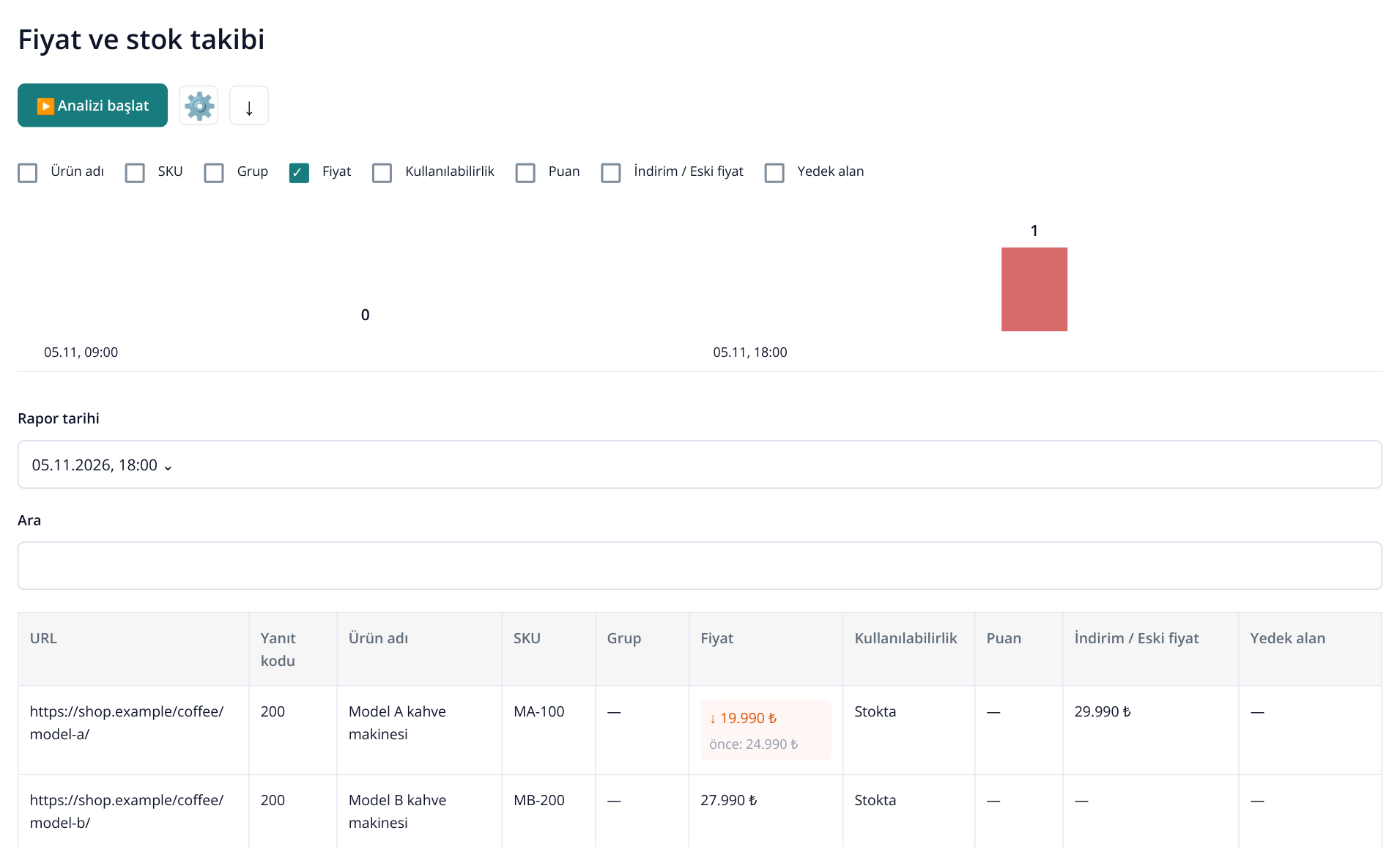
13. Akşam kontrolü bir fiyat değişikliği buldu: Model A 5.000 ₺ ucuzladı. Örnekte ad, SKU, stok ve eski fiyat da ayarlanmıştır; boş alanlar tireyle gösterilir. Tablo yatay kaydırılabilir.
Tablonun üstündeki grafik, her çalıştırmada izlenen alanların kaç kez değiştiğini gösterir. Fiyatı incelemek için açıklama bölümünde «Fiyat» seçili kalsın; ilgili çalıştırmayı ve ürün satırlarını inceleyin. Tutar tablodadır; grafik tek bir modelin fiyat grafiği değildir.
Alıcı ürün URL'sini açıp paket içeriğini, teslimatı ve sipariş toplamını kontrol edebilir. Satın alma sorumlusu listeyi dışa aktarabilir: rapor üstündeki «XLSX olarak dışa aktar» açıklamalı indirme simgesine basın. Yanındaki dişli, ekip için farklı alan adları gerekiyorsa «Sütun adlarını yapılandır» bölümünü açar.
Mağaza aynı raporla SKU bazında ürünleri inceleyebilir: rakip nerede fiyat düşürdü, hangi ürün stoktan çıktı, hangi paketin içeriği değişti? Üretici, fiyatı değişen bayi URL'lerini iş ortakları yöneticisine iletebilir. Aynı ürünleri ve koşulları karşılaştırın; ad, SKU ve stok bilgisi bu bağlamı dışa aktarılan dosyada korur.
Harcamayı kontrol etmek için gerekli ürünleri ekleyip yeterli kontrol sıklığını seçin. Labrika'nın çalıştırma öncesi hesabı maliyeti gösterir; basit fiyat toplamada ekran görüntüsü saklamak gerekmez.