
 Türkçe
expand_more
 English
 Español
 Deutsch
 Français
 Português
 Polski
 العربية
 हिन्दी
Sıralama geçmişini Labrika’ya taşıma
Labrika’ya geçerken veya projeyi yeni bir SEO uzmanına devrederken sıralama geçmişini içe aktarabilirsiniz. Eski ölçümler yenileriyle birlikte kalır; ajans müşteri raporlamasına devam ederken site sahibi de taşıma öncesindeki ayların performansını değerlendirebilir.
1. Geçmişi önceki araçtan dışa aktarın
Önceki araçta gereken dönemin sıralamalarını CSV veya XLSX olarak dışa aktarın. Dosya, anahtar kelimeleri ve farklı tarihlerdeki sıralamalarını içermelidir. Labrika, desteklenen SE Ranking ve Topvisor dışa aktarımlarının yanı sıra kendi geçmiş biçimini de tanır.
Özgün sütun başlıklarını ve arama motoru, konum ve cihaz bilgilerini koruyun. Ölçümlerin doğru gruplara taşınması için bunlar gereklidir. Geçmiş başka bir biçimde tutuluyorsa yüklemeden önce uyumluluğunu doğrulayın.
Büyük geçmiş dosyaları için sınır, dosya başına 10 MB ve tüm çalışma sayfalarında toplam 200.000 satırdır. Dışa aktarım daha büyükse önceki araçtan birkaç ayrı dönem alın. Her parçada özgün başlıkları ve yardımcı satırları koruyun; böylece dosya biçimi tanınabilir kalır.
2. Dosyayı Labrika’ya yükleyin
- İlgili projede “Anahtar Kelime Ayarları” bölümünü açıp “İçe aktar” seçeneğine tıklayın.
- “İçeriği İçe Aktar:” bölümünde “Pozisyon geçmişi içe aktarma” seçeneğini belirleyin.
- CSV veya XLSX dosyasını seçip önizlemenin açılmasını bekleyin.
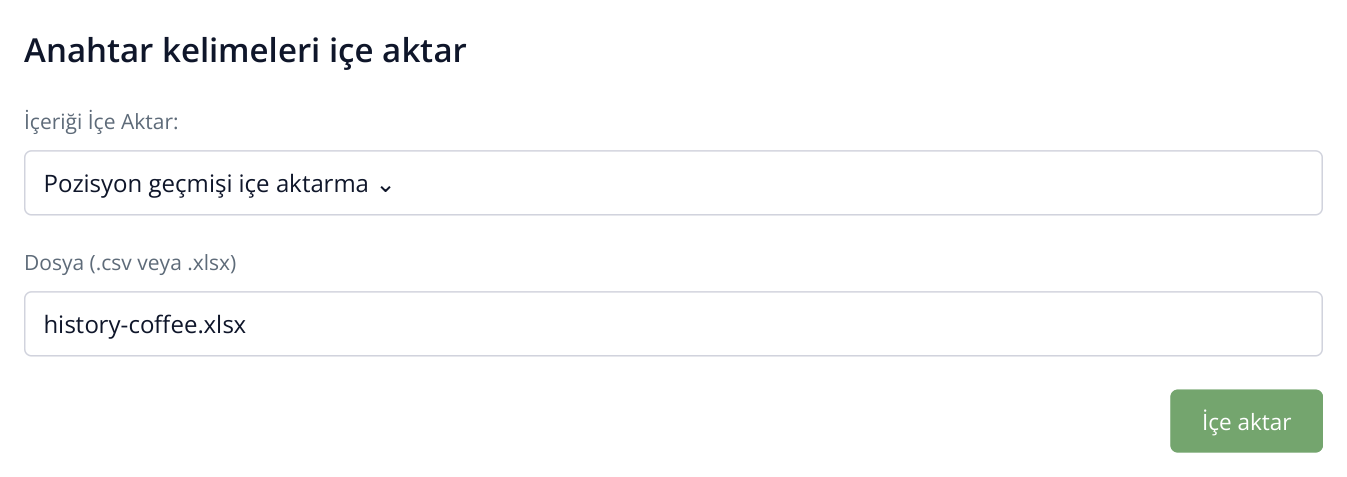
1. Anahtar kelimeleri geçmiş tarihlerdeki ölçümleriyle birlikte yüklemek için “Pozisyon geçmişi içe aktarma” seçeneğini kullanın.
“Dosya hakkında bilgi” bölümünde alan adını, “Bulunan anahtar kelimeler”, “Bulunan arama motorları” ve “Bulunan sıralama kontrol tarihleri” bilgilerini inceleyin. Taşınan dönemin başlangıcını ve sonunu görmek için tarih bölümünü genişletin.
Önizleme, anahtar kelimelerin bir kısmını gösterir. Dosyanın kapsamını toplam sayaçlardan kontrol edin; ekrandaki kısa tablo büyük dışa aktarımın yalnızca bir örneği olabilir.
3. Arama motorlarını eşleştirin
“Arama motorlarını karşılaştırmak gereklidir.” bölümünde her satır için Labrika’daki karşılığını seçin. Sıralamaların toplandığı konum ve cihazla aynı ayarları kullanın.
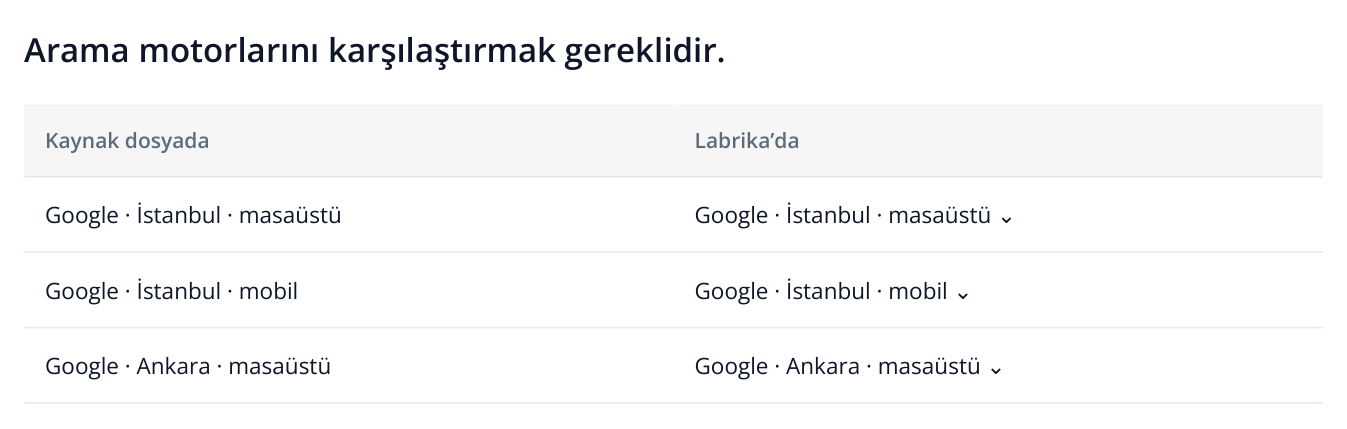
2. Google masaüstü ve mobil sonuçları ayrı eşleştirilmiştir. Böylece taşıma sonrasında geçmiş, cihaz ve konuma göre ayrı kalır.
Örneğin Google İstanbul masaüstü ve Google İstanbul mobil ölçümlerini ayrı arama ayarlarına bağlayın. Böylece taşıma sonrasında grafiklerin alıştığınız ayrımı korunur.
Gereken arama motoru, konum ve cihaz birleşimi listede yoksa projenin arama motoru ayarlarına dönüp ekleyin, ardından dosyayı yeniden yükleyin. Birden fazla dosya içe aktarırken aynı eşleştirmeleri kullanın. Alan adlarının uyuşmadığına ilişkin mesaj çıkarsa kaynak dosyaya ait doğru projeyi açtığınızı kontrol edin.
4. Mevcut geçmişin nasıl işleneceğini seçin
Önizlemenin altında mevcut sıralamaları güncelleme kutusu bulunur. Varsayılan olarak işaretlidir.
- Eski tarihleri ekleyip Labrika’da toplanan değerleri korumak için: kutunun işaretini kaldırın. Eksik ölçümler eklenir.
- Çakışan ölçümleri dosyadaki verilerle değiştirmek için: kutuyu işaretli bırakın.
Zaten veri toplayan bir projeye normal taşıma yapıyorsanız ilk seçenek çoğu zaman uygundur: eski geçmiş yeni ölçümleri tamamlar. Gerektiğinde belirli değerleri karşılaştırabilmek için kaynak dosyayı saklayın.
Dosyada açılış sayfası URL’leri varsa onları da inceleyin; içe aktarma, anahtar kelimelerin sayfa eşleştirmelerini güncelleyebilir.
5. İçe aktarmayı uygulayıp ayarları kaydedin
“İçe aktar” seçeneğine tıklayın. Proje ayarlarına döndüğünüzde “Kaydet” düğmesine basın. Bunlar iki ardışık işlemdir: önce dosya uygulanır, ardından proje ayarları kaydedilir ve geçmişin işlenmesi başlar.
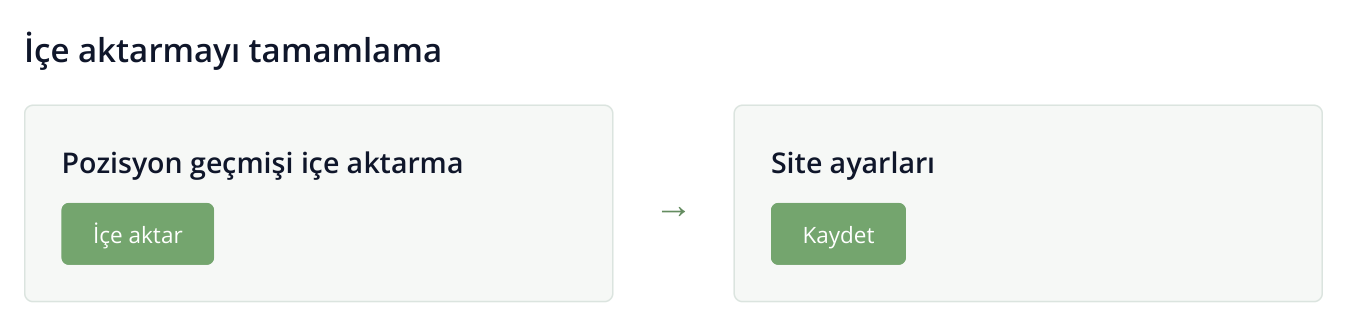
3. Ardışık iki ekran: “İçe aktar” verileri proje ayarlarına taşır; “Kaydet” değişiklikleri kaydeder ve geçmişin işlenmesini başlatır.
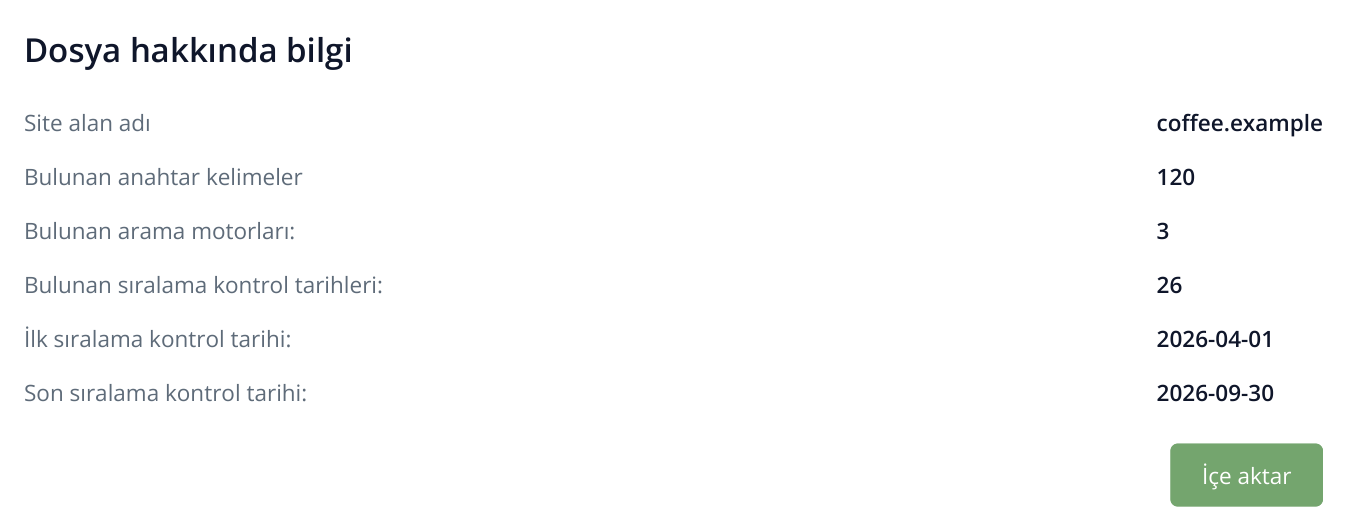
4. Altı aylık dışa aktarım örneği: ilk ve son tarihler ile toplam sayaçlar taşıma öncesinde görünür. “İçe aktar” işleminden sonra proje ayarlarında “Kaydet” düğmesine basın.
İşlem bitince “Site sıralamaları” bölümünü açıp ilgili arama motorunu ve eski tarihleri seçin. İlk ve son tarihler dahil birkaç anahtar kelimeyi kaynak dosyayla karşılaştırın. Mevcut sıralamaları güncelleme kapalıysa çakışan tarihlerde Labrika’nın önceki değerleri korunur.
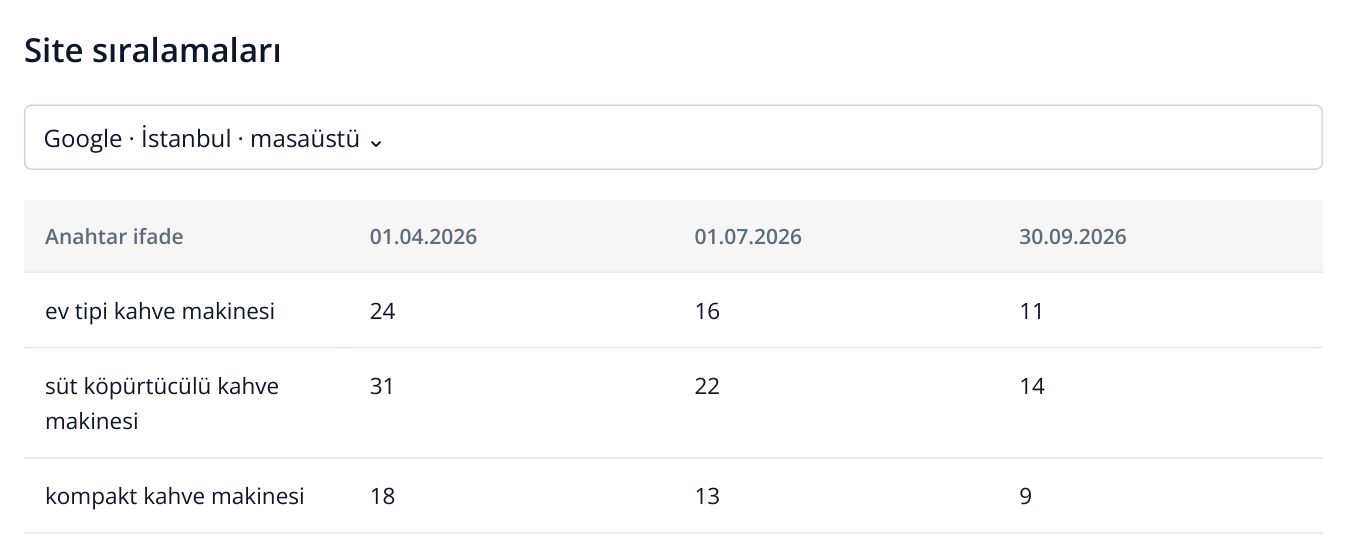
5. Örnek verilerle rapordan bir bölüm. İçe aktarma sonrasında önceki ayların performansını değerlendirmeye devam edebilirsiniz. Kontrol için kaynak dosyada bulunan tarihleri seçin.
Eski bir tarih henüz görünmüyorsa “Kaydet” sonrasındaki işlemenin bitmesini bekleyin ve “Site sıralamaları” bölümünde seçili arama motorunu kontrol edin. Yalnızca genel grafiğe değil, dosyadaki belirli anahtar kelime ve tarihe bakın. Önceki araca erişimi bu kontrolden sonra sonlandırmanız uygundur; kaynak dosyayı saklayın.
Örneğin ajans projeyi ekimde devralır, ancak müşteri sonuçları nisandan itibaren görmek ister. Geçmiş taşındıktan sonra yeni sıralamalar ilkbahar ve yaz ölçümleriyle aynı araçta karşılaştırılabilir. Mevsimlik ürünlerde bu özellikle yararlıdır; araç değişikliği gözlem dönemini sıfırlamaz.