
 Türkçe
expand_more
 English
 Español
 Deutsch
 Français
 Português
 Polski
 العربية
 हिन्दी

Labrika’da ajansın çalışması öncesi ve sonrası SEO denetimleri nasıl karşılaştırılır?
Labrika, hizmet aldığınız ekibin çalışmasını somut sonuçlarla değerlendirmenizi sağlar: hangi hatalar giderildi, sayfalarda ne değişti ve site bilgisayarda veya telefonda nasıl görünüyor? Marka görünürlüğü ve itibar yönetimi de sözleşmeye dahilse bulunan yayınları, yorumları ve platformları inceleyen SERM’i ekleyin. Her iş türü için başlangıç durumunu kaydedip uygulama sonrasındaki sonucu kontrol edebilirsiniz.
Çalışma öncesi site durumunu kaydedin
İşe başlamadan “Raporu başlat” düğmesiyle denetim çalıştırın. Bu tarih başlangıç noktası olur. Düzeltmeler yayına alındıktan sonra yeni kontrol yapın; karşılaştırma o aşamanın sonucunu gösterir. İki denetim de geçmişte mevcutsa doğrudan tarih seçimine geçin.
Metin, tasarım ve açılış sayfası işleri için önceden ekran görüntüleriyle değişiklik izlemeyi etkinleştirin. Böylece hem denetim metrikleri hem sayfa sürümleri saklanır. Aylık bir sözleşmede ilk izlemeyi siteyi ajansa teslim etmeden çalıştırıp sonrakileri takvime bağlayabilirsiniz.
Örneğin ajansın üç görevi olsun: katalog hatalarını gidermek, hizmet sayfalarını güncellemek ve markanın sektör platformlarındaki varlığını artırmak. İlkini denetim karşılaştırmasıyla, ikincisini sayfa geçmişi ve ekran görüntüleriyle, üçüncüsünü SERM ile doğrularsınız. Her iş kaleminin kendi kanıtı olur.
Denetimleri karşılaştırıp kalan hataları bulun
- Site projesinde “Karşılaştırma Raporları” bölümünü açın.
- “Tarih1” alanında çalışma öncesindeki, “Tarih2” alanında çalışma sonrasındaki denetimi seçin.
- “SEO Denetimi” ve “Teknik denetim” bölümlerindeki değişen metrikleri hızlıca görmek için “Yalnızca Farkları Göster” seçeneğini açın.
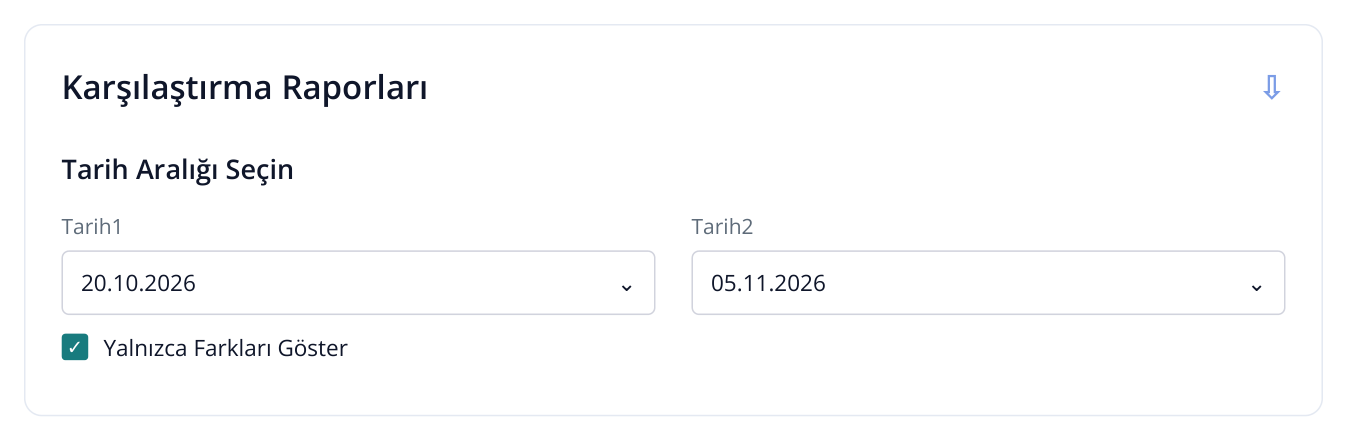
1. Tarih1 çalışma öncesini, Tarih2 düzeltmeler yayına alındıktan sonrasını gösterir. “Yalnızca Farkları Göster” değişen metrikleri bulmayı kolaylaştırır.
Verilen işle ilgili metrikleri inceleyin. Meta etiketler düzeltildiyse title ve description hatalarını karşılaştırın. Gezinme yapısı onarıldıysa bozuk bağlantıları ve açılmayan sayfaları kontrol edin. Dizine ekleme sorunları giderildiyse canonical, robots.txt ve aramaya kapalı sayfa kontrollerine bakın.
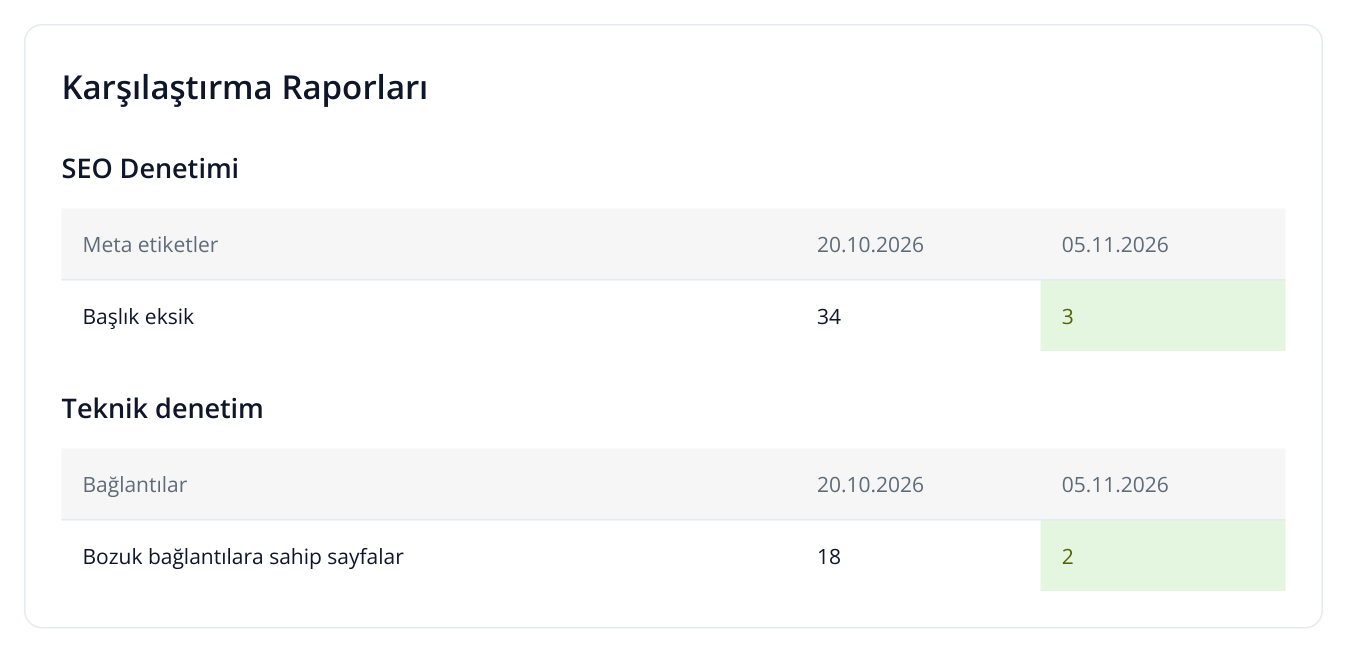
2. Tarama kapsamı aynı olan örnek: 240 sayfa. Boş title sayısı 31, bozuk bağlantı içeren sayfa sayısı 16 azalmış. Kalan hatalar sağ sütunda görülür.
Örnekte ajans, boş title bulunan 34 sayfanın 31’ini ve bozuk bağlantı içeren 18 sayfanın 16’sını düzeltmiştir. Denetim menüsünden ayrıntılı raporları açıp kalan URL’leri alın: üç sayfanın başlığa, iki sayfanın bağlantı düzeltmesine ihtiyacı vardır. Bunlar teslim edilen işe ilişkin somut geri bildirimlerdir.
Ardından “Yalnızca Farkları Göster” seçeneğini kapatın. Böylece ajansın düzeltme sözü verdiği ancak hata sayısı değişmeyen metrikleri de görürsünüz. İki denetimin kapsamını karşılaştırın: alan adı, taranan klasörler ve sayfa sayısı. 240 URL yerine yalnızca 80 URL tarandıysa diğerlerinin neden dışarıda kaldığını araştırın. Sayfaların taramadan çıkması, hataların çözüldüğünü göstermez.
Değişiklik izlemeyi ve ekran görüntülerini ayarlayın
İzleme; SEO uzmanı, geliştirici ve editör aynı sitede çalışırken özellikle yararlıdır. Sayfaların yayındaki durumunu saklar: değişen metinleri, meta etiketleri, HTML’yi ve güncelleme sonrasındaki görünümü inceleyebilirsiniz.
- “İzleme” türünde proje oluşturun, “Basit mod” seçeneğini seçip görevdeki sayfaları ekleyin. Mevcut projede “İzlenen sayfalar” → “Ekle” yolunu kullanın.
- “Analiz ve uyarı kuralları” bölümünde kuralı açın. “Sayfa ekran görüntüleri” alanında “Masaüstü ekran görüntüsü al” ve “Mobil ekran görüntüsü al” seçeneklerini açın.
- Sayfa öğeleri gecikmeyle görünüyorsa “Ekran görüntüsü öncesi gecikme, sn.” alanına örneğin 5 yazın. JavaScript’in oluşturduğu metinleri incelemek için “JS ayrıştır” seçeneğini açın.
- HTML, içerik ve meta etiket değişim eşikleriyle hassasiyeti belirleyin. Metin ve title’daki küçük düzeltmeleri görmek için 0 seçerek her değişikliğin izlenmesini sağlayabilirsiniz.
- Kuralı kaydedip “Kuralları ayarla” üzerinden ilgili URL’lere atayın. “Depolama ayarları” bölümünde HTML ve ekran görüntülerinin saklama süresini, çalışma ve kabul dönemini kapsayacak şekilde seçin.
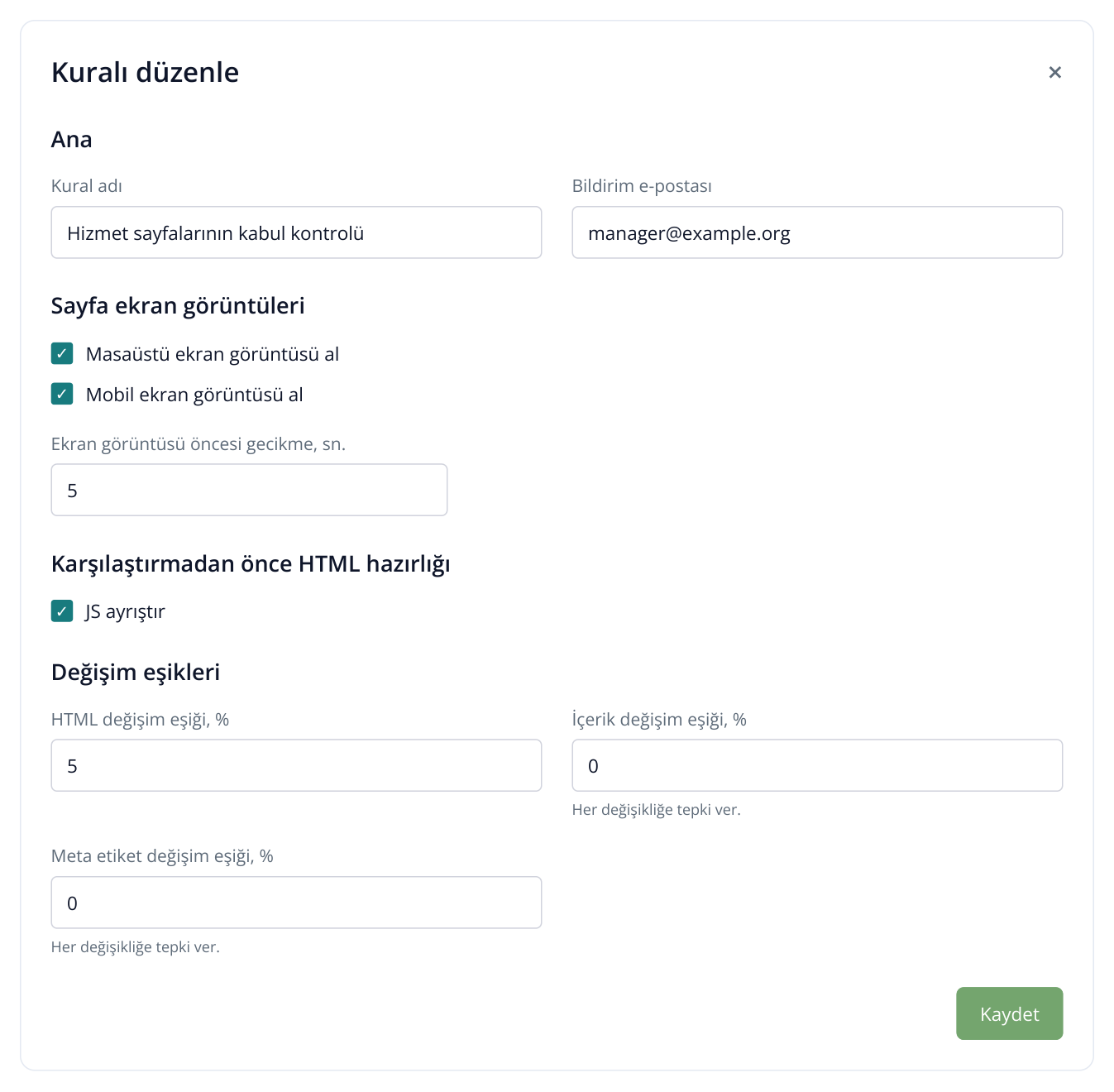
3. Kuraldan bir bölüm: iki ekran görüntüsü türü de saklanır; metin ve meta etiketler küçük değişikliklerde bile kontrol edilir. Ayarlar ve e-posta adresi örnektir.
“Analizi başlat” düğmesine tıklayıp maliyeti gördükten sonra başlatmayı onaylayın. Değişiklikler başlamadan ilk sonucu bekleyin; başlangıç sürümleri böyle kaydedilir. Ardından “Zamanlama ayarları” bölümünde günlük kontrol saatlerini seçin. Bildirim adresini kuralın “Bildirim e-postası” alanına yazın.
Yeniden tasarımda ana sayfayı ve değişen her şablondan bir örneği izleyin: kategori, ürün ve hizmet sayfası. Ajans tek tek açılış sayfaları düzenliyorsa görevdeki tüm URL’leri ekleyin. Bu seçimle hem ortak tasarımı hem somut görevleri kontrol edebilirsiniz.
İş kapsamını ve somut değişiklikleri kontrol edin
İzleme projesinde “Değişiklik özeti” bölümünü açın. Seçilen çalıştırma ile bir önceki tamamlanmış çalıştırma arasında kaç izlenen sayfanın ve sözcüğün eklendiği, silindiği veya değiştiği gösterilir. Özetin altındaki kategorilerden URL listesine geçebilirsiniz.
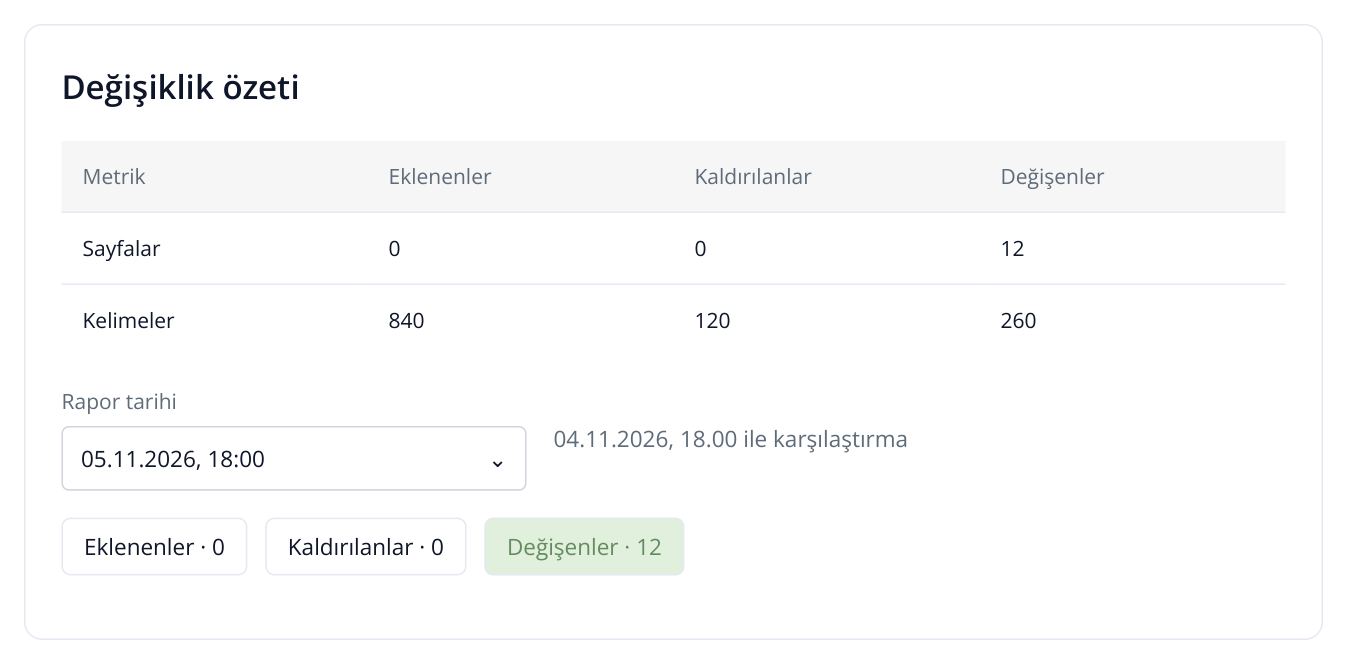
4. Ardışık iki çalıştırmanın özeti: izlenen 12 sayfa değişmiş. “Değişenler” kategorisi aşağıdaki listeyi açar. Sözcük sayıları düzenlemenin kapsamını değerlendirmenizi sağlar.
Örneğin ajans 12 hizmet sayfasını güncellediğini bildirdi. Özette değişen URL’leri bulun ve “Aç” üzerinden açın. Sözcük sayısı editoryal işin boyutunu, metin karşılaştırması ise içeriğini gösterir: hizmet koşulları mı eklenmiş, başlık mı yeniden yazılmış, yoksa yalnızca kısa bir etiket mi değişmiş?
Çalışma birkaç hafta sürdüyse “Değişiklik raporu” bölümünde URL’yi açın, bitiş tarihini seçin ve sağ paneldeki mavi ikinci tarih seçme düğmesini kullanın. İş başlamadan önceki kayıtlı çalıştırmayı seçin; ardından “% içerik değişimi” değerine tıklayın. Arada başka kontroller olsa bile sayfanın kayıtlı iki tarihini karşılaştırabilirsiniz.
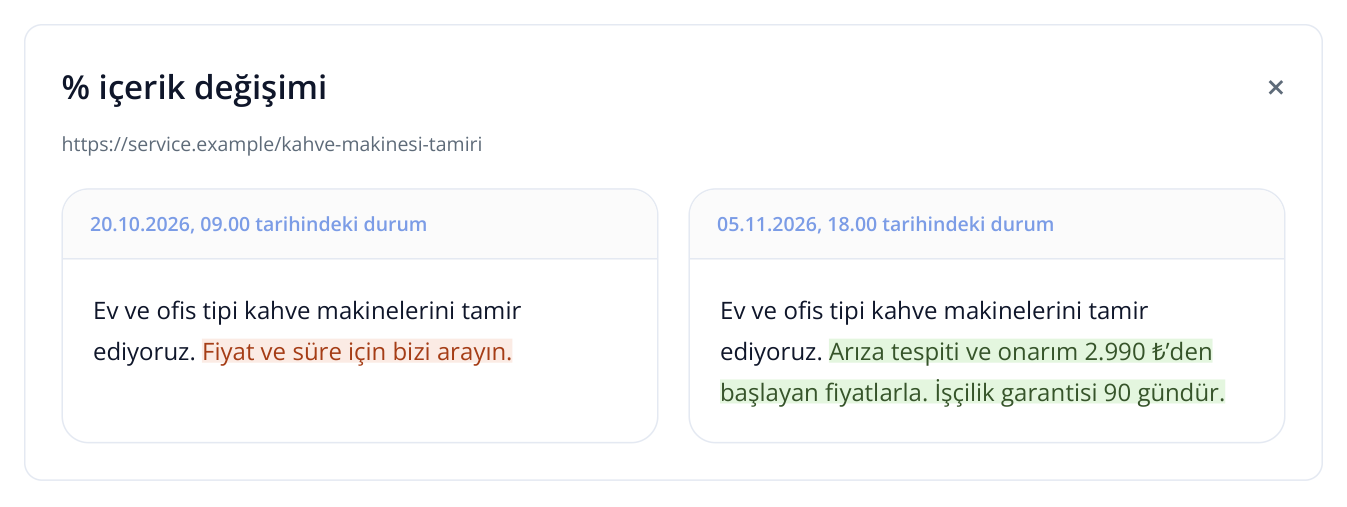
5. İki sürümde somut hizmet koşulları görülür: silinen bölüm kırmızı, eklenen bölüm yeşildir. Örnek aynı izleme tarihlerine aittir.
Özet sitedeki değişiklikleri gösterir; bu yüzden URL’leri ajansa verilen görevlerle eşleştirin. Aynı günlerde kendi ekibiniz de içerik güncellemiş olabilir. Günlük özetlerde bir sayfa ay içinde birkaç kez görünebilir. 12 URL’lik teslimi değerlendirirken o 12 adresi ayrı ayrı kontrol edin.
Tasarımı ekran görüntüleriyle onaylayın
Sayfa panelinde “% masaüstü ekran görüntüsü değişimi” veya “% mobil ekran görüntüsü değişimi” değerine tıklayın. “Yan yana” modu iki sürümü tarihleriyle yan yana gösterir. “Önce / Sonra” modunda ayırıcıyı görüntülerin üzerinde hareket ettirerek öğelerin konumunu karşılaştırabilirsiniz.
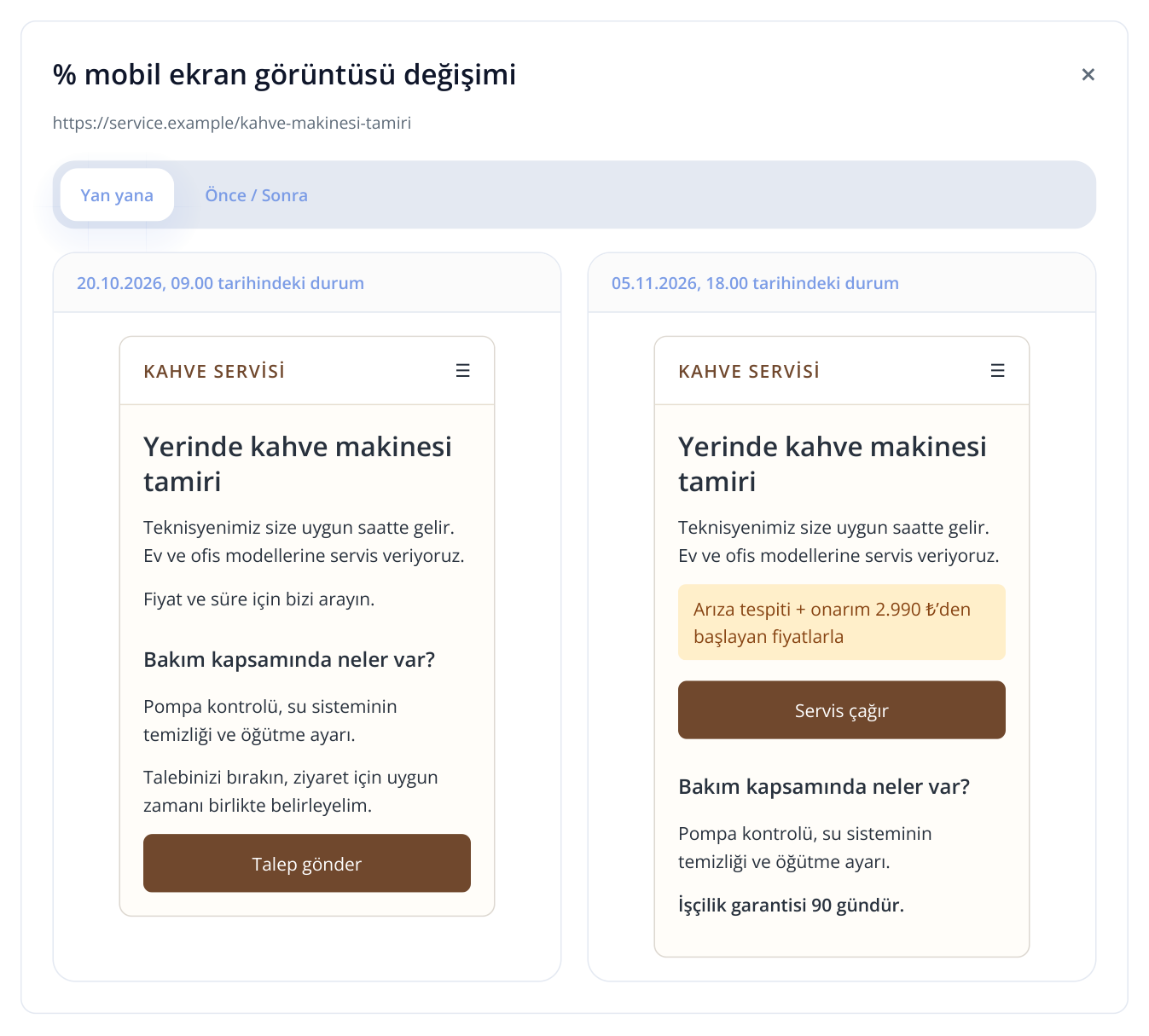
6. Mobil sayfa için kabul kontrolü örneği: ajans fiyatı ve iletişim düğmesini yukarı taşımış, garanti eklemiş. Ekran görüntüleri iki tarihte yayında olan değişiklikleri gösterir.
Mağaza sahibi için: ürün sayfasına teslimat koşulları, garanti ve yeni satın alma düğmesi eklenmiş mi kontrol edin. Ajans yöneticisi için: tasarımcı ve geliştiricinin çalışması sonrasında yayındaki sayfayı müşteriye gösterin. Mobil düzenlemeler için: dar ekranda blok boyutlarını, metin satırlarını ve düğmenin konumunu karşılaştırın.
Meta etiket düzenlemelerini doğrulamak için title, description veya H1 değişim yüzdesine tıklayın. İşaretlemeyi incelemek için “% HTML değişimi” alanını açın; kayıtlı sürümü “HTML indir” düğmesiyle alabilirsiniz. Form gönderimini ve ödemeyi ayrıca sitede test edin; ekran görüntüsü sayfanın görünümünü gösterir.
Marka yerleşimleri sözleşmeye dahilse SERM’i ekleyin
Ajans itibar yönetimi, yayın yerleşimleri, yorumlar veya markanın dış platformlardaki varlığı üzerinde çalışıyorsa kabul sürecine SERM sonuçlarını ekleyin. Kendi sitenizin denetimi, marka hakkında başka sitelerde yayımlanan içerikleri göstermez.
- SERM bölümünde markayı, adının farklı yazımlarını, alan adını ve analiz kaynaklarını ayarlayın. Çalışma başlamadan ilk analizi yapın, ardından aynı ayarlarla tekrar çalıştırın.
- “Özet” raporunu açın. Bulunan içerik sayısına, önceki analize göre değişime, olumsuz içerik oranına ve ortalama duygu analizine bakın.
- İçerik akışına geçmek için içerik sayısına tıklayın. “Bahsetme geçmişi” raporunda ilgili “Analiz tarihi” değerini seçip metinleri ve bağlantıları ajansın yayın listesiyle eşleştirin.
- “Platformlar” raporunda şirketle ilgili içeriklerin bulunduğu siteleri inceleyin. Olumsuz yorumlarla ilgilenmek göreve dahilse ilgili içerikleri ve yapılan işlemleri kontrol edin.
Örneğin ilk analizde marka hakkında 46, sonraki analizde 63 içerik bulunmuş olsun. Artış 17’dir. Ajans 10 yerleşim bildirdiyse akışta bu on bağlantıyı bulun. Diğer içerikler ajansın çalışmasından bağımsız yayımlanmış olabilir. Rapor için hem genel değişim hem kararlaştırılan yayınların doğrulanması değerlidir.
| Ajansın işi | SERM’de incelenecek veri | Kabul kaydına eklenecek sonuç |
|---|---|---|
| Markadan bahseden yayınlar | İçerik sayısı ve akıştaki ilgili kayıtlar | Kararlaştırılan listeden bulunan URL’ler |
| Sektör platformlarında yer alma | Platform listesi ve şirket hakkındaki içerikler | Planlanan platformlardan hangilerinde yer alındığı |
| Yorumlar ve olumsuz geri bildirimlerle ilgilenme | Duygu analizi, memnuniyetsizlik nedenleri ve işlem durumları | Hangi taleplerle ilgilenildiği, hangilerinin yanıt beklediği |
Karşılaştırılabilir ölçümler için kaynakları ve marka adı varyasyonlarını aynı tutun. Analize yeni platformlar eklediyseniz bunu sayıların yanında belirtin; artışın bir kısmı izleme kapsamının genişlemesinden gelir. İçerik sayısı SERM’in topladığı verileri kapsar; bağlantılar her yayını tek tek doğrulamanızı sağlar.
SERM henüz ayarlanmamışsa SERM bölümünde marka projesi oluşturun, ad varyasyonlarını ve kaynakları seçip yerleşimlerden önce ilk analizi çalıştırın. İş tamamlandığında aynı ayarlarla tekrarlayın. “Platformlar” raporunda ilgili kaynağı açıp bulunan URL’leri ajans raporundaki bağlantılarla karşılaştırın. Eşleşen yayınlar siparişin tamamlanan kısmını doğrular. Platform seçimi için ayrıntılı örnek GEO denetimi ve SERM rehberinde yer alır.
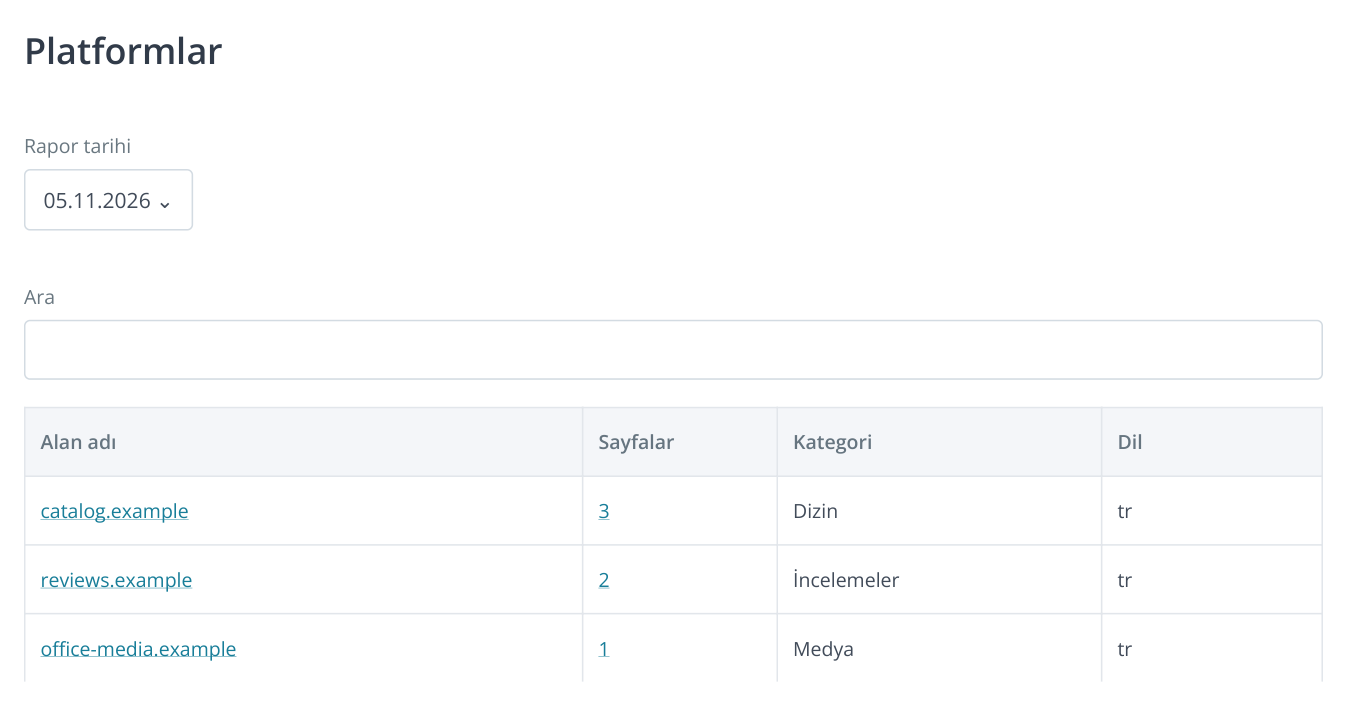
7. Menü olmadan platform raporundan bir bölüm: bulunan sayfalar alan adına göre gruplandırılır; “Sayfalar” sütunundaki sayı listeyi açar. Veriler, ajansın yerleşimlerini kontrol etmek için temsilidir.
Müşteri veya ajans için sonuçları hazırlayın
“Karşılaştırma Raporları” bölümünde “Raporu indir” simgesine tıklayın. Açılan “Sıralamaları dışa aktar” penceresinde gerekli “Tarih1” ve “Tarih2” değerlerini yeniden seçin; dışa aktarmanın tarih seçimi ayrıdır. “İndir” düğmesiyle karşılaştırmayı XLSX olarak alın.
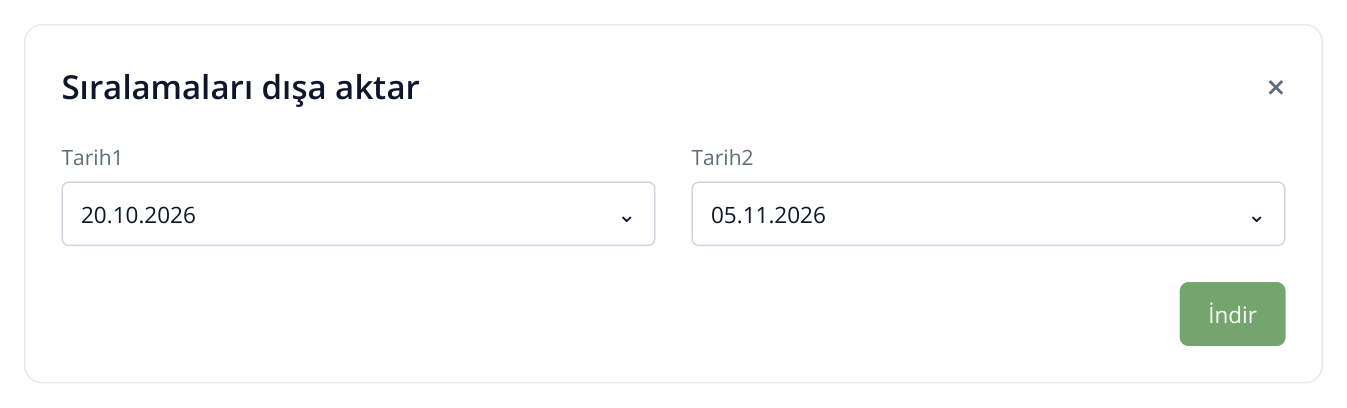
8. Dışa aktarma penceresinde kabul tarihlerini yeniden seçin. XLSX dosyasını kalan URL listesiyle birlikte müşteriye verebilirsiniz.
Sözleşmeye dahilse değişiklik izleme ve SERM sonuçlarını da ekleyin. Projeye erişen müşteriye rapor bağlantılarını ve karşılaştırma tarihlerini; erişimi olmayana dışa aktarılan dosyaları ve kayıtlı materyalleri verin. SERM özeti PDF ve DOCX olarak alınabilir. Açıklamayı verilen işle ilişkilendirin: “31 title tamamlandı, 3 kaldı; 12 hizmet sayfasının koşulları güncellendi; kararlaştırılan 10 yayın bulundu.”
Sözleşme sıralama veya trafik artışı içeriyorsa kararlaştırılan dönemin değişimini ekleyin. Sıralama karşılaştırmasında aynı anahtar kelime grubunu, bölgeyi ve cihazı kullanın. Böylece ajans hem yapılan işi hem metrik değişimini gösterir; müşteri de kabul edilen ve yeniden ele alınacak görevleri net görür.
Benzer makaleleri oku