
 Türkçe
expand_more
 English
 Español
 Deutsch
 Français
 Português
 Polski
 العربية
 हिन्दी

GEO denetimi ve SERM ile markanız için platformları nasıl bulursunuz?
Labrika, yeni şirket profilleri oluşturmak, eski bilgileri güncellemek ve sektörel incelemelerde yer almak için platform bulmanıza yardımcı olur. Yapay zekâ denetimindeki “Kayıt Dizinleri” platform adresleri önerir; SERM ise marka hakkında bulunan sayfaları, yorumları ve açıklama uyuşmazlıklarını gösterir. Bu veriler ilgili hizmet için yayın yerleri seçmenizi, somut görevler atamanızı ve sonucu kontrol etmenizi sağlar.
Hizmetten ve ulaşmak istediğiniz müşterilerden başlayın
Diyelim ki Kuzey Kahve kahve makinesi satıyor ve yeni bir şehirde ofislere kiralama başlatıyor. Eski dizinler şirketi yalnızca mağaza olarak tanıtabilir, kiralama karşılaştırmaları ise diğer tedarikçileri listeleyebilir. Pazarlamacının görevi bu eksikleri bulmak ve müşterinin özellikle bakımlı kiralamayı seçmesini sağlayan bilgileri yayımlamaktır.
İlk kontrol için bir alan seçin: yeni hizmet, şube, ürün veya müşteri segmenti. Böylece platformları belirli bir amaca göre değerlendirmek kolaylaşır:
| Durum | Labrika'da ne aranır? | Nasıl kullanılır? |
|---|---|---|
| Yeni şube açıldı | Yapay zekâ denetiminden yerel dizinler; SERM'de bulunan profiller ve şehirler | Şubenin adresi ve hizmetleriyle profil oluşturun; eski ofise ait bilgileri düzeltin. |
| Yeni hizmet eklendi | Sektörel platformlar ve mevcut şirket açıklamaları | Ekipman satışına kiralamayı ekleyin; ilgili hizmetin tedarikçi karşılaştırmalarını bulun. |
| B2B ürün tanıtılıyor | Sektörel dizinler, çözüm karşılaştırmaları, rakip anılmaları | Ürünü belirli bir ihtiyaç için çözüm seçilen yerde tanıtın; örneğin saha servisi için CRM. |
| Ajansta müşteri yönetiliyor | Platform önerileri ve analiz tarihlerine göre gerçek anılmalar | Yayın ve düzeltme listesini onaylatın, yapılan işlerin doğrudan bağlantılarını müşteriye iletin. |
E-ticaret mağazası için mağazanın kendisinin konuşulduğu platformları ayrıca arayın: teslimat, garanti, iade ve servis. Satılan ürün markasının popülerliği, satıcınızın görünürlüğünü göstermez.
“Kayıt Dizinleri” raporundan platform listesi alın
Site projesinde “Yapay zeka denetimi” → “Kayıt Dizinleri” yolunu açın. Analiz henüz yapılmadıysa GEO denetimi rehberine göre başlatın. “Web Sitesi” sütununda önerilen platformların adresleri bulunur. Tablonun üzerindeki arama, uzun listede gerekli alan adını bulmayı sağlar.
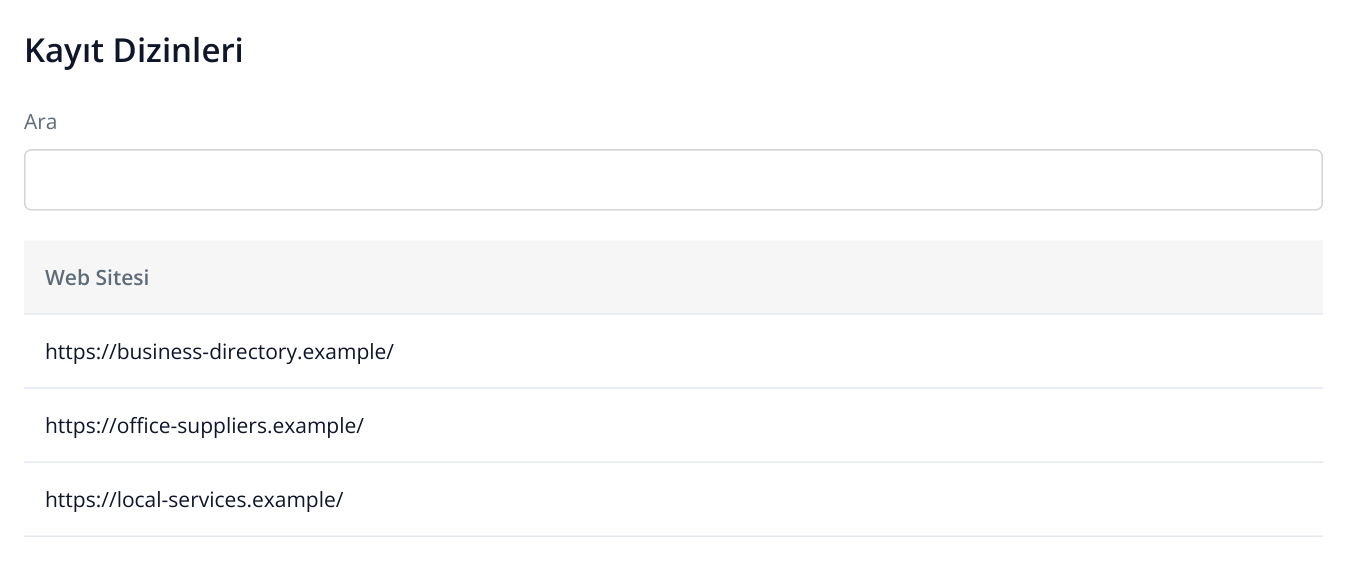
1. Rapor önerilen platform adreslerini gösterir. Burada temsili alan adları kullanılmıştır; projenizde kendi denetiminizin sonuçları bulunur.
Uygun adresi açıp üç şeyi kontrol edin: kategoriniz var mı, hedef bölge temsil ediliyor mu, belirli hizmetin bilgileri eklenebiliyor mu? Kuzey Kahve için ofis ekipmanı tedarikçileri dizini kiralamaya uygundur; kafeler rehberi başka bir kitleye yöneliktir. CRM için servis işletmeleri kategorisi, her türlü yazılımı içeren genel listeden daha yararlıdır.
Mevcut bir profil örneğini inceleyin. Resmî site, hizmetler, çalışma bölgesi ve bakım koşulları belirtilebiliyor mu? Yalnızca ad ve telefon yayımlayan platform, ayrıntılı açıklama ve teklif karşılaştırması içeren dizine göre daha dar bir ihtiyacı karşılar.
Şirketinizin dizinde zaten bulunup bulunmadığını kontrol edin. Ad ve alan adıyla arayın. Profil varsa erişim alın veya platform üzerinden düzeltme gönderin. Telefon ya da site değiştiğinde, yorum geçmişi olan mevcut profili güncellemek yanında ikinci profil oluşturmaktan daha yararlıdır.
Platformları farklı kaynaklardan toplayın
Tek kaynak listenin yalnızca bir bölümünü verir. GEO denetimi önerilerini bulunan yayınlar ve yapay zekâ yanıtlarının bağlantılarıyla birleştirin. Böylece hem yeni kayıt adresleri hem de rakiplerin zaten karşılaştırıldığı belirli incelemeler elde edersiniz.
| Nerede aranır? | Adaylar nasıl bulunur? | Hangi iş için? |
|---|---|---|
| «Yapay zeka denetimi» → «Kayıt Dizinleri» | Önerilen siteleri inceleyin; kendi kategori ve bölgenizdeki platformları seçin. | Şirket, şube veya ürün profili oluşturmak ya da tamamlamak. |
| Kendi markanız için SERM → “Platformlar” | Alan adındaki “Sayfalar” sayısına tıklayıp bulunan URL'leri açın. | Mevcut profilleri güncellemek, yeni hizmet anılmalarını bulmak ve eski bilgileri düzeltmek. |
| Rakip için SERM | Rakibin markası için ayrı proje oluşturun, analiz yapıp “Platformlar” ve “Google ilk 20 sonuçtaki puanlar” raporlarını inceleyin. | Şirketinizin henüz yer almadığı dizin ve listeleri bulmak. |
| «Sorgulara (prompt'lara) göre marka görünürlüğü» | Müşteri sorusunun yanındaki simgeyle kaydedilmiş yanıtı açın. Yanıtta verilen kaynakları ziyaret edin. | Asistanın ilgili seçim senaryosunda zaten kaynak gösterdiği inceleme için güncelleme önermek. |
| SERM → “Yazarlar” ve kaynak yayınlar | Yazarın yorum sayısı üzerinden içerikleri açın. Uygun editoryal incelemenin yazarını ve diğer yayınlarını platformda inceleyin. | Ürün testi, röportaj veya sonraki sektörel inceleme için uzman bulmak. |
Örneğin ofis kiralama tedarikçisi için üç farklı bulgu yararlıdır: idari yöneticilere yönelik tedarikçi dizini, “50 kişilik ofis için kahve makinesi” incelemesi ve ekipmanı çalışma ortamında test eden bir yazar. Dizin için şirket bilgileri ve hizmet koşulları; inceleme için karşılaştırmalı özellikler; test için ekipmanı deneme imkânı gerekir. Üç platforma da aynı reklam metnini göndermek bu ihtiyaçları karşılamaz.
SERM ile mevcut profilleri, incelemeleri ve anılmaları bulun
SERM bölümünde site projesini açın. Yeni projede markayı, resmî alan adını, ülkeyi ve analiz dilini belirtin; “Kuzey Kahve” ve “KuzeyKahve” gibi gerçek ad varyasyonlarını ekleyin. Şirket açıklamasına hizmetleri, müşterileri ve çalışma bölgesini yazın. Örneğin: “Kuzey Kahve İstanbul'da 20–100 çalışanlı ofislere kahve makinesi satar ve kiralar. Ekipmanı kurar, çalışanları eğitir ve sözleşmeli bakım sağlar; onarım süresince yedek makine verir”. Ayarları kaydedip analizi başlatın. Rapor hazırsa doğrudan bulunan içeriklere geçin.
“Platformlar” raporunu açın, ilgili “Analiz tarihi” değerini seçip tabloda alan adını arayın. “Sayfalar” sütunundaki sayıya tıklayın; sağda platformun bulunan URL'leri açılır. Bağlantıyla belirli profile veya yayına gidebilirsiniz.
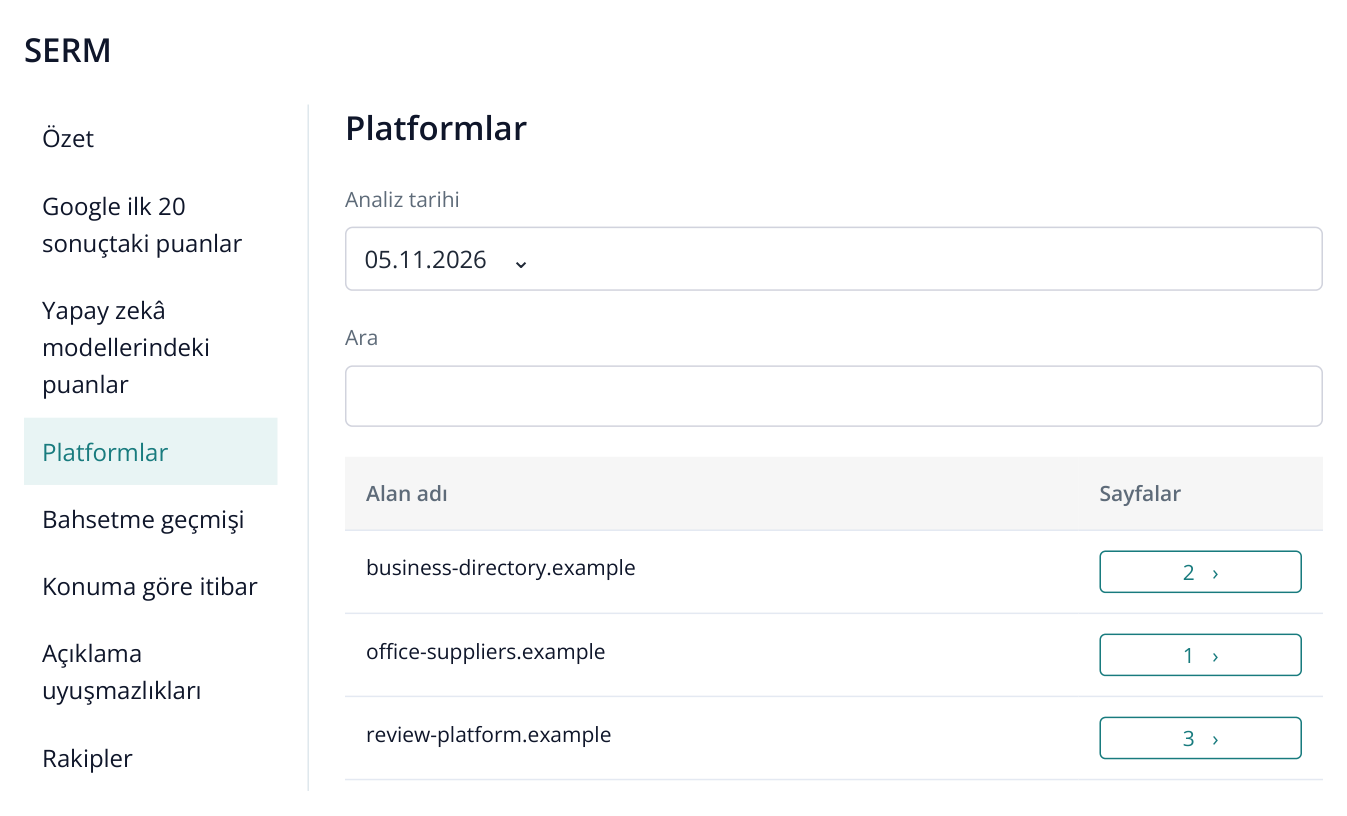
2. “Platformlar” raporundan bölüm: “Sayfalar” sütunundaki sayı sağda seçili alan adının URL'lerini açar. Bulunan üç sayfa tek profile ait olabilir. Örnekler temsilidir.
Örneğin review-platform.example üzerinde üç sayfa bulundu. Bunlar şirket profili ve ona ait iki yorum olabilir. Bir profil ve belirli yorumlarla çalışmanız gerekir; üç yeni profil oluşturmaya gerek yoktur. office-suppliers.example üzerinde tedarikçi karşılaştırması bulunabilir; bunun için formdan kayıt yerine editörle iletişim gerekir.
Diğer raporlar sonraki adımı seçmeye yardımcı olur:
| SERM raporu | Neye bakılır? | Bulgu nasıl kullanılır? |
|---|---|---|
| “Bahsetme geçmişi” | Belirli içerik veya yorumun metni ve kaynağı | Servisle ilgili eleştiriyi incelemek, müşteriye yanıt vermek veya profil bilgilerini netleştirmek. |
| “Google ilk 20 sonuçtaki puanlar” | Sorgu, bulunan sayfa ve sonucun bağlamı | Marka aramasında zaten görünen profil ve incelemelerden başlamak. |
| “Yapay zekâ modellerindeki puanlar” | Kaydedilmiş yanıt ve varsa bağlantıları | Şirketi hangi yayının tanıttığını, güncellenmeye veya tamamlanmaya uygunluğunu kontrol etmek. |
| «Rakipler» | Anılan şirketler, metin parçaları ve bağlantılı kaynaklar | Katılım imkânı araştırılabilecek karşılaştırma ve sektörel incelemeleri bulmak. |
| “Açıklama uyuşmazlıkları” | Açıklama ve iletişim bilgilerindeki tutarsızlıklar | Eski telefon, adres, site veya hizmetler hakkında yanlış bilgiyi bulmak. |
| “Konuma göre itibar” | Bulunan platformlarla ilişkili bölgeler | Şubelerin varlığını incelemek ve yeni şehri ayrı kontrol etmek. |
Rakipleri içeren incelemede önce kaynak metni açın: hizmet, şehir ve kitle örtüşüyor mu? Ev tipi kahve makinelerini anlatıyorsa ofis kiralaması uygun değildir. İşletmelere tedarikçi listeliyorsa editöre kiralama, bakım ve yedek makine bilgilerini hazırlayın; bunlar teklifin diğerleriyle karşılaştırılmasını sağlar.
Rakipleri inceleyip eklenebileceğiniz karşılaştırmaları bulun
Müşterinin gerçekten sizin yerinize değerlendirdiği iki veya üç rakip seçin. İstanbul'da kiralama için bunlar herhangi bir büyük kahve makinesi mağazası değil, bakım sunan kiralama tedarikçileridir. Yapay zekâ görünürlüğünde bu şirketleri kendi markanızın adını içermeyen sorularla, GEO denetiminde “Rakipler” ve “Kim gösteriliyor ve neden” raporlarıyla bulabilirsiniz.
- SERM'de seçili her rakip için ayrı proje oluşturun: markasını, alan adını, ülkesini, dilini ve ad varyasyonlarını belirtin. Açıklamada ilgili hizmeti yazın. Analizi başlatın. Kendi adınızı ve rakibin adını tek markanın varyasyonlarında birleştirmeyin.
- “Platformlar” raporunu açıp analiz tarihini seçin. “Sayfalar” üzerinden bulunan alan adının URL'lerine gidin. Hizmetinizle ilgili inceleme, dizin ve karşılaştırmaları seçin.
- “Google ilk 20 sonuçtaki puanlar” raporunu açın; burada sorgular ve bulunan sayfalar görünür. “En iyi tedarikçiler…”, “alternatifler…”, “karşılaştırma…” türü listeleri bulabilirsiniz. Sonra içeriğin kendisini okuyun: rakibin anılması, içeriği otomatik olarak size uygun yapmaz.
- İnceleme için URL'yi, yazar adını, güncelleme tarihini, karşılaştırma ölçütlerini ve editörle iletişim yolunu kaydedin. İçerik yazarlarını kaynak sayfada bulun; “Yazarlar” raporu ayrıca bulunan yorumları ve kaynaklarını incelemeye yardımcı olur.
- Teklifi belirli içeriğe göre hazırlayın. Kiralama karşılaştırması için belirli kullanım yoğunluğundaki maliyet, bakım kapsamı, servis bölgesi ve yedek makine koşulları; ekipman incelemesi için model, özellikler ve test cihazı sağlama önerisi gerekir.
Yazara mesaj örneği: “30–50 çalışanlı ofisler için kiralama incelemenizde bakım sunan birkaç tedarikçi yer alıyor. Aynı kitleye yönelik teklifimiz var. Bir sonraki güncellemeye eklemeyi değerlendirebilmeniz için hesaplama senaryonuza uygun maliyeti, bakım kapsamını ve yedek makine koşullarını gönderebiliriz”. Bu mesaj editörün teklifleri kendi ölçütleriyle karşılaştırmasına yardımcı olur.
Bu analizin başka kullanımları da vardır. Üretici yeni model lansmanı için test yazarlarını ve sektör yayınlarını; SaaS şirketi sektöründeki entegrasyon dizinlerini ve çözüm karşılaştırmalarını; bölgesel işletme komşu şirketlerin bulunduğu yerel listeleri ve rehberleri bulabilir. Ajans müşteriye hangi kitleyi ve müşteri sorusunu kapsadığını açıklayan somut yayın listesi sunabilir.
Bir platform birkaç rakip projesinde de bulunuyorsa incelemeye ondan başlayın. Bu yararlı bir seçim işaretidir ancak son kararı içeriğe göre verin: kime hitap ediyor, güncel mi, teklifinizi eklemek için gerekçe var mı? Yayın kararını platform sahibi veya editör verir.
Müşteri kaybettiren bilgileri düzeltin
“Açıklama uyuşmazlıkları” raporunda bulunan sayfayı, uyuşmazlığın açıklamasını ve verilen bilgileri inceleyin. Ardından kaynağı açıp şirketin güncel bilgileriyle karşılaştırın. İletişimi engelleyen hatalardan başlayın: çalışmayan telefon, eski alan adı, yanlış adres veya çalışma saatleri.
Kuzey Kahve artık kiralama yapıyorsa “yalnızca ekipman satışı” ifadesi özellikle önemlidir. Bu profilden ziyaretçi aradığı hizmeti öğrenemez. Açıklamayı güncelleyin, hizmet bölgesini belirtin ve platform izin veriyorsa kiralama sayfasına doğrudan bağlantı ekleyin.
Farklı adresler her zaman hata değildir: şirketin birkaç şubesi olabilir. Zincirde profili ilgili şubeyle eşleştirin. Tüm adresleri merkez ofis adresine çevirmeyin.
Sorun yorumda bulunduysa “Bahsetme geçmişi” içinde tamamını okuyup yanıtlamak için platforma gidin. “Makineye kimin bakım yaptığı belli değil” yorumu profile hangi bilginin ekleneceğini gösterebilir. Gerçek onarım gecikmesi şikâyeti ise servis ve müşteriyle çalışmayı gerektirir.
İlk yapılacak işleri seçin
Bulunan adresleri yapılacak işe göre ayırın. Bu, ekiple açık bir kapsam belirlemenizi ve aynı kayıtlar için bütçe harcamamanızı sağlar.
| Bulgu | İşlem | Neden öncelikli? |
|---|---|---|
| Eski telefonlu mevcut profil | Erişimi geri alıp iletişim bilgisini değiştirin | Kişi şirketi zaten bulabilir ancak başvurusu ulaşmaz. |
| Yorumları olan ancak yeni hizmeti içermeyen profil | Kiralama ve bakım açıklamasını ekleyin | Sayfada şirket hakkında içerik zaten vardır; güncel teklif açıklanmalıdır. |
| Yapay zekâ denetiminde önerilen, marka profili olmayan sektörel dizin | Uygun kategori ve şehirde profil oluşturun | Doğru kitle için şirketle yeni bir tanışma noktası oluşur. |
| Doğrudan rakipleri içeren tedarikçi incelemesi | Katılım koşullarını öğrenip editöre somut bilgiler gönderin | Platform hizmetinizle ilgili teklifler arasında seçim yapmaya yardımcı olur. |
Yayın ücretliyse önce fiyata neyin dâhil olduğunu öğrenin: profil yayını, incelemeye katılım, gösterim veya ziyaret. Ardından amacınıza göre değerlendirin. Yeni şube için yerel kitle, B2B ürün için uygun kategori ve kullanım senaryosunu açıklama imkânı önemlidir. Alan adının listede olması bu kontrolün yerini tutmaz.
Profili hizmet seçimine yardımcı olacak şekilde doldurun
Kayıt ve düzenleme platformun kendisinde yapılır. Tek ve tanınabilir marka adı, resmî site ve ilgili şubenin güncel iletişim bilgilerini kullanın. Açıklamada hizmeti, müşterileri, bölgeyi ve teklifi ayıran koşulları belirtin.
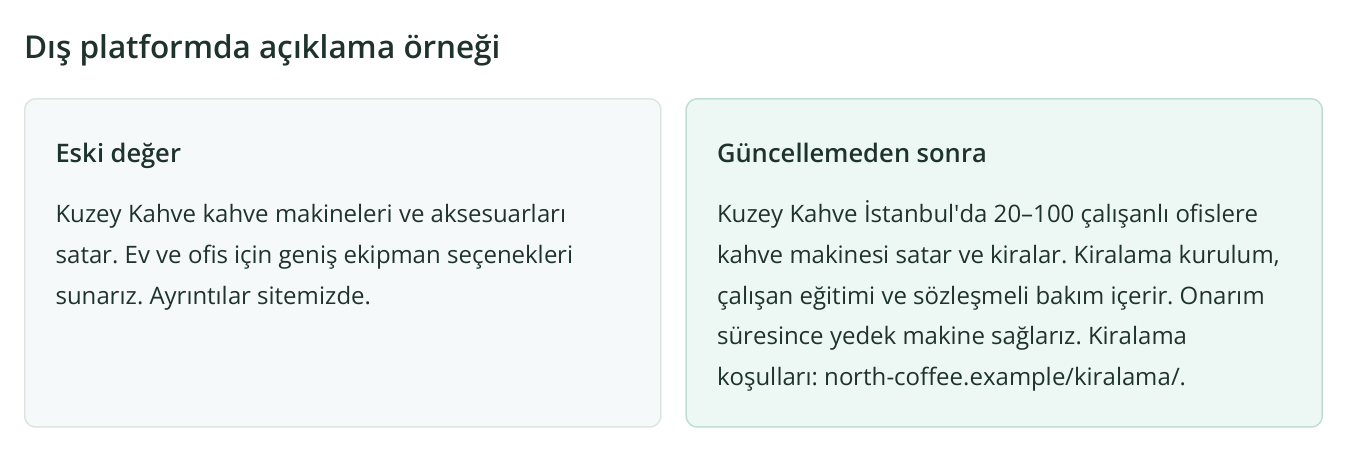
3. Temsili şirket için hazırlanmış örnek: yeni açıklama kiralamayı, kitleyi, şehri ve bakımı anlatır. Dış platform profili için metin örneğidir.
Bu örnekte kahve makinesi satışına ofis kiralaması açıklaması eklenmiştir: hizmetin kime uygun olduğu ve bakımın kapsamı görünür. Bu açıklama okuyucunun profili kendi ihtiyacıyla eşleştirmesini sağlar. Yalnızca şirketin gerçekten yerine getirdiği koşulları yazın.
Mağaza için genel “geniş ürün yelpazesi” yerine ürün kategorileri, teslimat, kurulum, garanti ve iade yararlıdır. Yazılımda kullanıcı görevleri, entegrasyonlar ve kurulum seçenekleri; şubede adres, hizmet bölgesi, saatler ve randevu yöntemi önemlidir.
Sitede ve dış platformlarda aynı gerçek bilgileri koruyun. İfadeleri kategoriye uyarlayabilirsiniz: dizinde hizmeti ayrıntılı anlatın, inceleme için karşılaştırma verileri verin, yoruma yanıtta belirli durumu ele alın.
Platformları ve yazarları XLSX'e aktarın
SERM'de ilgili markanın “Platformlar” raporunu açıp “Analiz tarihi” seçin. Tam liste için tablonun aramasını ve filtrelerini temizleyin. Belirli alan için önce ilgili koşulları ayarlayın; dışa aktarma mevcut arama, filtreleme ve sıralamayı dikkate alır.
- Raporun sağ panelinde “Raporu indir” ipucuna sahip indirme simgesine tıklayın.
- Açılan menüden XLSX seçin. Hazırlanmasını bekleyin; dışa aktarma tamamlanınca dosya indirilir.
- Yazar listesi gerekiyorsa “Yazarlar”, bilgi düzeltmelerini iletecekseniz “Açıklama uyuşmazlıkları” raporunu aynı şekilde dışa aktarın. Bu raporlarda da XLSX vardır.
- Kendi markanız ve rakipler için ayrı dosyalar kaydedin; örneğin
Platformlar_rakip_A_2026-11-07.xlsx. Çalışma tablosunda incelenen şirketin adı sütununu koruyarak alan adına göre birleştirin.
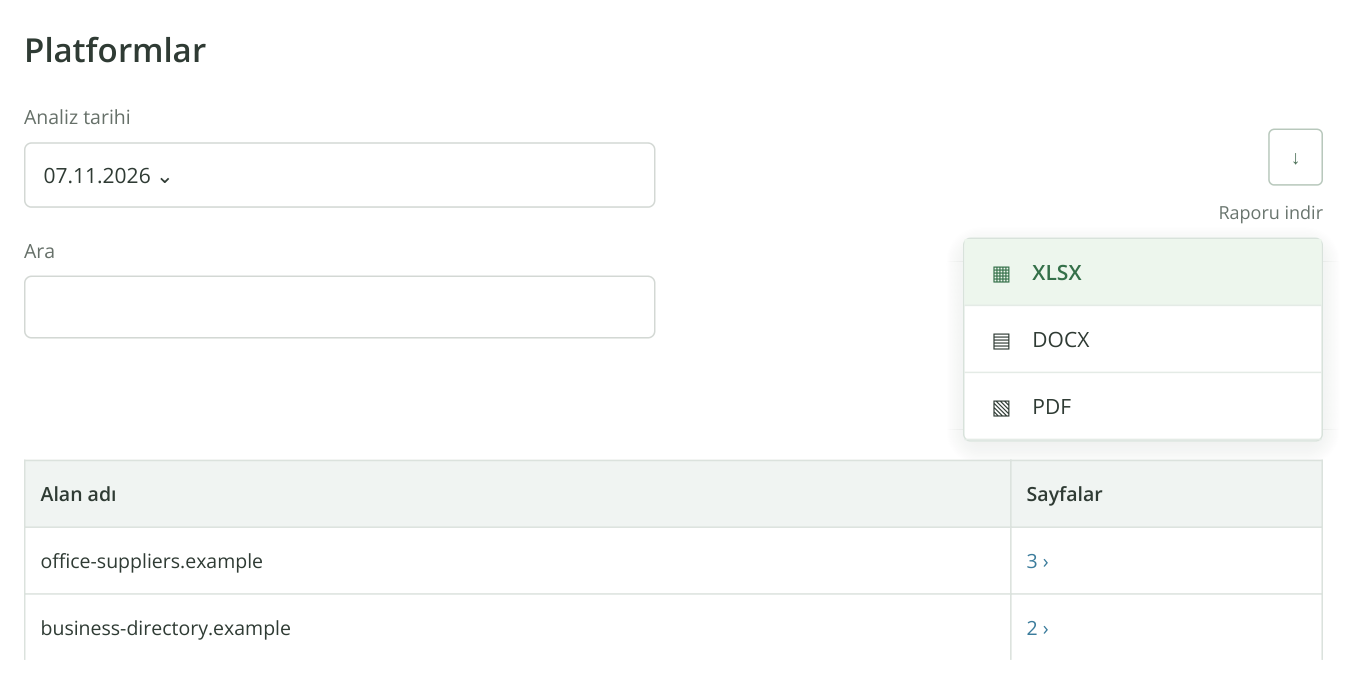
4. Dışa aktarma menüsü açık SERM raporundan bölüm. XLSX seçili tarihi ve tablo koşullarını korur. Tam liste için indirmeden önce arama ve filtreleri temizleyin. Alan adları ve sayılar temsilidir.
Dışa aktarılan verilere kendi çalışma sütunlarınızı ekleyin: “İçerik URL'si”, “Yayın amacı”, “Yazar / editör”, “Gönderilecek bilgiler”, “Sorumlu”, “Durum”, “Yayımlanmış bağlantı”. Bu artık Excel'deki yayın planınızdır. Yazarın iletişimini kaynak platformdan alın; raporda adının olması e-posta adresinin bulunduğu anlamına gelmez.
“Kayıt Dizinleri” listesini ek aday kaynağı olarak kullanın. Yukarıdaki XLSX adımları SERM'e aittir: bulunan platformları ve yazarları analiz sonuçlarıyla birlikte çalışana iletip tabloyu GEO denetiminin seçili önerileriyle tamamlayabilirsiniz.
Belirli bir yayını görev olarak atayın
Sol şeritte “Görevler” bölümünü açın, panoyu seçip görev listesinde “Görev ekle” düğmesine tıklayın. Başlıkta platform ve işlemi, açıklamada URL, gereken değişiklikler ve kontrol edilecek sonucu belirtin. Yürütücüyü ve tarihi atayın; görevler ve görüşmelerle çalışma ayrı anlatılır.
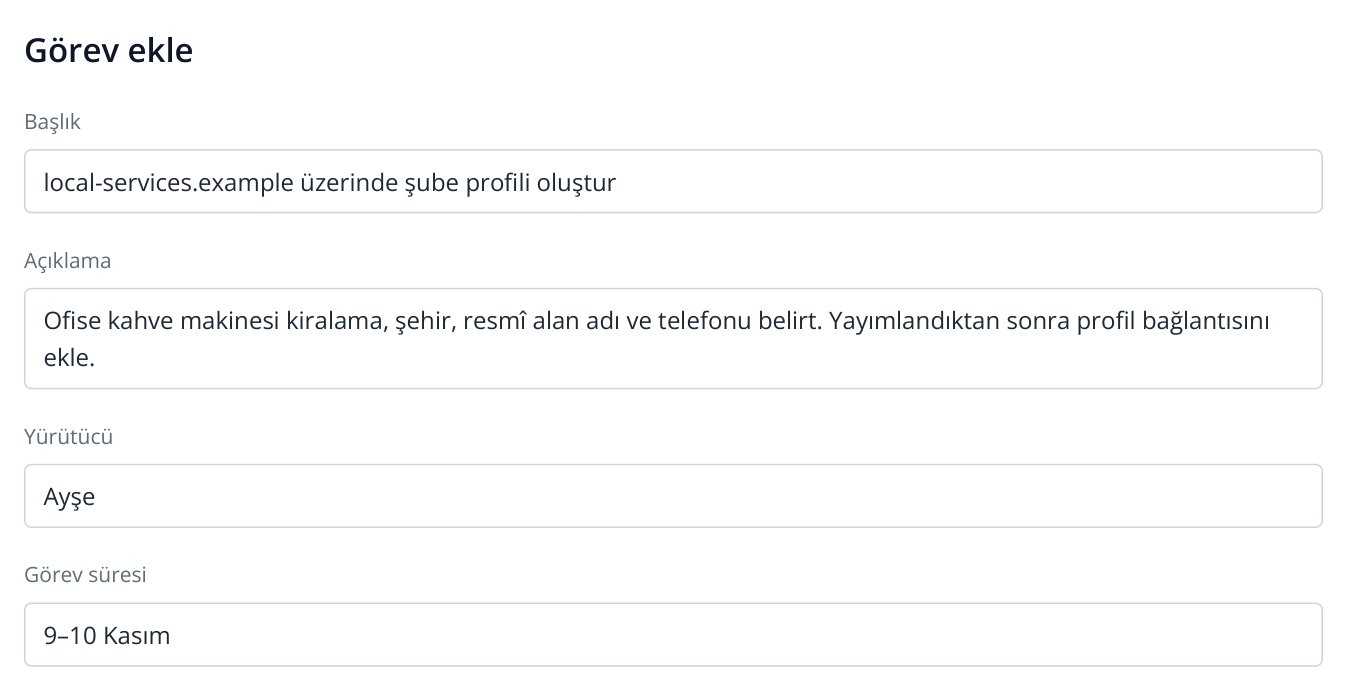
5. Bir platform, doğrulanabilir bir görevdir. Yayımlanmış profil bağlantısı sonucu kabul etmeyi sağlar.
Örneğin: “business-directory.example açıklamasını düzelt: ofis kiralaması, bakım ve servis bölgesini ekle. Yayımlanmış profil bağlantısını ekle”. Sektörel incelemede ilk aşamanın sonucu farklıdır: katılım koşulları ve editör yanıtı. Başvurunun gönderilmesi, içeriğin yayımlandığı anlamına gelmez.
Görev görüşmesinde onaylanacak metni, dosyaları ve hazır sayfa bağlantısını saklayabilirsiniz. Ajans müşteriye platform, yapılan değişiklik, tarih ve doğrudan URL listesi iletebilir. Böylece müşteri hangi bilgilerin nerede yayımlandığını ve alıcının nerede bulabileceğini görür.
Yayınları ve yapay zekâ önerilerindeki değişimi kontrol edin
Yayımlanmış profili platform hesabına giriş yapmadan açın: açıklama, iletişim bilgileri ve bağlantı erişilebilir mi? Düzeltmelerin moderasyondan geçtiğinden emin olup doğrudan adresi göreve kaydedin. Eski profil güncelleniyorsa eski açıklamanın gerçekten değiştiğini kontrol edin.
Sonraki SERM analizinden sonra platformu “Platformlar” raporunda bulun, sayfalarına gidin ve içeriği “Bahsetme geçmişi” içinde inceleyin. Bilgi düzelttiyseniz “Açıklama uyuşmazlıkları” raporunu da kontrol edin. Rapor tarihi yayından sonra olmalıdır; kaydedilmiş eski analiz önceki verileri göstermeye devam eder.
Yapay zekâ görünürlüğünü değerlendirmek için hizmet seçimi soruları kullanın; örneğin “İstanbul'daki ofis için bakım dâhil kahve makinesi nereden kiralanır?”. Başlangıç yanıtlarını kaydedip aynı soruları seçili asistanlarda kontrol etmeyi sürdürün; ayarlar ve yanıt analizi ayrı rehberde anlatılır. Markanın görünmesine, hizmetin doğru anlatılmasına ve yanıttaki kaynaklara bakın.
İşi teslim ederken yayımlanmış sayfaları, SERM'in bulduğu anılmaları ve yapay zekâ görünürlüğü gelişimini ayrı gösterin. Profil yayımlanmış ama SERM'e henüz alınmamışsa doğrudan URL yayını doğrular. Marka yanıtlarda daha sık görünüyorsa birkaç çalıştırmayı karşılaştırın: tek yanıttaki değişim sonucu belirli bir dizine bağlamaya yetmez. Platformlardan gelen ziyaret ve talepleri web analitiğinde değerlendirin.