
 Türkçe
expand_more
 English
 Español
 Deutsch
 Français
 Português
 Polski
 العربية
 हिन्दी

Labrika’da kendi markanızla DOCX ve PDF raporu hazırlama
Ajanslar ve bağımsız SEO uzmanları, denetim sonuçlarını kendi adları, logoları ve iletişim bilgileriyle müşteriye sunabilir. Labrika, “Site özet raporu” bölümünde DOCX raporu oluşturur. Hazır belgeyi PDF olarak kaydedip gönderebilir veya sunumda kullanabilirsiniz.
Şirket bilgilerini doldurun
Denetim tamamlandıktan sonra seçili sitenin menüsünde “SEO” → “Yazdırma sürümü” → “Site özet raporu” yolunu açın. Tamamlanan işleri raporlayacaksanız önce denetimi güncelleyin; belgeye düzeltmelerden sonraki durum yansısın. “Şirket adı:” alanını doldurun, “Logo:” bölümüne görsel yükleyin ve “İletişim:” bilgilerini girin. “Sayfa başlığı içeriği:” alanına proje adını veya ajansınızın imzasını ekleyin.
“Logo:” bölümündeki “Yükle” düğmesine tıklayıp PNG veya JPG/JPEG yükleyin. Alanın altında bir önizleme görünür; doğru logonun seçildiğini kontrol edin. Çöp kutusu görseli siler, “Yükle” düğmesi ise değiştirmenizi sağlar.
Sonuçları müşteriyle değerlendirecek uzmanın iletişim bilgilerini ekleyin. Böylece rapor, kullanılabilir bir çalışma belgesine dönüşür; müşteri düzeltmeler hakkında kiminle iletişime geçeceğini bilir.
Rapor içeriğini seçip dosyayı oluşturun
Onay kutularıyla taranan sayfa sayısının ve anahtar kelime gruplama ile optimizasyon değerlendirmelerinin gösterilip gösterilmeyeceğini seçin. “Ayrıntılı tablolar” bölümündeki “Tablo başına maksimum satır:”, belge tablolarının satır sayısını belirler; örneğin 20 satır seçebilirsiniz. Tabloların tamamı XLSX eklerinde bulunur. Müşteri kısa belgeyi okurken geliştirici tam URL listeleriyle çalışabilir. Sıralamalar için aşağıda raporu açma, karşılaştırma tarihleri ve satır sayısı gibi ayrı ayarlar vardır.
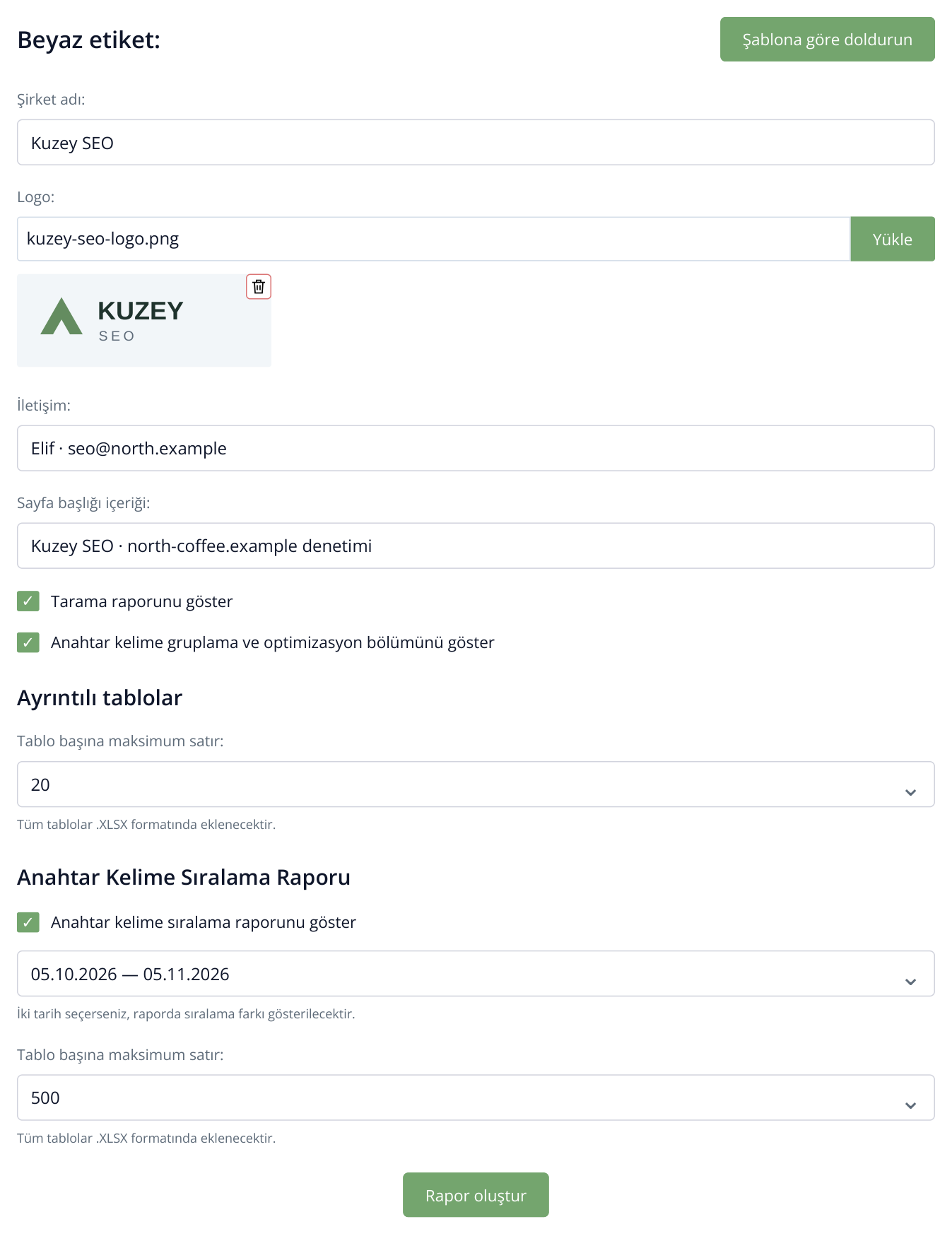
1. Formun tamamı: şirket bilgileri, logo yükleme düğmesi ve önizlemesi, iletişim bilgileri, üstbilgi ve rapor içeriği. Örnekte denetim tabloları için 20, sıralamalar için 500 satır ve iki karşılaştırma tarihi seçilmiştir. Logo ve şirket bilgileri örnektir.
“Rapor oluştur” düğmesine tıklayın. Hazırlanan sonucu indirin; yeniden indirmek için “İndir” seçeneğini kullanın. Arşivde DOCX belgesi ve XLSX biçimindeki rapor tabloları bulunur.
Pratik ipucu: Aylık rapor için “Anahtar kelime sıralama raporunu göster” seçeneğini açıp karşılaştırma tarihlerini belirleyin. Müşteri hem sitenin durumunu hem de seçilen dönemdeki sıralama değişimini görür.
Markalı DOCX belgesini PDF olarak kaydedin
İndirdiğiniz arşivi açıp DOCX dosyasını Word veya LibreOffice’te açın. Gerekirse kısa bir açıklama ekleyin: “Önce 5xx listesindeki kategorileri yeniden erişilebilir hale getirin, ardından canonical etiketlerini düzeltin.” Word’de PDF olarak kaydetme veya dışa aktarma, LibreOffice’te PDF dışa aktarma seçeneğini kullanın. Göndermeden önce oluşan dosyanın kapak sayfasını ve geniş tablolarını kontrol edin.
Word’de “Dosya” → “Farklı Kaydet” yolunu açıp PDF dosya türünü seçin. LibreOffice Writer’da “Dosya” menüsündeki PDF dışa aktarma seçeneğini kullanın. PDF’yi yöneticiye göndermek pratiktir; görünümü alıcının bilgisayarında metin düzenleyici bulunmasına bağlı değildir.
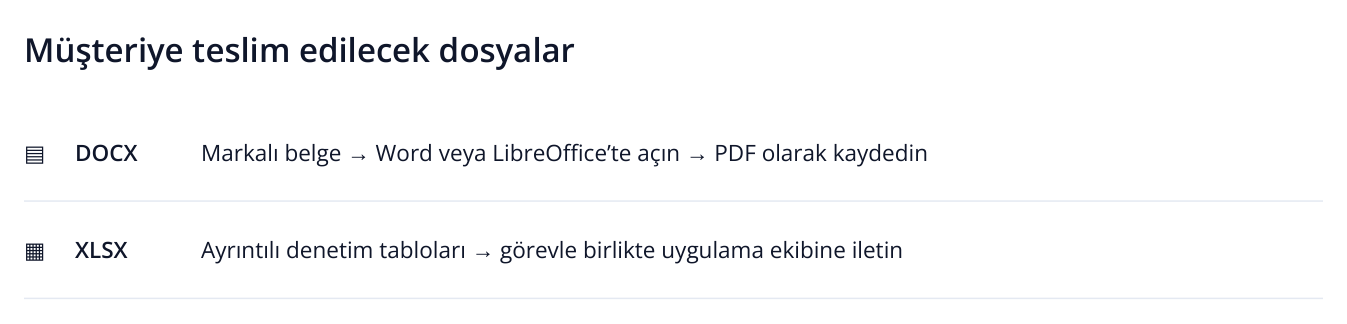
2. Bu, indirilen dosyaların kullanımını anlatan bir şemadır; ayrı bir Labrika ekranı değildir. PDF, hazır DOCX belgesinden metin düzenleyicide oluşturulur.
Kendi markanızı taşıyan PDF için “Site özet raporu” ve DOCX yolunu kullanın. Normal “Özet raporu dışa aktar” seçeneğinde doğrudan PDF seçilebilir, ancak bu işlem söz konusu marka ayarları olmadan özet rapor oluşturur.
Aylık hizmette yöneticiye projenin durumunu gösteren PDF’yi, geliştiriciye ise DOCX ve URL tablolarını verin. Tek seferlik teşhiste düzeltme planını da ekleyin; müşteri işleri hemen uzmanlar arasında dağıtabilir.
Benzer makaleleri oku