
 Türkçe
expand_more
 English
 Español
 Deutsch
 Français
 Português
 Polski
 العربية
 हिन्दी

Labrika’da önceliklendirilmiş bir SEO iyileştirme planı nasıl oluşturulur?
Labrika, site denetiminin sonuçlarından bir iyileştirme planı oluşturur ve görevleri öncelik sırasına koyar. Site sahibi hangi işten başlanacağını, SEO uzmanı ise ilgili raporlara bağlı hazır görevleri görür. Aynı yerde ekibi davet edebilir, işleri dağıtabilir ve Kanban ya da Gantt şeması üzerinden takip edebilirsiniz.
Site denetiminden hazır bir plan oluşturun
Denetimi tamamlanmış siteyi açın. Plan için en son analiz kullanılır; analiz 30 günden eskiyse önce denetimi yenileyin.
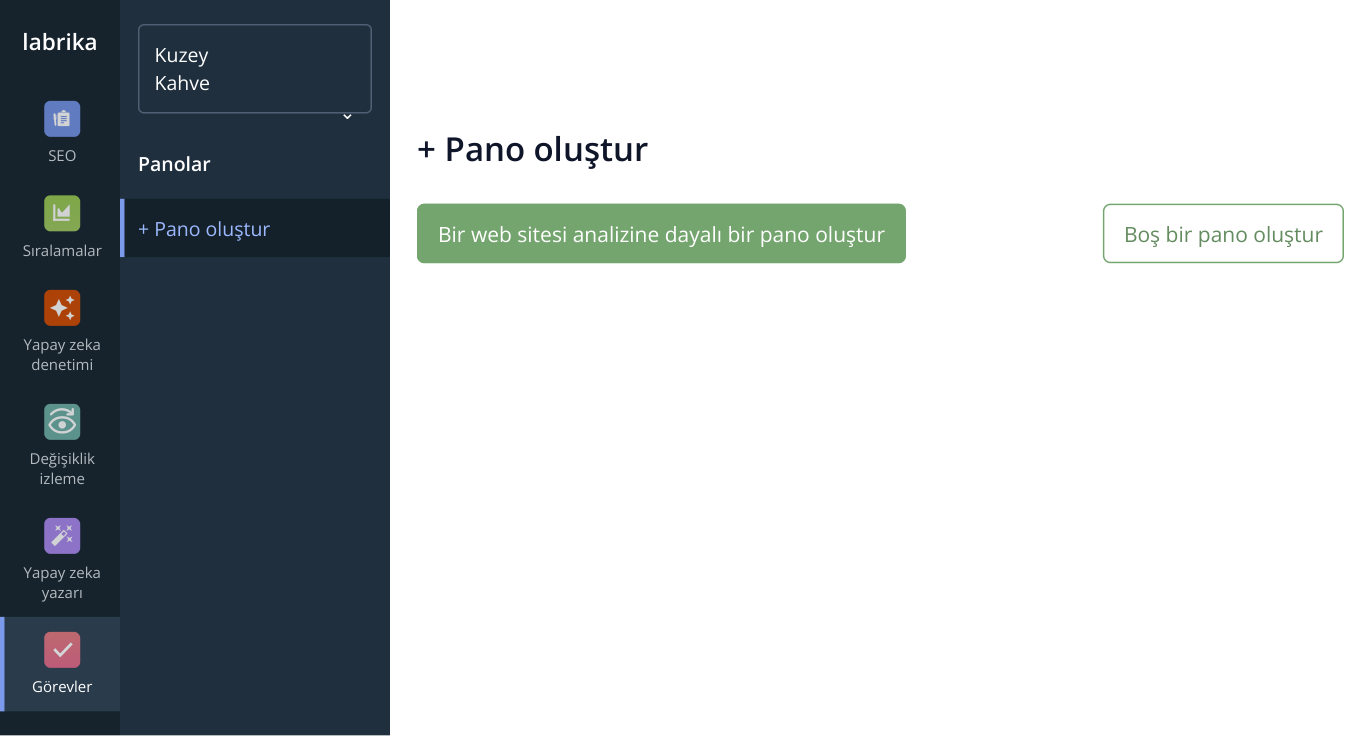
1. Soldaki dar menüden “Görevler” seçeneğine tıklayın. Yanında açılan “Panolar” bölümünde “+ Pano oluştur” seçeneğini, ardından analizden oluşturma yöntemini seçin. Görsel, arayüzün ilgili bölümünü gösterir; örnek veriler temsilidir.
- Soldaki dar menüden “Görevler” seçeneğine tıklayın. Açılan “Panolar” bölümünde “+ Pano oluştur” seçeneğini seçin.
- “Bir web sitesi analizine dayalı bir pano oluştur” seçeneğini seçin.
- “Başlık” alanına örneğin “Mağaza: denetim sonrası iyileştirmeler” yazın ve “Oluştur” düğmesine tıklayın.
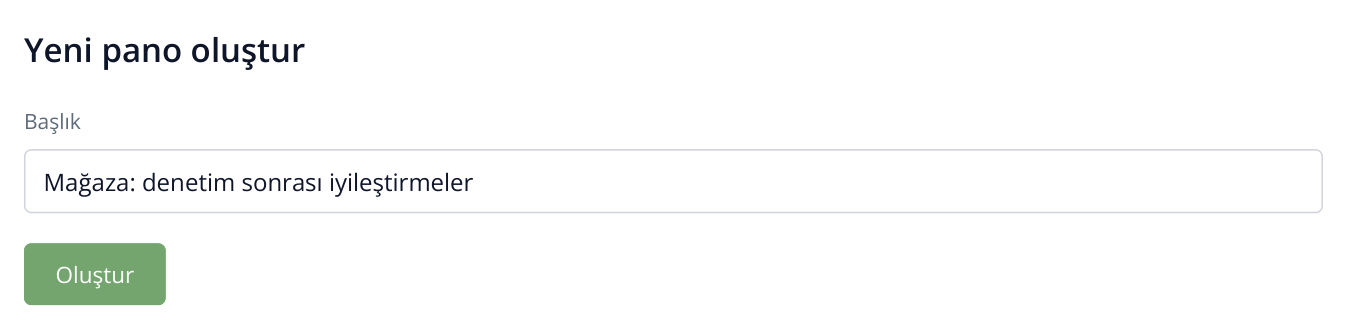
2. Bu adla panoyu “Panolar” bölümünde bulabilirsiniz. “Oluştur” düğmesine tıkladığınızda görevler öncelik sırasına göre açılır.
Hazır plan, “Görevler” bölümünde açılır. Labrika, sitenin sorunlarını dikkate alarak öncelikleri zaten belirlemiştir. Erişimi ve dizine eklenmeyi engelleyen sorunlar önce, diğer iyileştirmeler sonra gelir. Örneğin bir mağazada açılmayan kategorileri düzeltmek, açıklama metinlerini geliştirmekten daha önceliklidir: müşteri önce ürüne ulaşabilmelidir.
Plan, konu gruplarını ve somut görevleri içerir. Açıklamayı okumak için görev adına tıklayın. “Rapor” sütunundaki simge denetim sonuçlarını, “Yardım” sütunundaki simge ise sorunla ilgili rehberi açar. “Önem” ve “Karmaşıklık” bilgileri işi kime vereceğinizi değerlendirmenizi sağlar.
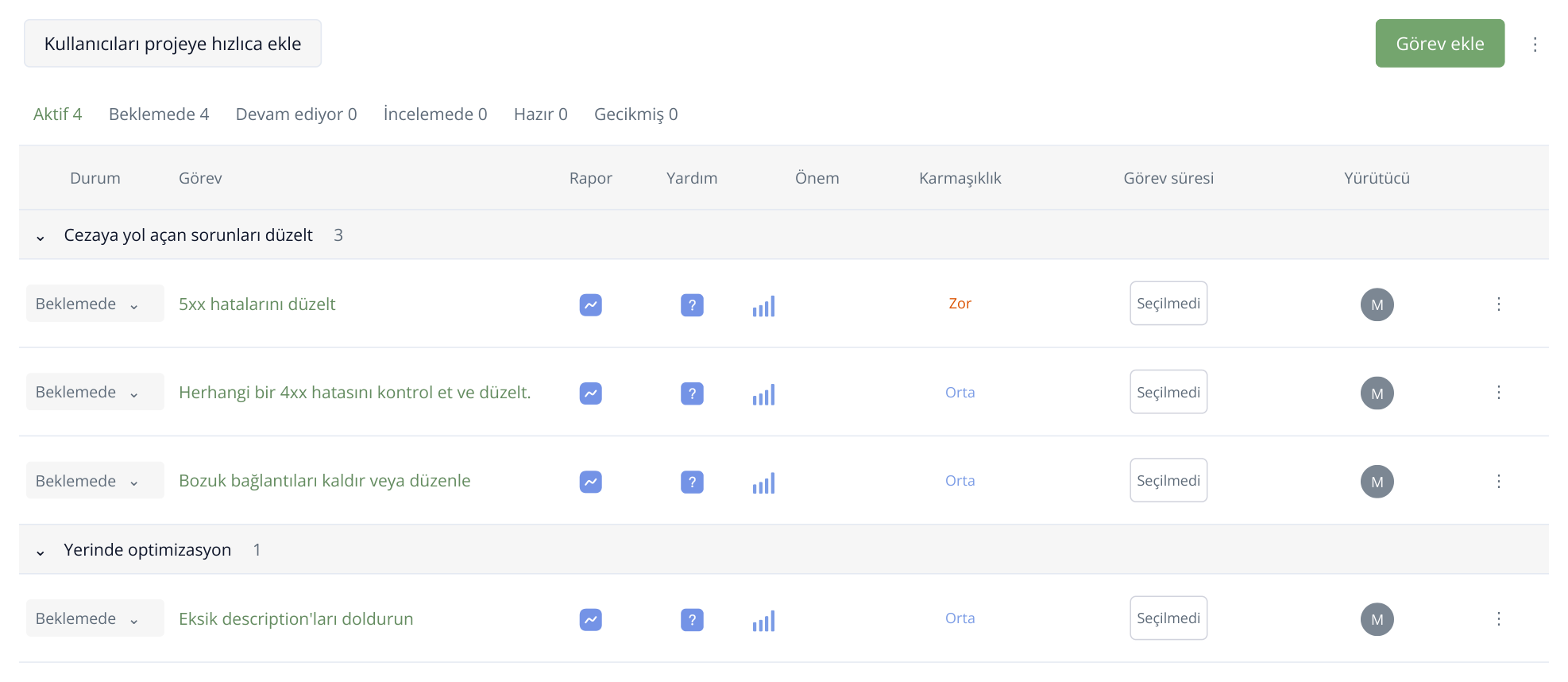
3. Mağaza için hazırlanmış örnek görev listesi. Sıralama oluşturma sırasında belirlenir; her satırdan rapora, yardıma ve görevin kendisine ulaşılabilir. Tarihleri ekip daha sonra belirler.
Örneğin “5xx hatalarını düzelt” görevi, geliştiriciyi sunucu hatası veren sayfalara götürür; inceleyeceği URL’ler hazırdır. “Eksik description'ları doldurun” görevi ise açıklaması eksik sayfalara bağlıdır. Yönetici yalnızca sorumluları atar: görevler, açıklamalar ve denetim verileri birbirine zaten bağlıdır.
Proje üyelerini ekleyin
Sitede birden fazla kişi çalışıyorsa proje sahibi onları oluşturulan panoya davet edebilir. Örneğin ajans, kendi SEO uzmanını ve müşterinin geliştiricisini ekler; ikisi de aynı denetimden gelen görevlerle çalışır.
- “Üyeler” bölümünü açın ve “Projeye yeni bir ekip üyesi davet et” seçeneğine tıklayın.
- “Kullanıcı” alanından ekip üyesini seçin. Yeni bir kişi için listeyi açıp “Yeni kullanıcı için e-posta girin” alanına e-posta adresini yazın ve “Oluştur” düğmesine tıklayın.
- “Proje rolü” seçimini yapın ve “Kaydet” düğmesine tıklayın.
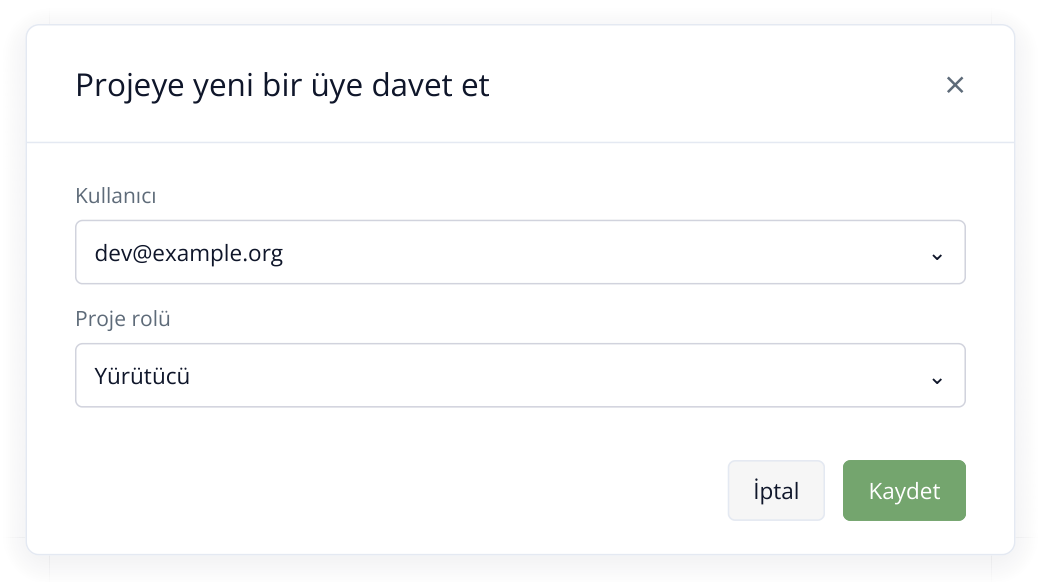
4. Geliştiriciyi davet ederken kişiyi ve proje rolünü seçin. Kişi listede yoksa aynı listeden e-posta adresiyle oluşturabilirsiniz.
Kişi zaten kayıtlıysa doğrudan görevden davet edebilirsiniz: “Yürütücü” alanında “Kişilerden kullanıcı davet et” seçeneği bulunur. Planı incelerken işleri dağıtıyorsanız bu yol pratiktir.
Hangi rolü seçmelisiniz?
| Rol | Gördüğü görevler | Yapabildiği işlemler | Kimler için uygun? |
|---|---|---|---|
| Sahip | Tüm görevler | Pano oluşturur, kişileri davet eder; rolleri, görevleri ve tarihleri yönetir. Tamamlanan işleri onaylar; panonun adını değiştirebilir veya panoyu silebilir. | Panoyu oluşturan kişi; bu rol otomatik atanır. |
| Yönetici | Tüm görevler | İşleri dağıtır, tarihleri değiştirir, sonuçları onaylar ve eklenmiş üyeleri yönetir. Yeni kişileri pano sahibi davet eder. | Tüm ekibin Kanban panosunu görmesi gereken proje yöneticisi. |
| Uzman | Kendisine atanan ve kendisinin oluşturduğu görevler | Kendisi ve diğer üyeler için görev oluşturur. Kendi görevlerinde açıklamayı, tarihleri ve sorumluları düzenler. Sonucu incelemeye gönderir. | Geliştiriciye veya editöre görev veren SEO uzmanı. |
| Yürütücü | Yalnızca kendisine atanan görevler | Yorum yazar, dosya ekler, görev maddelerini işaretler ve çalışma durumunu değiştirir. Görev oluşturamaz; tarihleri veya sorumluları değiştiremez. | Hazır görevleri yerine getiren geliştirici veya editör. |
| Gözlemci | Yalnızca kendisine atanan görevler | İçeriği, tarihleri ve ekleri görüntüler. Sohbete yazamaz, görevi düzenleyemez veya durumunu değiştiremez. | Seçilen işleri görüntülemek isteyen müşteri. |
Kanban, pano sahibine ve yöneticiye açıktır. Uzman ve yürütücü, kendi görevlerine listeden ve görev kartlarından ulaşır; tamamladıkları işi “İncelemede” durumuna geçirir. Kabulden sonra “Hazır” durumuna pano sahibi veya yönetici taşır.
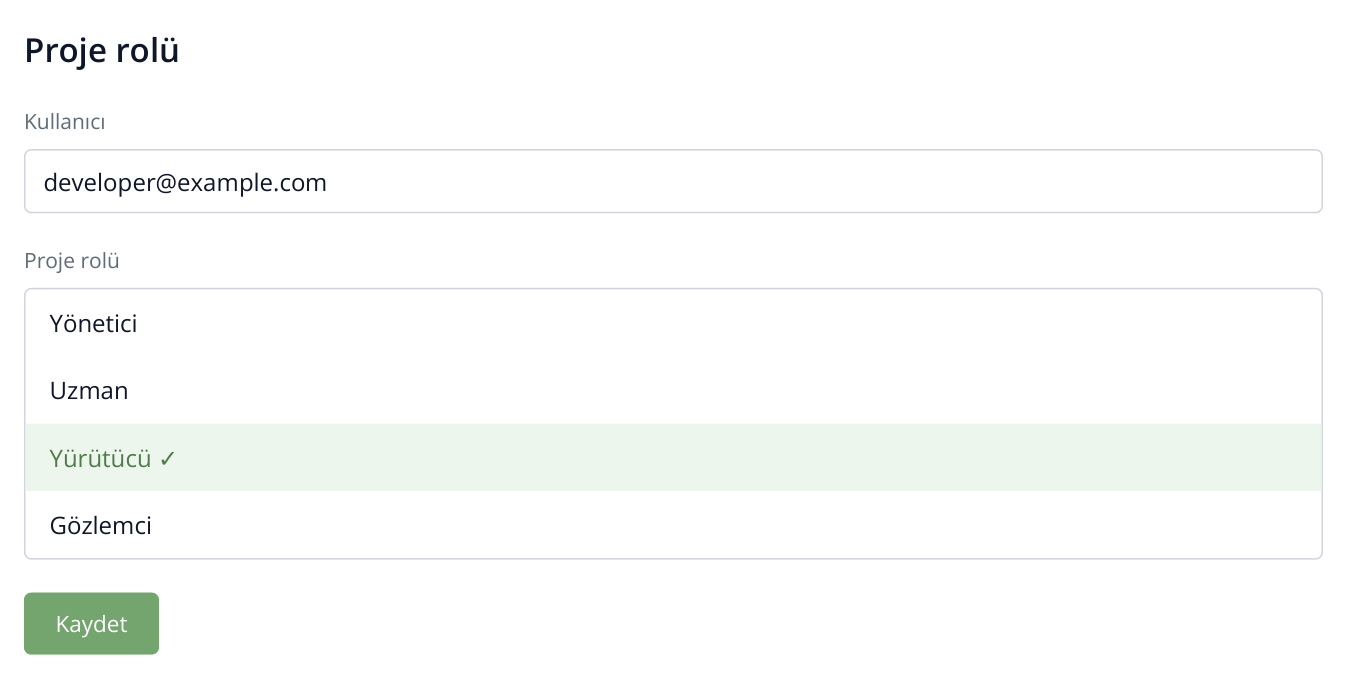
5. Davet edilen geliştirici için rol seçimi. Pano sahibi oluşturma sırasında belirlenmiştir; bu listeden yeni üyenin rolü seçilir.
Ekip üyesi daveti nasıl kabul eder ve çalışmaya başlar?
- Yeni üye kaydedildiğinde Labrika, belirtilen adrese bir e-posta gönderir. Üye, “Proje paylaşım daveti” konulu e-postadaki “Daveti kabul et” düğmesine tıklar.
- Henüz giriş yapmadıysa “Yetkilendirmeye git” düğmesiyle Labrika hesabına girer veya kaydolur. Projede çalışacağı hesabı kullanmalıdır.
- Girişten sonra “Bir projeye erişim sağlama” ekranı açılırsa “Daveti kabul et” düğmesine tıklar. Davet bu hesapla ilişkilendirilir.
- Hesabında davet edildiği projeyi, ardından “Görevler” bölümünü, ilgili panoyu ve panonun “Görevler” listesini açar. Pano sahibi veya yönetici kendisini görevlere atadığında bu görevler çalışma listesinde görünür.
İlk görevde kartı açıp açıklamayı ve ilgili raporu okumak, ardından durumu “Devam ediyor” olarak değiştirmek yeterlidir. Düzeltme tamamlanınca üye sonucu yorum olarak yazar ve “İncelemede” durumunu seçer. Yönetici, durum değişikliğini ortak panoda görür.
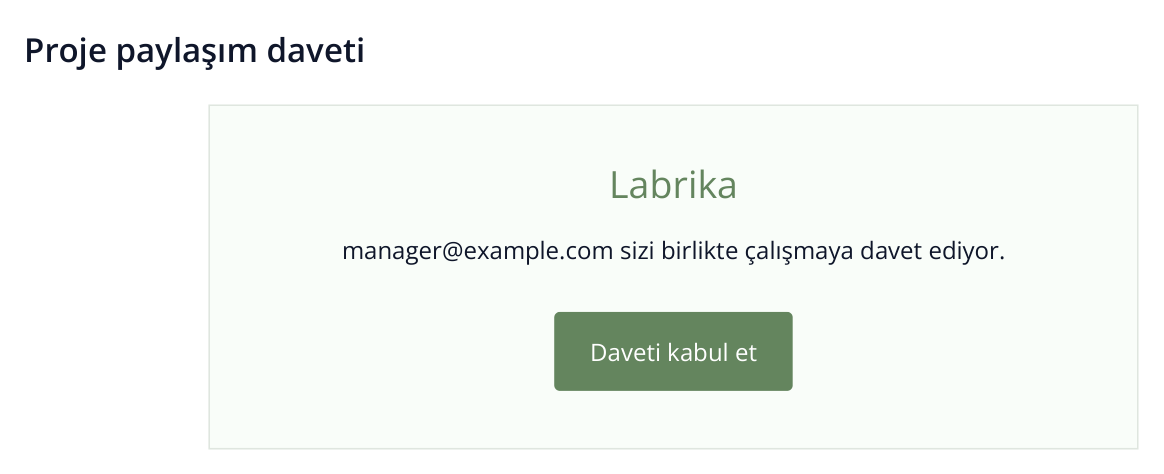
6. E-posta, kişi eklenirken belirtilen adrese gelir. Düğme daveti kabul etme ekranına götürür; görsel örnek bir davet e-postasıdır.
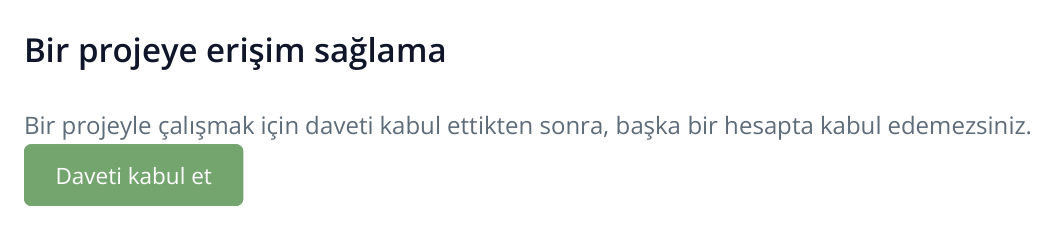
7. Labrika’ya giriş yapmış üyenin onay ekranı. Daveti kabul ettikten sonra erişebildiği projeleri ve kendisine atanan görevleri açabilir.
E-posta gelmediyse adresi ve “Spam” klasörünü kontrol edin. Pano sahibi “Üyeler” bölümünde kişinin “Davet kabul edilmedi” durumuna tıklar. Açılan “Davet Gönder” penceresinde “Bağlantıyı panoya kopyala” düğmesiyle bağlantıyı kopyalayıp üyeye iletebilir. E-posta günde bir kez yeniden gönderilebilir. Kişi zaten doğrulanmışsa yeniden kaydolması gerekmez; mevcut hesabını kullanır.
Sorumluları ve tarihleri belirleyin
Adına tıklayarak görevi açın. “Yürütücü” alanından üyeyi seçin; “Görev süresi” alanında başlangıç ve bitiş tarihlerini belirleyin. Aynı bilgiler plan tablosunda da bulunur.
Örneğimizde geliştirici 5xx hatalarını ve bozuk bağlantıları düzeltir; SEO uzmanı eksik meta description’ları tamamlar. Bir görevde birkaç kişi çalışıyorsa hepsini sorumlular listesine ekleyin. “Takım üyesini görevden sorumlu olarak işaretle” seçeneğiyle görevin tamamlanmasından sorumlu kişiyi belirleyebilirsiniz.
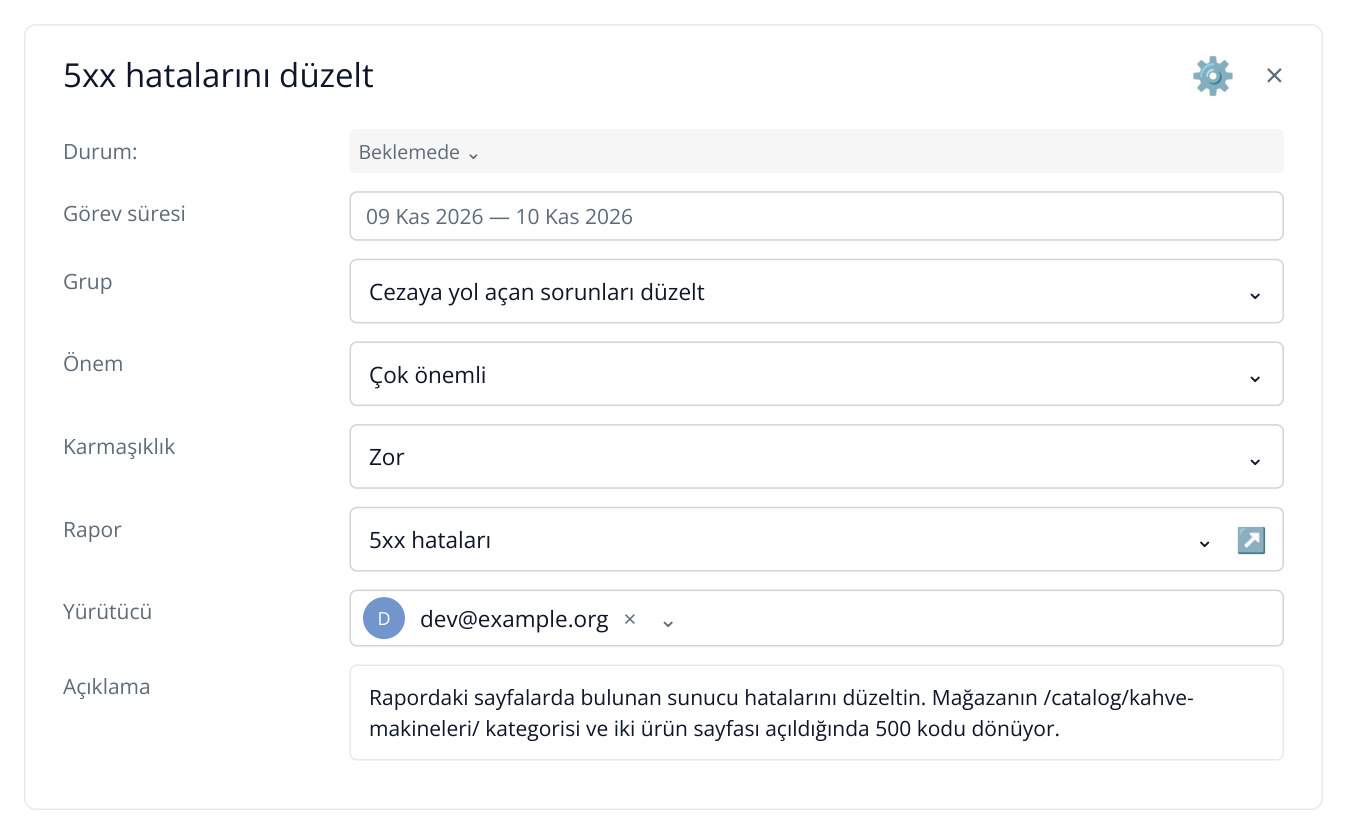
8. “5xx hatalarını düzelt” görevinden bir bölüm: geliştirici atanmış, tarihler 9–10 Kasım olarak belirlenmiş. Açıklama ve rapor bağlantısı aynı kartta duruyor.
Sitenize özgü ayrıntıları açıklamaya ekleyebilirsiniz; örneğin hataların CMS güncellemesinden sonra başladığını yazabilirsiniz. Yorumlar ve dosyalar görevde saklanır. Böylece yönetici, düzeltmeleri incelerken hem görevi hem geliştiriciyle yapılan görüşmeyi görür.
Birden fazla görevi tek seferde atayın
Bir üyeye bir grup iş vermek için tablonun üstündeki “Kullanıcıları projeye hızlıca ekle” seçeneğine tıklayın. “Görevlerin hızlı dağıtımı” penceresinde soldan görevleri, sağdan sorumluyu seçip “Kaydet” düğmesine tıklayın. Böylece 5xx ve 4xx hatalarını ve bozuk bağlantıları tek seferde geliştiriciye atayabilirsiniz.
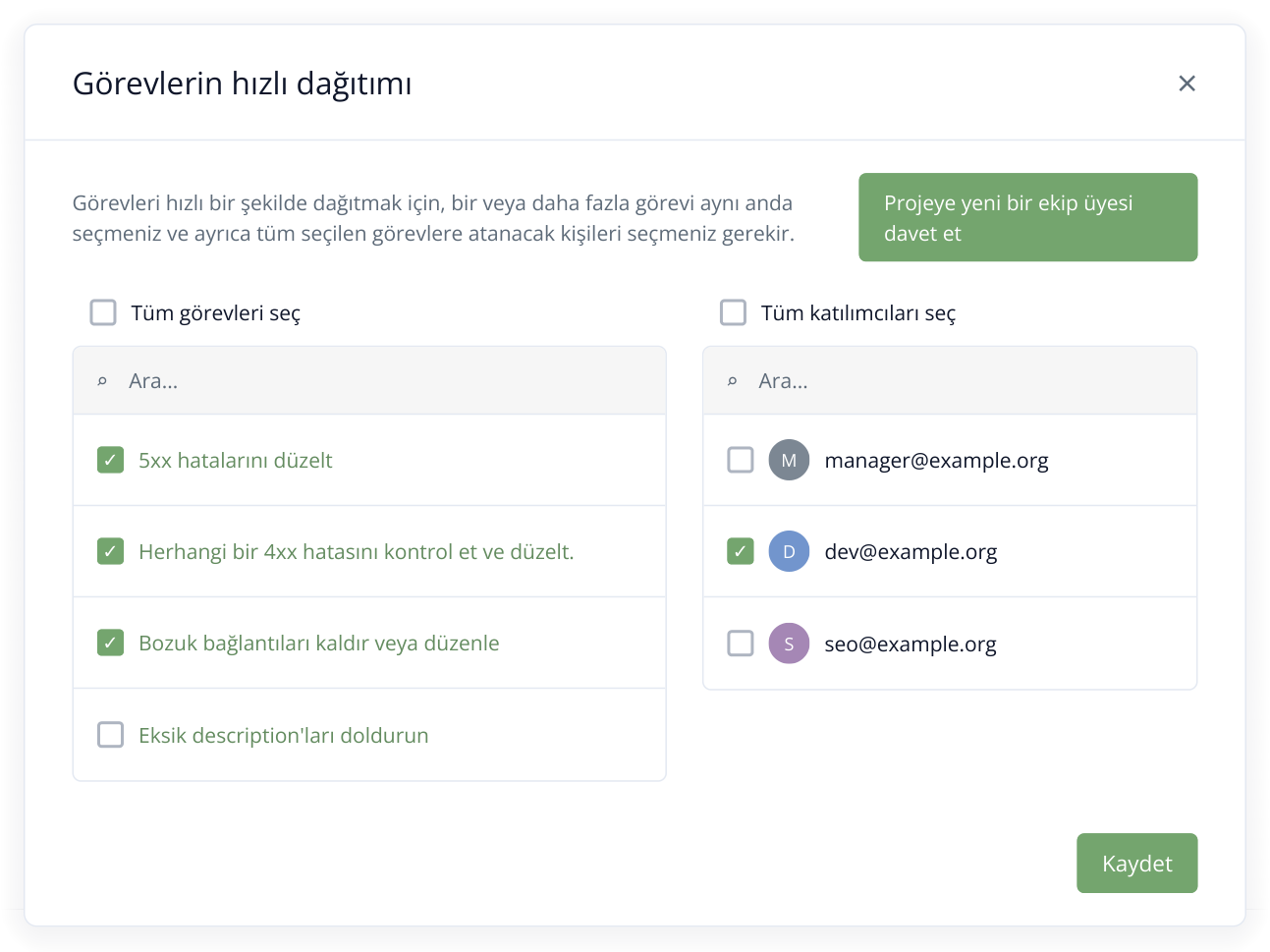
9. Üç teknik görev tek kaydetme işlemiyle geliştiriciye atanır. Meta description görevi, SEO uzmanına ayrıca atanmak üzere kalır.
Seçilen üyeler işaretlenen tüm görevlere atanır. Bu yüzden teknik işleri bir işlemle geliştiriciye, metin görevlerini sonraki işlemle SEO uzmanına verin. Atama yapmak için her kartı ayrı ayrı açmanız gerekmez.
Günlük işleri Kanban’da yönetin
Pano sahibi veya yönetici, panonun “Kanban” görünümünü açar. Aynı görevler durumlarına göre kartlar halinde gösterilir ve sütunlar arasında sürüklenebilir. Yönetici, ekibin hangi işe başladığını ve hangi düzeltmelerin onay beklediğini hemen görür.
- “Yürütücü” rolündeki geliştirici, kendisine atanan “5xx hatalarını düzelt” görevini “Görevler” listesinden açar ve durumunu “Beklemede” yerine “Devam ediyor” yapar.
- Düzeltmeyi bitirince yaptığı işi yorum olarak yazar ve “İncelemede” durumunu seçer. Kart, yöneticinin Kanban panosunda ilgili sütuna geçer.
- Pano sahibi veya yönetici sonucu kontrol eder. Sorun çözülmüşse görevi “Hazır” durumuna alır; ek çalışma gerekiyorsa açıklama yazarak “Devam ediyor” durumuna geri gönderir.
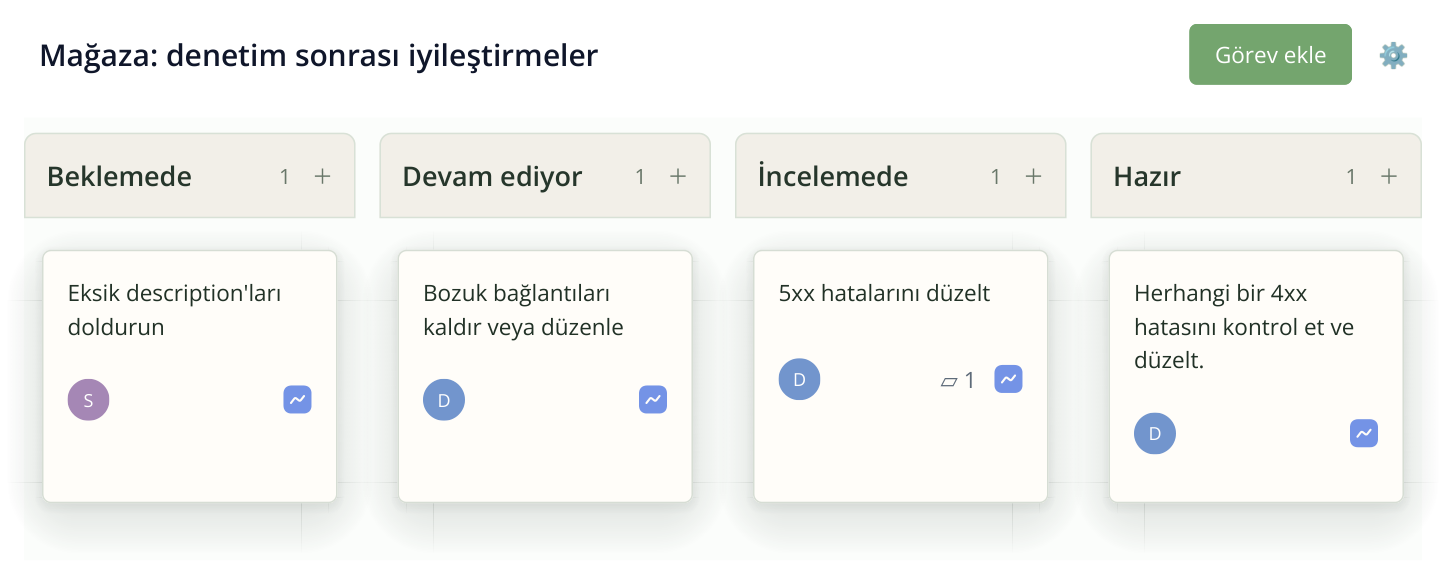
10. Aynı planın Kanban görünümü: meta description görevi bekliyor, geliştirici bağlantıları düzeltiyor, 5xx hataları incelemeye gönderilmiş ve 4xx görevi tamamlanmış.
“İncelemede” sütununda kartlar birikirse yönetici, tamamlanan düzeltmelerin onay beklediğini anlar. Ajanslar için bu, teslim edilen iş ile kabul edilmiş sonucu ayırmanın pratik bir yoludur: işi yapan kişi teslim eder, pano sahibi veya yönetici onaylar.
5xx düzeltmelerini kabul etmek için değişiklikler yayına alındıktan sonra denetimi çalıştırın ve güncel “5xx hataları” raporunu açın. Görevdeki URL’leri karşılaştırın: düzeltilen sayfalar hata listesinden çıkmış olmalıdır. Kontrol tarihini ve varsa kalan URL’leri yoruma yazın. Ardından pano sahibi veya yönetici görevi onaylar ya da yeniden düzenlenmek üzere geri gönderir.
Takvimi Gantt şemasında planlayın
İş tarihlerini koordine etmek için “Gantt şeması” görünümünü açın. Örneğin mağazadaki düzeltmelerin reklam kampanyasından önce bitmesini planlayabilirsiniz. Solda görevler, tarihler ve tamamlanma yüzdeleri; sağda ise ortak zaman çizelgesindeki süreleri görünür.
Tarihleri görev kartlarında belirleyin. Örnekte sunucu hataları 9–10 Kasım’a, bağlantı düzeltmeleri 11–13 Kasım’a planlanmıştır; başka bir üye meta description’ları aynı dönemde tamamlar. Yönetici, geliştiricinin art arda yapacağı iki işin tüm haftayı kapladığını görür.
Tarih değişirse görev çubuğunu başka günlere sürükleyin; süreyi değiştirmek için kenarından çekin. Çift tıklama görev kartını açar. Pano sahibi veya yönetici böylece yeni takvimi doğrudan şemada düzenleyebilir.
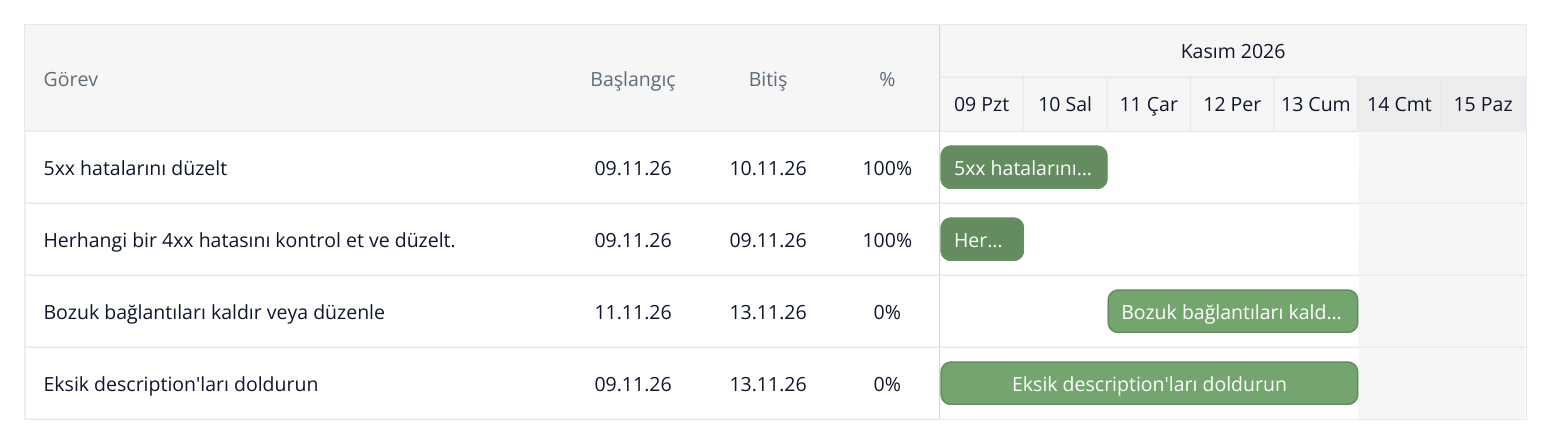
11. Tarihler ve ilerleme yüzdeleri takvimin yanında görünür. Hangi işlerin sırayla, hangilerinin aynı anda yürüdüğü anlaşılır. Örnekteki tarihleri ve tamamlanma yüzdelerini proje üyeleri belirlemiştir.
Geliştiricinin sunucu hataları için iki güne daha ihtiyacı olursa sonraki işle çakışmayı şemada görüp o işi erteleyebilir veya başka bir kişiye atayabilirsiniz. Ajans, müşteriyle takvimi somut biçimde konuşur; mağaza sahibi de hangi düzeltmelerin reklam başlangıcına yetişeceğini görür.
Tablo, Kanban ve Gantt şeması aynı planı gösterir; tarih ve durum değişiklikleri ekibin sonraki çalışmaları için saklanır. Düzeltmelerden sonra önceki ve sonraki denetimi karşılaştırın; müşteriye hangi sorunların çözüldüğünü gösterin.
Benzer makaleleri oku