
 Türkçe
expand_more
 English
 Español
 Deutsch
 Français
 Português
 Polski
 العربية
 हिन्दी

Labrika'da müşteri projelerini yönetin ve gerekli erişimi verin
Bir ajans Labrika'da birden fazla müşterinin sitesiyle çalışabilir, uzmanları davet edebilir ve müşterilere gerekli raporları gösterebilir. Site sonuçlarına erişim izinleriyle görev panosundaki roller ayrı ayarlanır. Böylece ortak şifre paylaşmadan ekip çalışmasını düzenler, her müşteriye projesini takip etmek için uygun erişimi verirsiniz.
Müşteri siteleri için ayrı projeler oluşturun
Her siteyi ekleyip kolay tanınan bir ad verin. Örneğin, «Kuzey Kahve — mağaza», «Servis Plus — hizmetler», «Alfa Yazılım — B2B». Bir müşterinin birkaç sitesi varsa markaya veya faaliyet alanına göre ayırın.
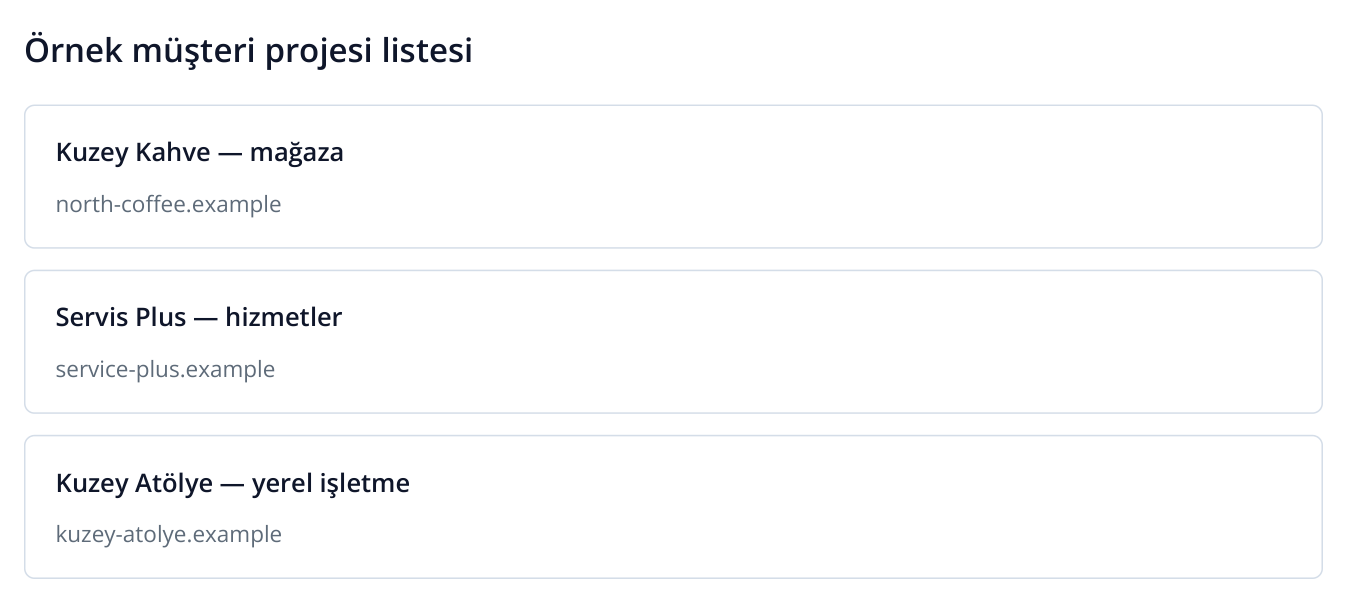
1. Örnek projeler: anlaşılır adlar günlük işlerde doğru siteyi seçmeyi kolaylaştırır.
Her projede müşterinin arama motorlarını, bölgelerini ve anahtar kelimelerini belirleyin. Ortak takvim için «Zamanlanmış çalıştırmalar» bölümünü açın, aynı hizmet grubundaki siteleri işaretleyip «Seçili olanı düzenle» → «Tam site denetimi» seçin. Örneğin, aynı hizmet planındaki müşterilere haftalık kontrolü topluca atayabilir, sık değişen bir mağaza için ayrı sıklık belirleyebilirsiniz.
Yeni kampanya başlarken ilgili projeyi açıp gerekli sayfaları izlemeye ekleyin. Örneğin, bir müşterinin reklam açılış sayfalarını her gün, diğerinin makale değişikliklerini haftalık takip edebilirsiniz.
Yalnızca bir raporun bağlantısını paylaşın
Müşterinin veya hizmet sağlayıcının tek bir kontrol sonucuna ihtiyacı varsa misafir bağlantısı gönderin. Alıcı, Labrika'ya kaydolmadan seçilen raporu görür; bu bağlantı diğer raporlara veya projelere erişim vermez. Geliştiriciye düzeltmesi gereken hataların raporunu, müşteriye de işleri görüşmeden önce denetim özetini gönderebilirsiniz.
- İlgili siteyi ve raporu açın. Analiz sürüyorsa sonucun hazırlanmasını bekleyin.
- Sağdaki dar panelde üç bağlantılı nokta simgesine tıklayın. Üzerine geldiğinizde «Rapor için bir bağlantı al» görünür; simge «?» yardım düğmesinin üzerindedir.
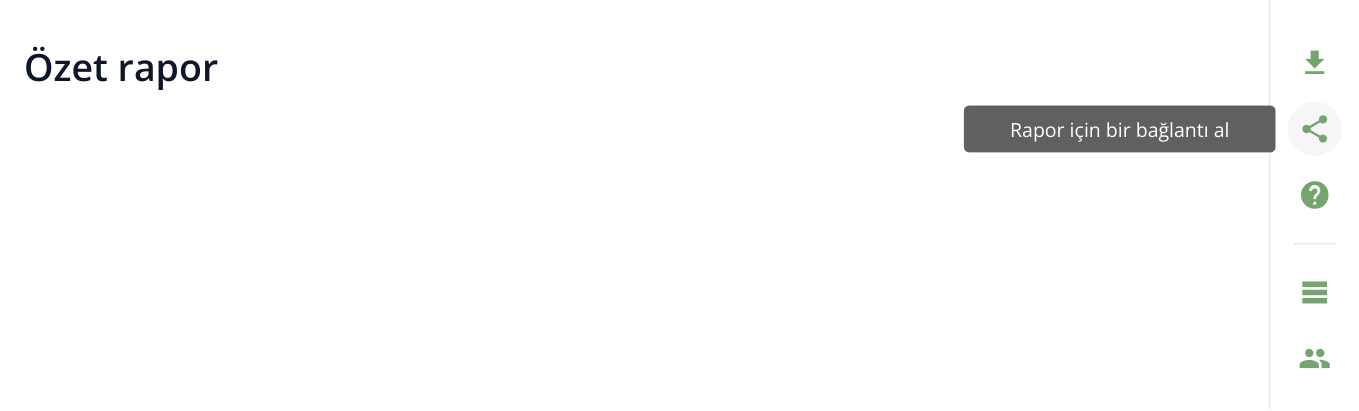
2. Raporun sağ kenarından bir bölüm: gerekli düğme indirme ile yardım arasındadır. Görselde düğmenin üzerine gelindiğinde çıkan açıklama gösterilir.
- Açılan pencerede «Rapor görüntüleme bağlantısı» altında hazır bir adres bulunur. «Bağlantı» / «Dosya» seçimi varsa «Bağlantı» seçili kalsın.
- Adresin sağındaki kopyalama simgesine basın. «Bağlantı panoya kopyalandı» mesajı görünür. Bağlantıyı e-postaya, mesajlaşma uygulamasına veya görev açıklamasına yapıştırıp alıcıya gönderin.
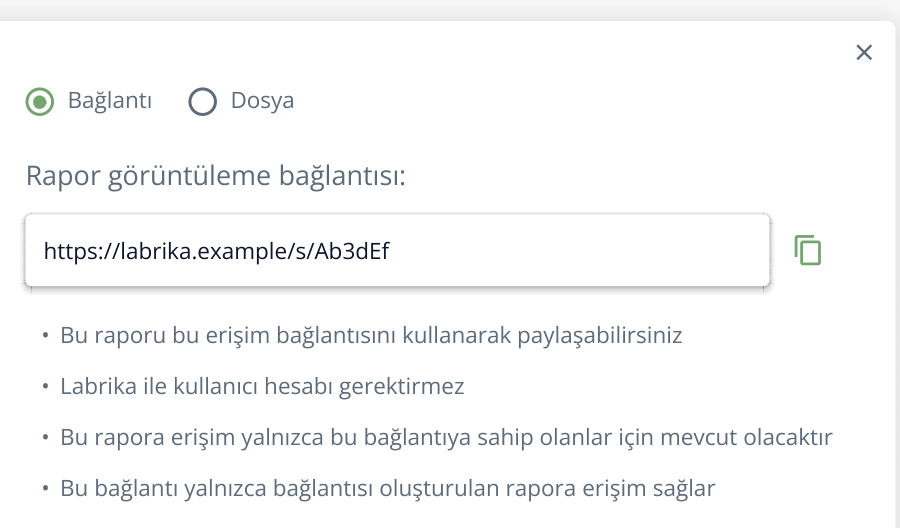
3. Adres pencere açılırken oluşturulur. Sağdaki simge kopyalar; alıcının bağlantıyı açması yeterlidir. Adres örnektir.
Bağlantıya kısa bir görev ekleyebilirsiniz: «Bu rapordaki hataları inceleyip düzeltme süresini belirtin.» Geliştirici değerlendirme için gerekli verilere hemen ulaşır. Müşteri toplantısında özet raporu paylaşarak aynı sonuçlar üzerinde konuşabilirsiniz. Birkaç ayrı rapor gerekiyorsa her birinin bağlantısını alın.
Bağlantıya sahip olan kişi raporu açabilir. Birkaç rapor ve ayarla sürekli çalışacak kişiyi e-postayla davet edin; yetkilerini sonraki bölümde seçebilirsiniz.
Müşteriyi kendi sitesinin raporlarına davet edin
İlgili sitenin herhangi bir raporunu açın. Sağdaki dar panelde üye simgesini bulun; üzerine geldiğinizde «Takım Üyelerini Davet Et» görünür. Tıklayın. «Site için paylaşım izinleri» penceresinde «Takım Üyelerini Davet Et» düğmesine basıp «Davet göndermek için e-posta» alanını doldurun. «İzinler» altında «Tüm raporları görüntüleme yeteneği» grubunu açın ve müşterinin görebileceği raporları işaretleyin.
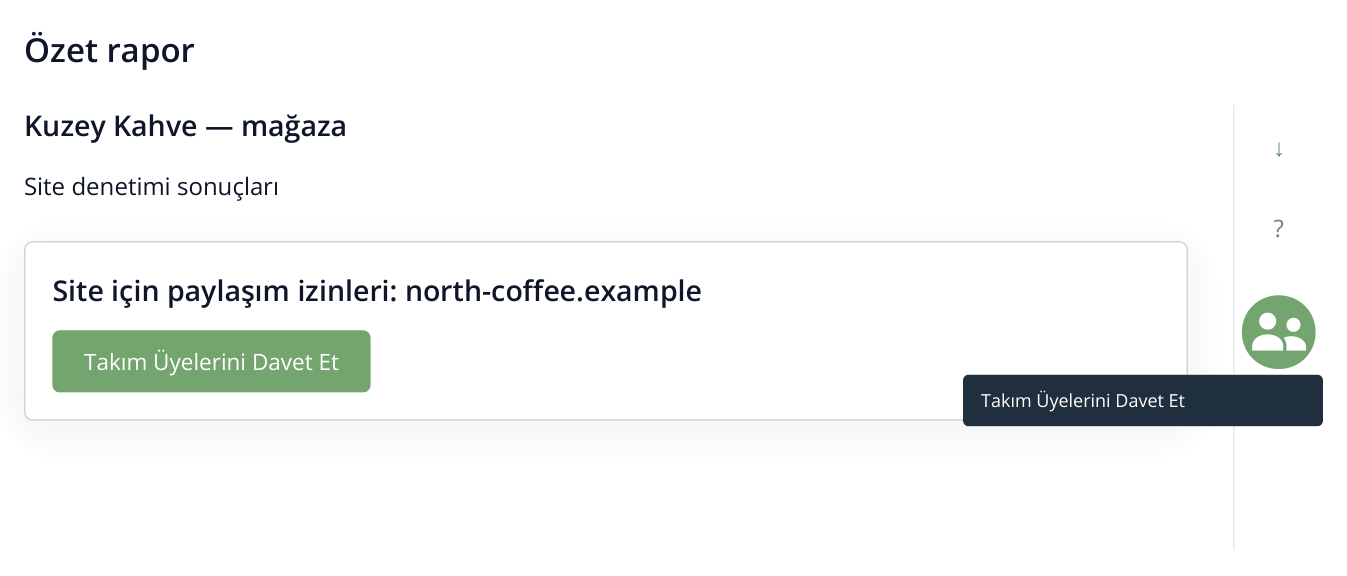
4. Erişim düğmesi raporun sağ panelindedir. Önce erişim listesi, ardından davet formu açılır.
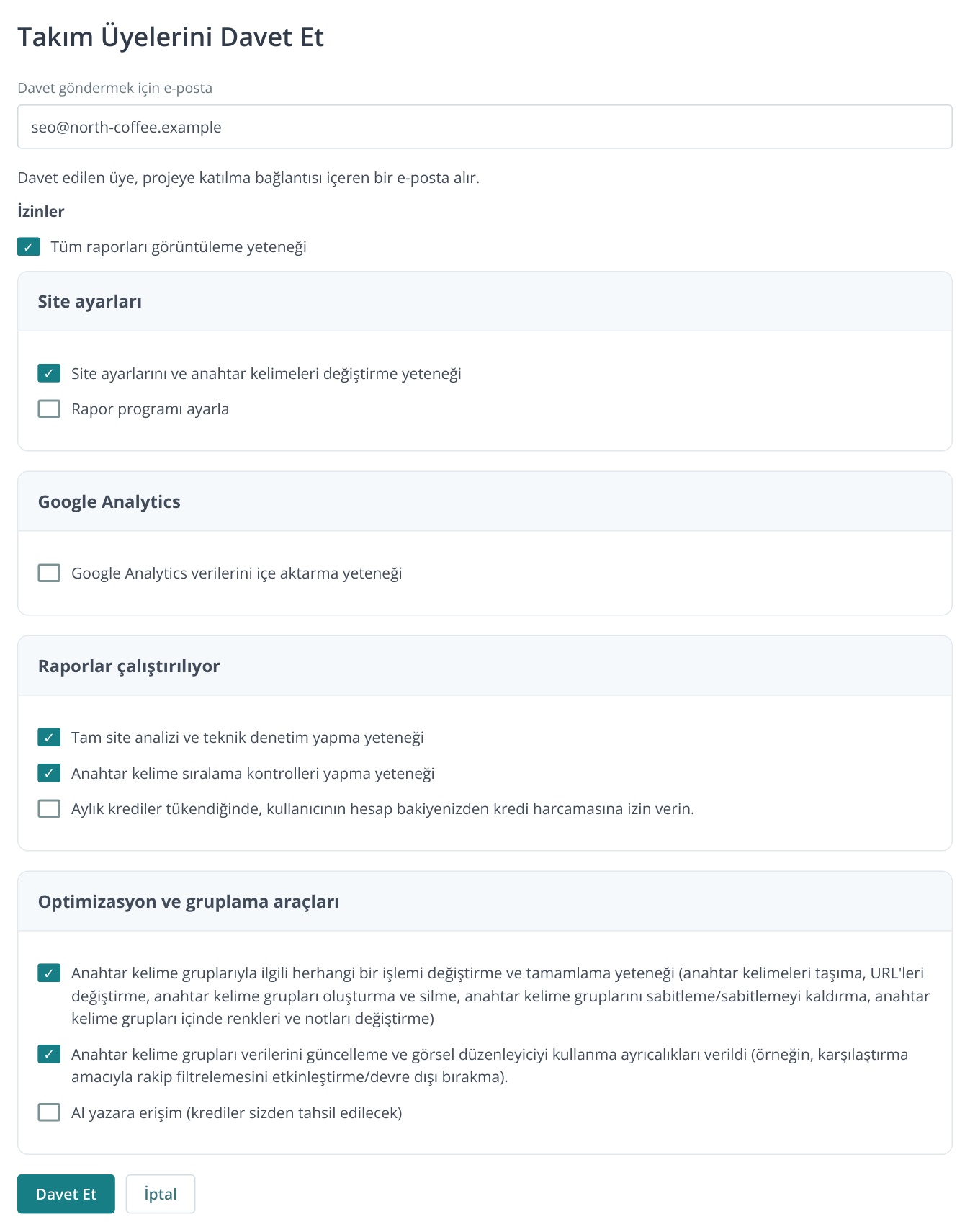
5. İzin gruplarının bulunduğu davet formu. Örnekte SEO uzmanına ayar, analiz ve anahtar kelime grubu yetkileri verilmiş; bakiyeden harcama ve AI yazar açılmamıştır. Ana izin grupları gösterilir.
Bu formdaki kutularla site ve anahtar kelime ayarları, takvim, analitik, denetim ve sıralama kontrolü başlatma, anahtar kelime gruplarıyla çalışma izinlerini verirsiniz. «Aylık krediler tükendiğinde, kullanıcının hesap bakiyenizden kredi harcamasına izin verin.» ve AI yazar erişimi ayrı açılır. Yalnızca sonuçları okuyacak müşteriye rapor görüntüleme izni bırakın; uzmana görev alanındaki işlemleri açın. Görev panosunun rolü aşağıda gösterilen ayrı davette seçilir.
«Davet Et» düğmesine basın: Labrika belirtilen adrese e-posta gönderir. Alıcı bağlantıyı açar, hesabına girer veya kayıt olur ve daveti kabul eder. Ardından kendi hesabında siteyi açıp izin verilen raporları görür. Ajans hesabının şifresine ihtiyacı yoktur. E-posta kaybolursa «Site için paylaşım izinleri» penceresini açın; davet satırında bağlantı kopyalama ve yeniden gönderme vardır.
Örneğin, mağaza yöneticisine denetim sonuçları ve sıralamalar gerekirken dışarıdan çalışan SEO uzmanına ek işlemler gerekebilir. İzinleri kişinin projedeki sorumluluğuna göre seçin; liste tam olarak ihtiyaç duyduğu yetkileri vermenizi sağlar.
Görevlere katılımı ayarlayın
Görevlerde birlikte çalışmak için soldaki dar menüde «Görevler», ardından ilgili pano ve «Üyeler» bölümünü açın. Pano sahibi «Projeye yeni bir ekip üyesi davet et» düğmesiyle mevcut kişiyi seçer veya e-postayla yeni kişi oluşturur. «Proje rolü» alanında uygun rolü seçip «Kaydet» düğmesine basın.
Hangi rolü seçmelisiniz?
| Rol | Gördüğü görevler | Yapabildiği işlemler | Kimler için uygun? |
|---|---|---|---|
| Sahip | Tüm görevler | Pano oluşturur, kişileri davet eder; rolleri, görevleri ve tarihleri yönetir. Tamamlanan işleri onaylar; panonun adını değiştirebilir veya panoyu silebilir. | Panoyu oluşturan kişi; bu rol otomatik atanır. |
| Yönetici | Tüm görevler | İşleri dağıtır, tarihleri değiştirir, sonuçları onaylar ve eklenmiş üyeleri yönetir. Yeni kişileri pano sahibi davet eder. | Tüm ekibin Kanban panosunu görmesi gereken proje yöneticisi. |
| Uzman | Kendisine atanan ve kendisinin oluşturduğu görevler | Kendisi ve diğer üyeler için görev oluşturur. Kendi görevlerinde açıklamayı, tarihleri ve sorumluları düzenler. Sonucu incelemeye gönderir. | Geliştiriciye veya editöre görev veren SEO uzmanı. |
| Yürütücü | Yalnızca kendisine atanan görevler | Yorum yazar, dosya ekler, görev maddelerini işaretler ve çalışma durumunu değiştirir. Görev oluşturamaz; tarihleri veya sorumluları değiştiremez. | Hazır görevleri yerine getiren geliştirici veya editör. |
| Gözlemci | Yalnızca kendisine atanan görevler | İçeriği, tarihleri ve ekleri görüntüler. Sohbete yazamaz, görevi düzenleyemez veya durumunu değiştiremez. | Seçilen işleri görüntülemek isteyen müşteri. |
Kanban, sahip ve yöneticiye açıktır. Uzman ve yürütücü kendi görevlerini liste ve kartlardan yönetir, tamamladıkları işi «İncelemede» durumuna geçirir. Sahip veya yönetici, teslimi kontrol ettikten sonra «Hazır» durumuna alır.
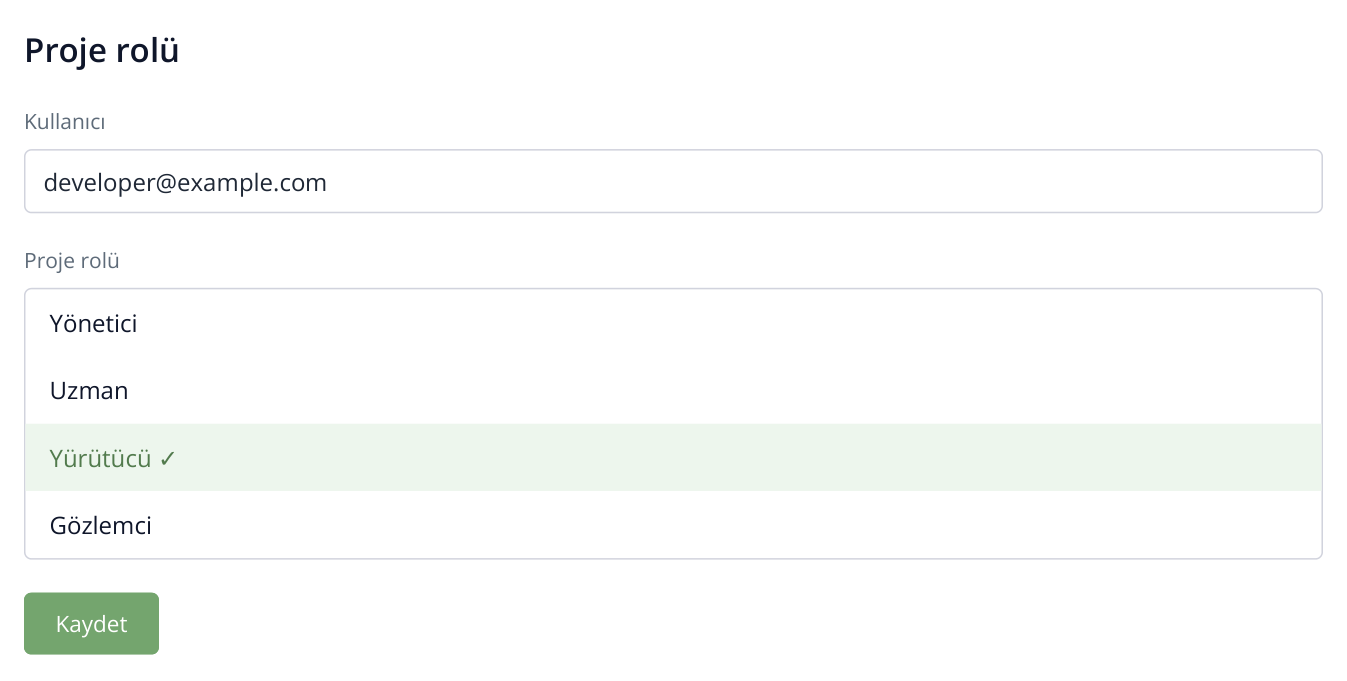
6. Davet edilen geliştiricinin rolünü seçme. Sahip pano oluşturulurken belirlenmiştir; listeden yeni üyenin rolü seçilir.
Ekip üyesi daveti nasıl kabul eder ve çalışmaya başlar?
- Yeni üye kaydedildiğinde Labrika belirtilen adrese e-posta gönderir. Çalışan, «Proje paylaşım daveti» e-postasında «Daveti kabul et» düğmesine basar.
- Henüz giriş yapmadıysa «Yetkilendirmeye git» düğmesine basıp Labrika hesabına girer veya kayıt olur. Projede çalışacağı hesabı kullanmalıdır.
- Girişten sonra «Bir projeye erişim sağlama» ekranı açılırsa «Daveti kabul et» düğmesine basar. Davet hesabına bağlanır.
- Hesabında davet edildiği projeyi, ardından «Görevler», ilgili panoyu ve panonun «Görevler» listesini açar. Sahip veya yönetici görevleri ona atar; ardından bu görevler kişinin çalışma listesinde görünür.
İlk iş için görevin adını açmak, açıklamayı ve bağlı raporu okumak, durumu «Devam ediyor» yapmak yeterlidir. Düzeltme bittikten sonra çalışan sonuçla ilgili yorum bırakır ve «İncelemede» seçer. Yönetici genel panoda durum değişikliğini görür.
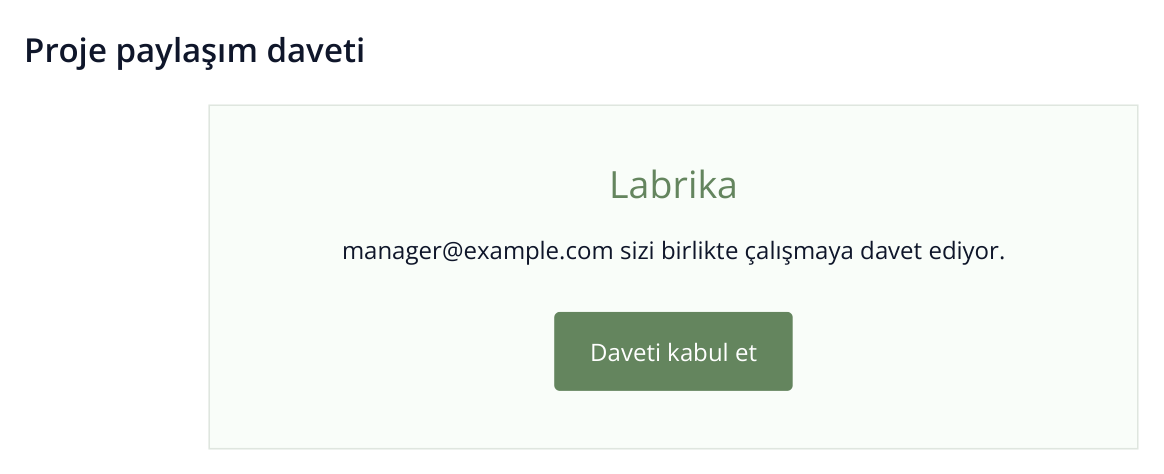
7. Davet, kişi eklenirken belirtilen e-posta adresine gelir. Düğme daveti kabul etme adımını açar; görsel bir e-posta örneğidir.
Örneğin, geliştiriciye şablon ve site hataları, editöre metinler, SEO uzmanına kontrol ve optimizasyon görevleri verilir. Müşteri kendisine atanan görevleri düzenleme ve sohbet olmadan okuyacaksa «Gözlemci» rolü uygundur.
Müşteri görev sohbetinde görüşmeye katılacaksa «Yürütücü» seçin ve ilgili görevlere atayın. «Gözlemci» yorum yapmadan okumak içindir. Ajansın sorumlusu yönetici olarak kalır ve tamamlanan işleri kabul eder.
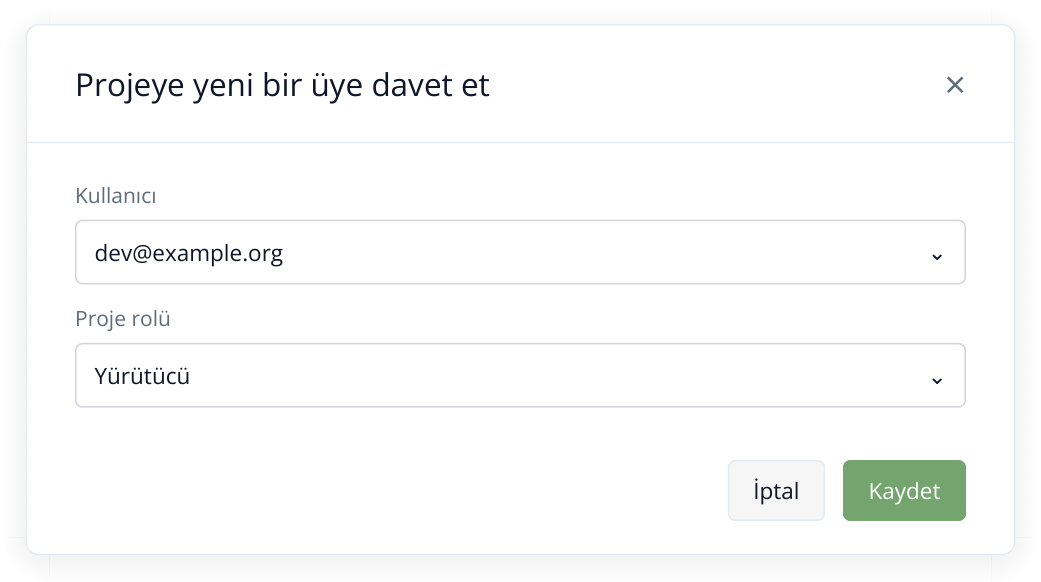
8. Geliştirici daveti: kişiyi ve proje rolünü seçin. Kişi henüz yoksa aynı listede e-posta adresiyle oluşturabilirsiniz.
Panoda «Kimlerin erişimi var» bölümünü açıp müşterinin katılımını kontrol edin. Gözlemci, okumasına izin verilen görevlere atanmalıdır. Kişi doğrulandıktan sonra görevlerine bağlı raporlara proje üzerinden erişir. Ek raporlar gerekiyorsa yukarıdaki «Site için paylaşım izinleri» yoluyla verin. Yönetici rolü görevlerde ve bağlı raporlarda daha geniş erişim verdiğinden birkaç işi görüntülemek için gereğinden fazladır.
Çalışmayı müşteri türüne göre düzenleyin
| Ajansın hizmet senaryosu | Çalışma düzeni |
|---|---|
| Aylık SEO hizmeti | Zamanlanmış denetim ve sıralama kontrolleri, Kanban görevleri, müşteriye gerekli rapor erişimi |
| Tek seferlik teknik denetim | Site kontrolü, hazır düzeltme planı ve geliştiriciye iletilecek markalı belge |
| Yeni bölümün yayına alınması | Editöre anahtar kelime grupları ve metinler, Gantt'ta geliştirme ve yayın, açılıştan sonra yeniden kontrol |
| Yapay zekâ görünürlüğünü artırma | GEO denetimi, içerik ve platform görevleri, sabit bir istem listesi ve AI görünürlük geçmişi |
Düzenli hizmette her müşteri için aynı akışı kullanın: kontrol, görevler, uygulama, yeniden ölçüm. Raporlar ve çalıştırma sıklığı ise her sitenin ihtiyacına göre ayarlanır.
Yöneticiye «Ekip üyelerinin üzerinde çalıştığı görevler» bölümü yardımcı olur; devam eden ve planlanan işler burada görünür. Harcanan zamanı raporlamak için çalışanlar kişisel zamanlayıcıyı ve Excel dışa aktarımını kullanabilir.
Müşteriyle uygun iletişim biçimini seçin
Tek bir sonucu görüşmek için ilgili raporun bağlantısını gönderin; müşteri hesapsız açabilir. Projeye düzenli katılıyorsa rapor ve görev erişimi, belirli URL'ler ve sonuçlar üzerinden görüşmeyi sağlar. Aylık toplantı için belge gerekiyorsa «Beyaz etiket» ile markalı rapor hazırlayın.
Müşteriyi başka çalışana devrederken yeni uzmanı gerekli raporlara ve panoya davet edin, mevcut görevleri atayın ve yakın tarihleri belirtin. Önceki üyeyi panodan kaldırmak site izinlerini gözden geçirmenin yerine geçmez. Devir sonunda iki erişim listesini de kontrol edin: yeni sorumlu, görevlerindeki raporları açabilmelidir.
Benzer makaleleri oku