
 Türkçe
expand_more
 English
 Español
 Deutsch
 Français
 Português
 Polski
 العربية
 हिन्दी

Perplexity ve Gemini'de marka görünürlüğü nasıl takip edilir?
Labrika, müşteri sorularını Perplexity ve Gemini'de kontrol eder, yanıtları ve markaların görünürlük geçmişini kaydeder. Pazarlamacı farklı asistanların hangi ürün ve hizmetleri önerdiğini görür; ajans ise içerik yayını, konumlandırma değişikliği ve dış platformlara kayıt sonrasındaki gelişimi değerlendirebilir.
Düzenli olarak neyi izleyeceğinizi seçin
Yeni bir ürün açılışında, ürünün ilgili ihtiyacın çözümleri arasında yer alıp almadığını görmek önemlidir. Örneğin destek otomasyonu hizmeti, küçük e-ticaret mağazalarına yönelik önerilerde bulunmak istiyor. “Mağazanın farklı kanallardan gelen talepleri yönetmesine hangi hizmetler yardımcı olur?” promptu, hizmetin adını içeren bir sorudan daha doğru ölçüm sağlar.
Birkaç hizmeti olan şirket, her alan için ayrı sorulara ihtiyaç duyar. Kahve makinesi tedarikçisi ekipman satıcıları arasında görünebilir ancak kiralama yanıtlarında bulunmayabilir. Takip bu farkı gösterir ve ekibin kiralamayı geliştirmek için hazırladığı içerikleri değerlendirmeyi sağlar.
Ajans için sabit soru kümesi, düzenli müşteri raporunun temelidir. Pazarlama yöneticisi için kendi markasını rakiplerle karşılaştırma ve sonraki çalışma alanını seçme yoludur. Perplexity ve Gemini yanıtları ayrı incelenir; her hizmet farklı öneriler sunabilir.
Markayı ayarlayın ve iki asistanı seçin
Yapay zekâ görünürlüğü projesinin “Ayarlar” bölümünü açın. Proje yoksa proje listesinden “Proje ekle” düğmesine tıklayın, siteyi ve “Devam et” seçeneğini seçin. Yeni siteyi aynı pencerede ekleyebilirsiniz. “Sitem” sekmesinde alan adını kontrol edip kullanılan ad varyasyonlarını, “Rakipler” sekmesinde şirketleri alan adları ve isimleriyle ekleyin.
“YZ sistemleri” bölümünde Perplexity ve Gemini seçin. Örneğin kiralama tedarikçisi için bölgenizdeki ofislerle çalışan şirketleri karşılaştırın. Böylece sonuçlar belirli bir hizmetin satışına uygulanabilir olur.
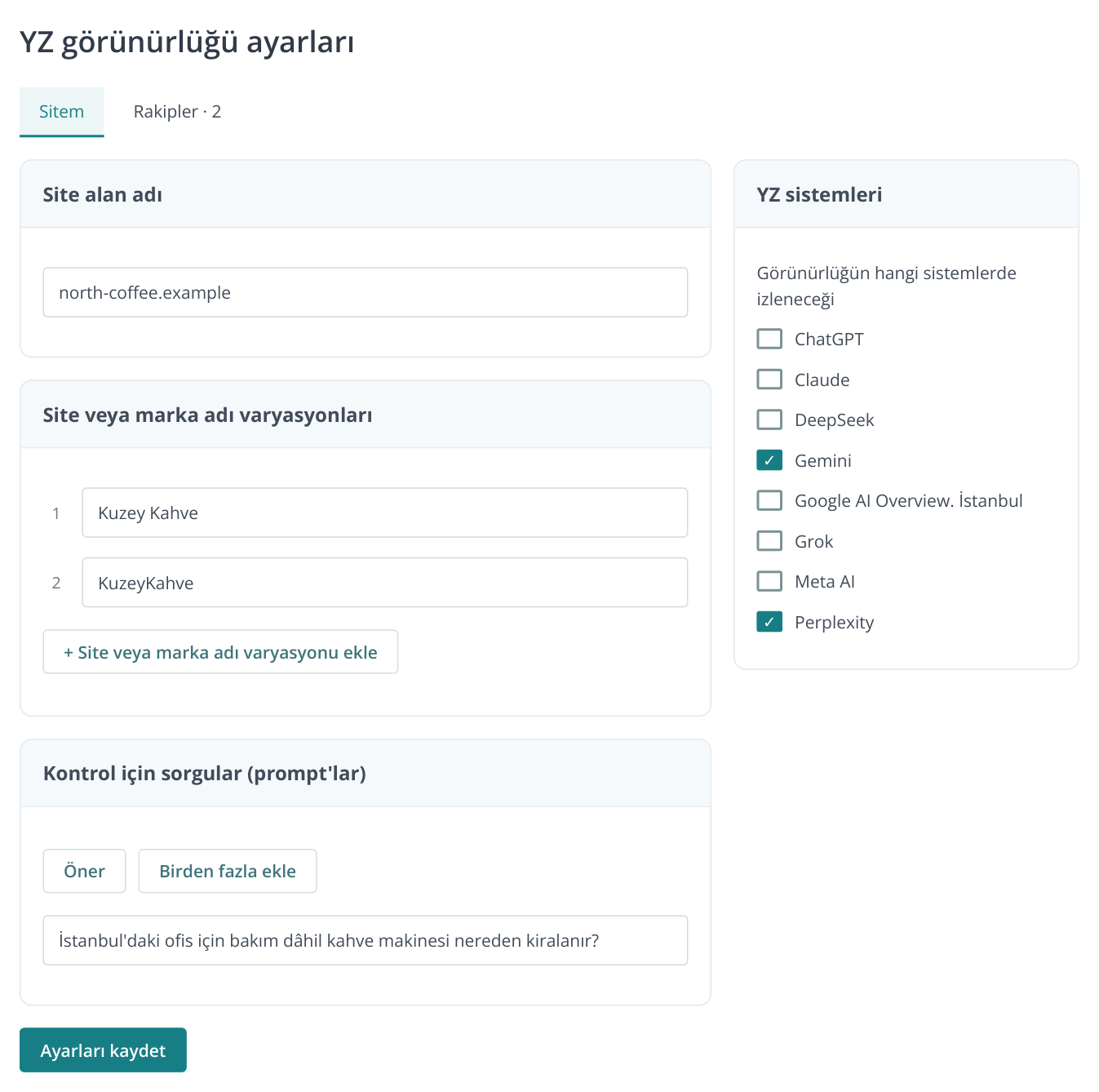
1. Sağda bu dil sürümünde sunulan sekiz asistan ve yapay zekâ arama hizmeti gösterilir. Makalenin senaryosu için Perplexity ve Gemini seçilmiştir; Google arama yanıtları İstanbul bölgesiyle gösterilir. Telefonda panel aşağı taşınır. Veriler temsilidir.
Soruları seçin ve alanları etiketlerle ayırın
“Kontrol için sorgular (prompt'lar)” alanında “Öner” düğmesine tıklayın. Açılan pencerede şirketi, kitleyi, ürünleri ve bölgeyi anlatıp yeniden “Öner” düğmesine basın. Sonuçlardan uygun soruları seçip seçili satır sayısını gösteren “Ekle” düğmesine tıklayın. “Prompt ekleme” penceresinde listeyi inceleyip “Uygula” düğmesine basın. “Birden fazla ekle” üzerinden kendi listenizi, örneğin müşterilerin satın almadan önce sorduğu gerçek soruları yapıştırabilirsiniz.
GEO denetimi tamamlandıysa yapay zekâ denetimindeki “Fikirleri İsteyin” raporunu kullanın: soruları seçip takip ayarlarına aktarın. Örneğin daha önce kontrol etmediğiniz yeni bir hizmet alanının sorularını denetimden alabilirsiniz.
| Alan | Prompt |
|---|---|
| Kiralama | İstanbul'daki ofis için bakım dâhil kahve makinesi nereden kiralanır? |
| Satın alma | 50 çalışanlı ofis için kurulum dâhil kahve makinesi nereden alınır? |
| Servis | İstanbul'da ofis kahve makinelerine sözleşmeli bakım yapan şirketler hangileri? |
| Marka bilgisi | Kuzey Kahve ofislere hangi hizmetleri sunuyor? |
İlk analizden sonra görünürlük raporunda promptları seçip “kiralama”, “satın alma”, “servis” etiketleri atayın. Şirket adını içeren soruları ayrı işaretleyin: bunlar marka bilgilerini, adsız sorular ise tedarikçi seçimini kontrol eder. Etiket filtresi ilgili alanı inceleyip gelişimini dışa aktarmayı sağlar.
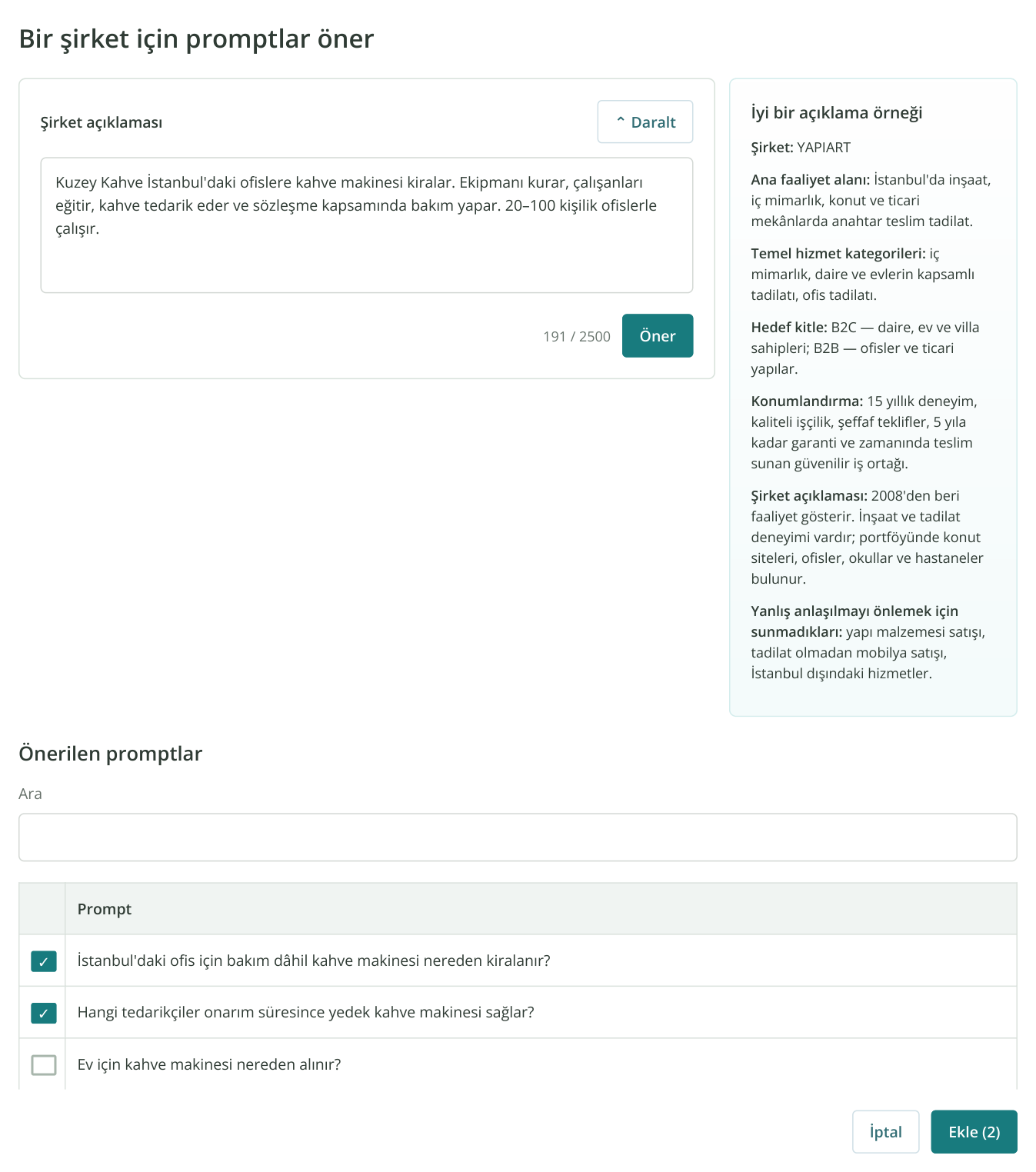
2. Öneri penceresi: solda şirketinizin açıklaması, sağda örnek açıklama; aşağıda önerilen sorular. Ofis kiralaması için iki soru seçilmiştir. “Ekle (2)” uygulamadan önce listeyi gözden geçirmeyi açar. Veriler temsilidir.
İlk kontrolü yapın
“Ayarları kaydet”, ardından “Analizi çalıştır” düğmesine tıklayın. Onay penceresi seçili prompt ve asistanların kontrol maliyetini hesaplar. Çalıştırmayı onaylayıp sonuçları bekleyin.
“Sorgulara (prompt'lara) göre marka görünürlüğü” raporunu açıp Perplexity ve analiz tarihini seçin. Ardından aynı soruları Gemini'de inceleyin. Sıranın yanındaki simgeyle kaydedilmiş yanıtı “Yanıtlar” panelinde açın.
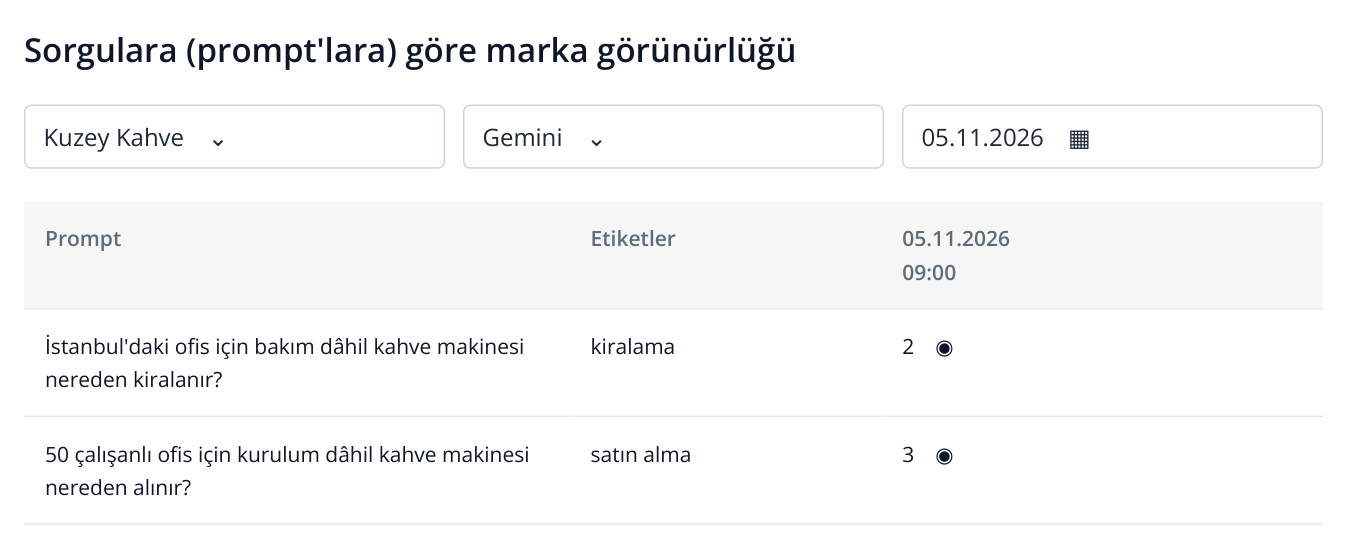
3. Kendi markanız için Gemini sonuçlarından bir bölüm. Asistanları karşılaştırmak için Perplexity'yi seçip aynı soruları inceleyin.
Örneğin Gemini markayı kiralama için öneriyor ancak Perplexity yanıtında yalnızca rakipler var. Hangi koşulların vurgulandığını inceleyin: servis, sözleşme, bölge, uzmanlık. Bu yalnızca rapora yazılacak bir sayı değil, sonraki yapay zekâ denetimi ve içerik incelemesi için görev oluşturur.
Zamanlanmış kontrolleri açın
Yapay zekâ görünürlüğü proje menüsünde zamanlamayı açın. Sonuçları haftalık görüşüyorsanız haftalık modu ve örneğin pazartesiyi seçin. Aktif ürün lansmanında belirli saatlerle günlük mod uygundur. Ödeme koşullarını aynı bölümde belirtip ayarları kaydedin.
Zamanlamada ödeme koşulları ve çalıştırma geçmişi bulunur. İlk planlı kontrolden sonra geçmişi açın: işlemin tamamlandığını ve rapora yeni tarih eklendiğini görebilirsiniz. Çalıştırma gerçekleşmediyse durum bilgisi, ölçüm eksikliğiyle markanın yanıtta bulunmamasını ayırır.
Krediler yetersizse önce seçili ödeme kaynağını tamamlayın; sonuç toplantı için gerekliyse kontrolü elle başlatın. Karşılaştırmada gerçek analiz tarihini kullanın. Soru listesini genişlettiyseniz veya asistan eklediyseniz sonraki çalıştırmadan önce güncellenmiş maliyeti inceleyin.
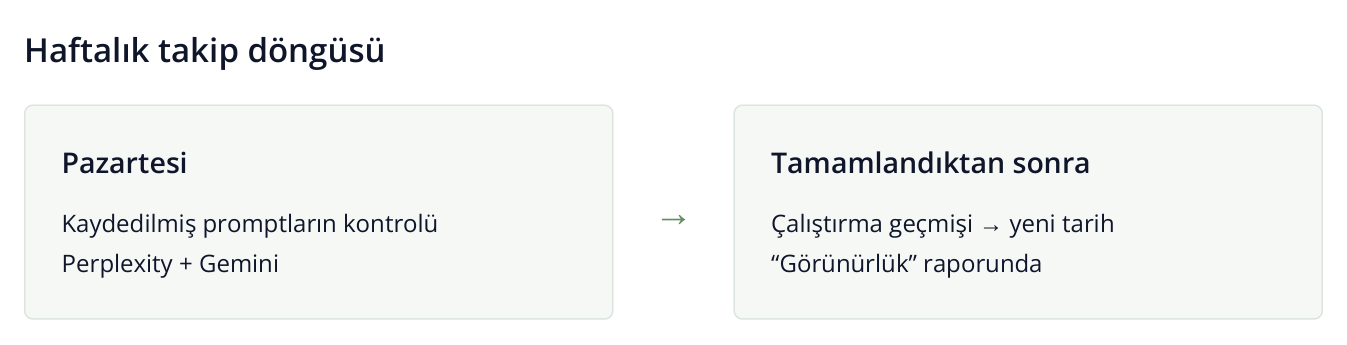
4. Düzenli kontrol şeması: zamanlama kaydedilmiş soruları çalıştırır, tamamlanan analiz görünürlük geçmişine tarih ekler.
Ajans için müşteri başına haftalık kontrol günü belirlemek kullanışlıdır. Rapor aynı soru kümesiyle oluşturulur ve sonraki iş grubu tamamlanınca sonuçlar görüşülebilir. Yeni ürün için önce temel seçim senaryolarını izlemek, sonra ayrı promptlarla yeni alanlar eklemek yeterlidir.
Aynı soruları tarihlere göre karşılaştırın
“Görünürlük” raporunda tek bir asistan için tarihleri seçip ilgili etiketlerdeki değişimleri inceleyin. Bir tarihte n/a varsa bu birleşim için veri yoktur; örneğin prompt daha sonra eklenmiş veya asistan kapalıdır. Bu değer, markanın önerilerden düştüğü anlamına gelmez.
Sonucu değişen soruların yanıtlarını açın. Örneğin kiralama koşulları yayımlandıktan sonra marka bakımlı tedarikçi olarak anılmaya başlamış olabilir. Rapor için iki sürümü de saklayın ve sonraki kontrolleri izleyin; site değişmeden de yanıtlar değişebilir. Aynı soru kümesiyle ölçüm serisi, tek tarih çiftinden daha güvenilir değerlendirme sağlar.
Karşılaştırılan tarihler arasında temel soru ifadelerini koruyun. Yeni hizmetleri ayrı sorularla ekleyin; böylece eski alanın geçmişi anlaşılır kalır. Marka ad varyasyonlarını değiştirdiyseniz raporu görüşürken belirtin; tanıma ayarları sayılan anılmaları da etkiler.
Grafiği prompt yanıtlarıyla birlikte okuyun
“Görünürlük” raporunda markanızı, Perplexity'yi, tarihleri ve ardından örneğin “kiralama” etiketini seçin. Tablonun üzerindeki grafik seçili örneklemin görünürlük geçmişini gösterir. Değişikliği hızla bulmaya, alttaki satırlar ise hangi sorularda gerçekleştiğini anlamaya yardımcı olur.
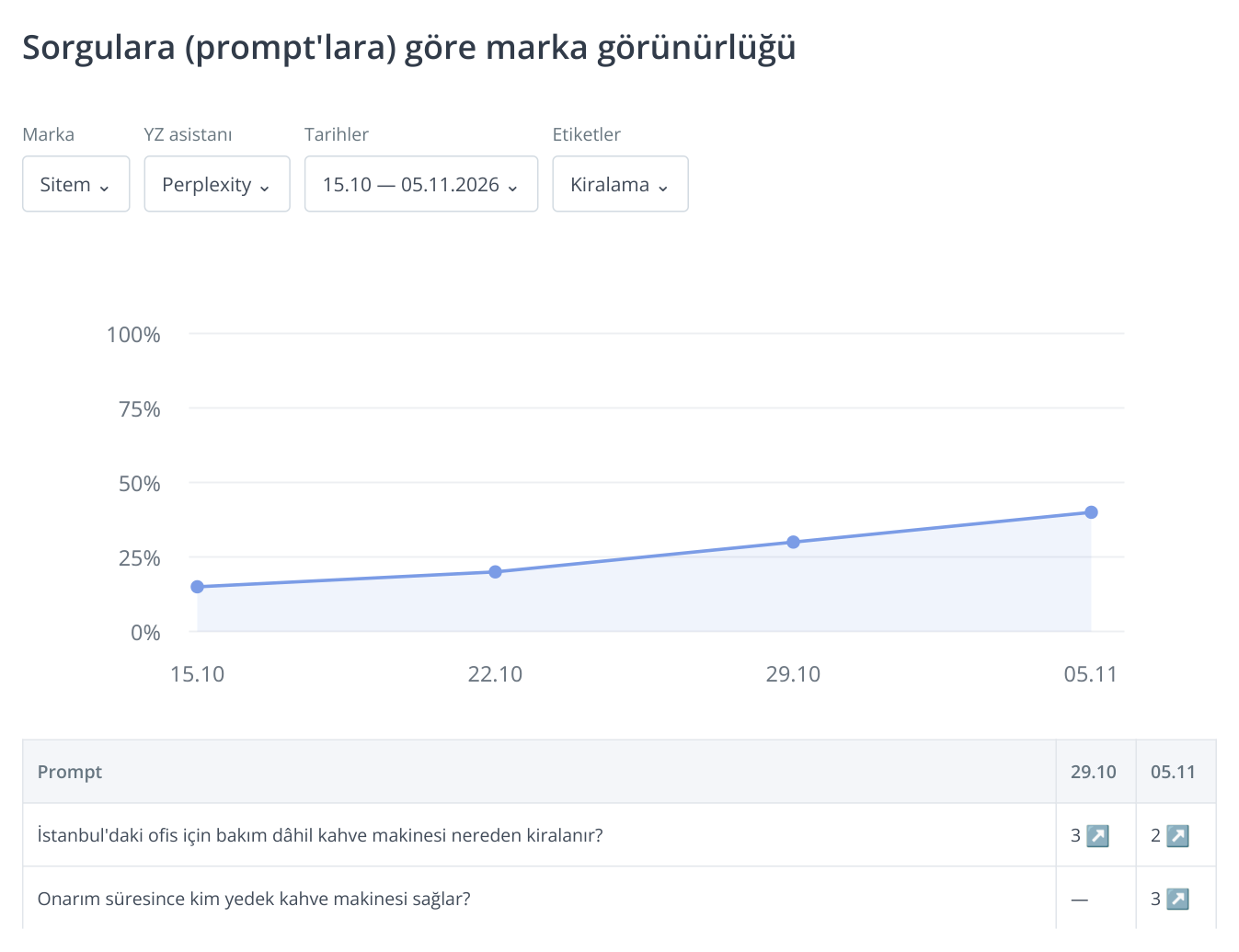
5. Seçili markanın Perplexity grafiği ve tek tek promptların geçmişi. Örnek temsilidir; sonucun yanındaki simge kaydedilmiş yanıtı açar.
Bu temsili örnekte görünürlük %15'ten %40'a çıkmıştır. Son tarihteki kiralama yanıtlarını açın: asistan markayı hangi koşullarla ilişkilendiriyor, bağlantı var mı, şirket soruya uygun mu? Ardından aynı tarihler ve etiketle Gemini'yi seçin. Böylece alanın hangi asistanda daha iyi temsil edildiğini görürsünüz.
Belirli rakiple karşılaştırmak için üst listeden markayı değiştirin. Aynı prompt kümesindeki grafiğini alırsınız. Rakip büyürken görünürlüğünüz sabitse özellikle onun yeni göründüğü soruları inceleyin; bu, sonraki aşamanın konularını, hizmet koşullarını ve dış kaynaklarını seçmenin temelidir.
“Marka görünürlüğü” raporunda rakipleri bulun
“Marka görünürlüğü” raporunu açın. Burada rakip listenize henüz eklemediğiniz şirketler de dâhil yanıtlarda geçen markaları görebilirsiniz. Asistanı ve tarihleri seçin; tablonun üzerindeki yatay çubuklar son seçili tarihte markaların görünme yüzdesini gösterir.
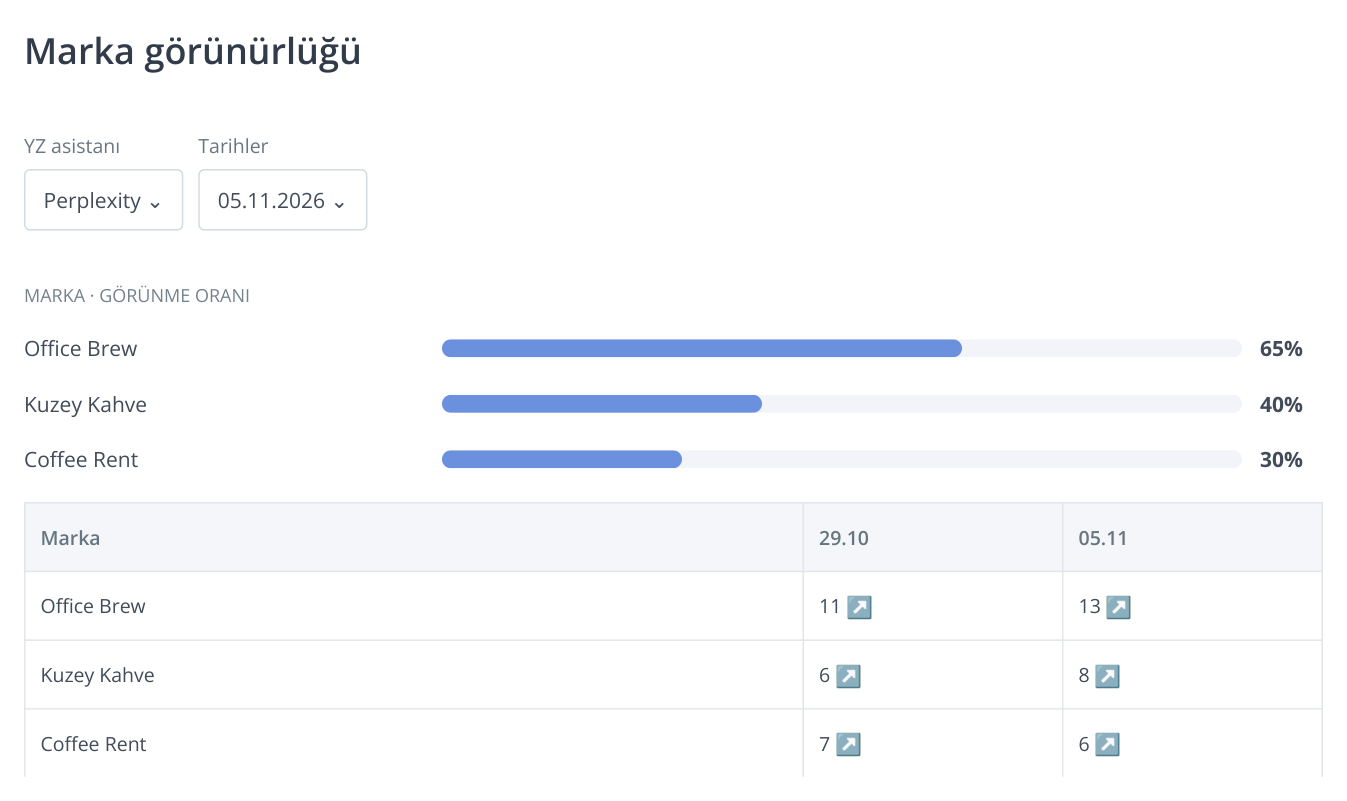
6. Yatay çubuklar son seçili tarihte markaların görünmesini karşılaştırır; alttaki tablo geçmişi gösterir. Aynı 20 promptluk örneklem için temsili veriler.
İlgili şirketin satırındaki sayıya tıklayarak anıldığı soruları açın. Yeni marka doğrudan rakip, pazaryeri veya başka bir segmente yönelik çözüm olabilir. Önce bağlamı okuyun: ev tipi kahve makinesi mağazası, ofislere kiralama tedarikçisinin mutlaka rakibi değildir. Uygun şirketi sonraki karşılaştırmalar için izlenen rakiplere ekleyin.
Bu raporu yeni hizmet açmadan önce kullanın: yapay zekânın müşteri sorusunu kimlerle ilişkilendirdiğini gösterir. Ajans için müşteriyle strateji görüşmesine malzeme sağlar: yanıtlarda hangi şirketler, hangi alanlarda görünüyor?
Sonucu dışa aktarın ve sonraki işi seçin
“Yapay zekâ görünürlüğü dışa aktarımı” bölümünü açın. Tarihleri, asistanı, markayı ve etiketleri seçip uygun biçimde belgeyi indirin. Müşteri için tanıtılan hizmetin Perplexity ve Gemini sonuçlarını ayrı hazırlayabilirsiniz.
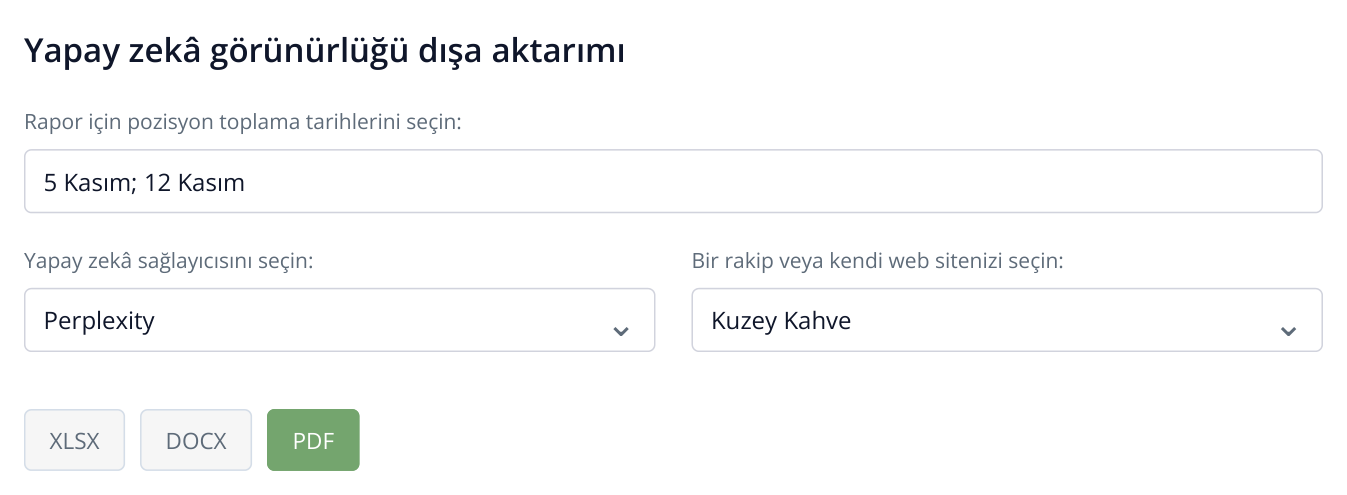
7. Raporda tarihler ve ilgili yapay zekâ hizmeti seçilir. Haftalık karşılaştırma örneği.
Perplexity'de kiralama için hâlâ yalnızca rakipler görünüyorsa GEO denetimindeki “Rakiplerin içeriği” ve “Yapay zekâ için önemli içerik” raporlarını açın. Kendi sayfanızda ve anılan tedarikçilerde açıklanan koşulları karşılaştırın. Örneğin eksik servis veya çalışma bölgesi bilgilerini ekleyip yayımlayın ve aynı promptları izlemeyi sürdürün. Marka için platform seçimi ayrı rehberde anlatılır.
Benzer makaleleri oku