
 Türkçe
expand_more
 English
 Español
 Deutsch
 Français
 Português
 Polski
 العربية
 हिन्दी

Site değişiklik geçmişiyle SEO uzmanının çalışması nasıl kontrol edilir?
Labrika sayfa değişikliklerini tarihlere göre kaydeder: düzeltmelerin kapsamını görebilir, metin ve meta etiketleri karşılaştırabilir, işlerden önceki ve sonraki ekran görüntülerini inceleyebilirsiniz. Yönetici yayımlanmış değişikliklerin kanıtını, ajans iş kabulü için materyalleri, pazarlamacı rakiplerin güncelleme geçmişini alır.
Hizmet sağlayıcıya verilen görevdeki sayfaları ekleyin
“Değişiklik izleme” projesini ve “İzlenen sayfalar” bölümünü açın. “Ekle” düğmesine tıklayıp her satıra bir tam URL yapıştırın ve eklemeyi onaylayın. İlk aşamada görevdeki sayfaları alın; örneğin /kiralama/ ve /bakim/. Ortak şablon değişiyorsa tipik bir ürün kartını da ekleyin.
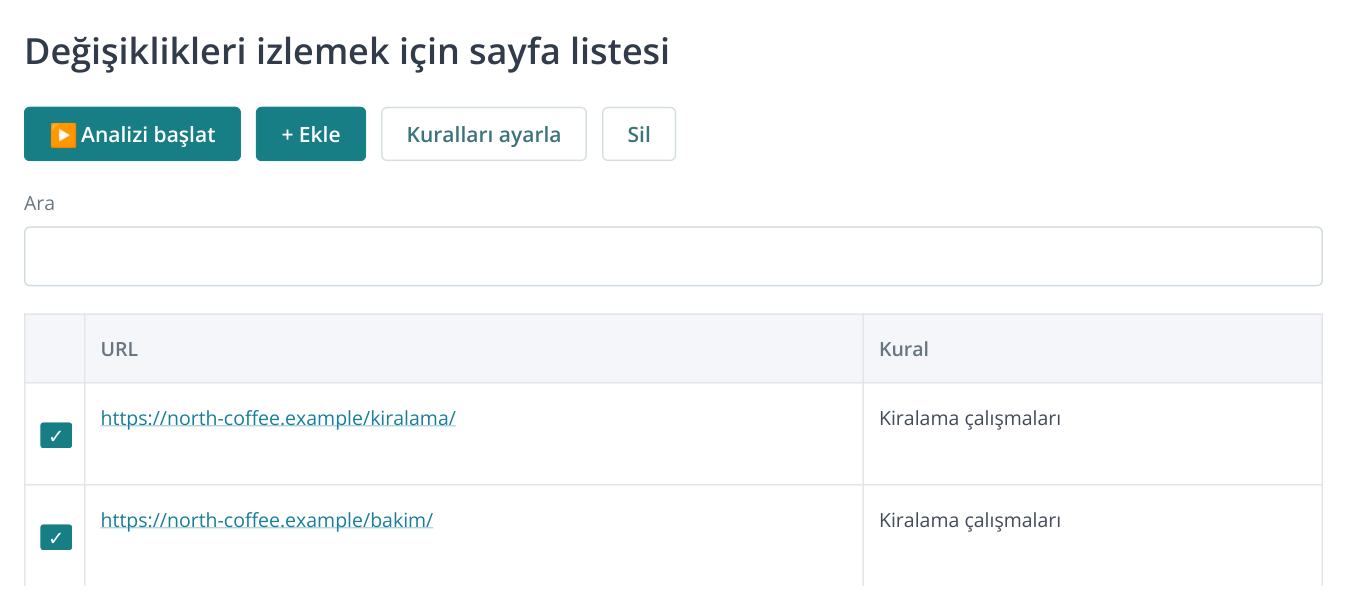
1. Yan menü olmadan rapor görünümü. Önce adresleri ekleyin, ardından atanan kuralı kontrol edip analizi başlatın. Adresler ve kural adı örnektir.
Proje yoksa “Yeni site ekle” → “İzleme” üzerinden oluşturun, adını yazıp “Genel izleme” seçin. Proje ve ilk sayfaların kurulumu değişiklik takibi rehberinde ayrıntılı gösterilir. Bu ayrı bir gözlem projesidir; site denetimi ve takip farklı amaçlara hizmet eder.
İşlerden önce başlangıç metnini ve ekran görüntülerini kaydedin
“Analiz ve uyarı kuralları” içinde kural oluşturun. Gerekli görüntülerin kaydını açın: “Masaüstü ekran görüntüsü al” ve “Mobil ekran görüntüsü al”. Metin, HTML ve meta etiket takibini ayarlayın; küçük editoryal düzeltmeler için düşük değişim eşiği gerekir. İçerik betiklerden sonra görünüyorsa JavaScript işlemeyi açın.
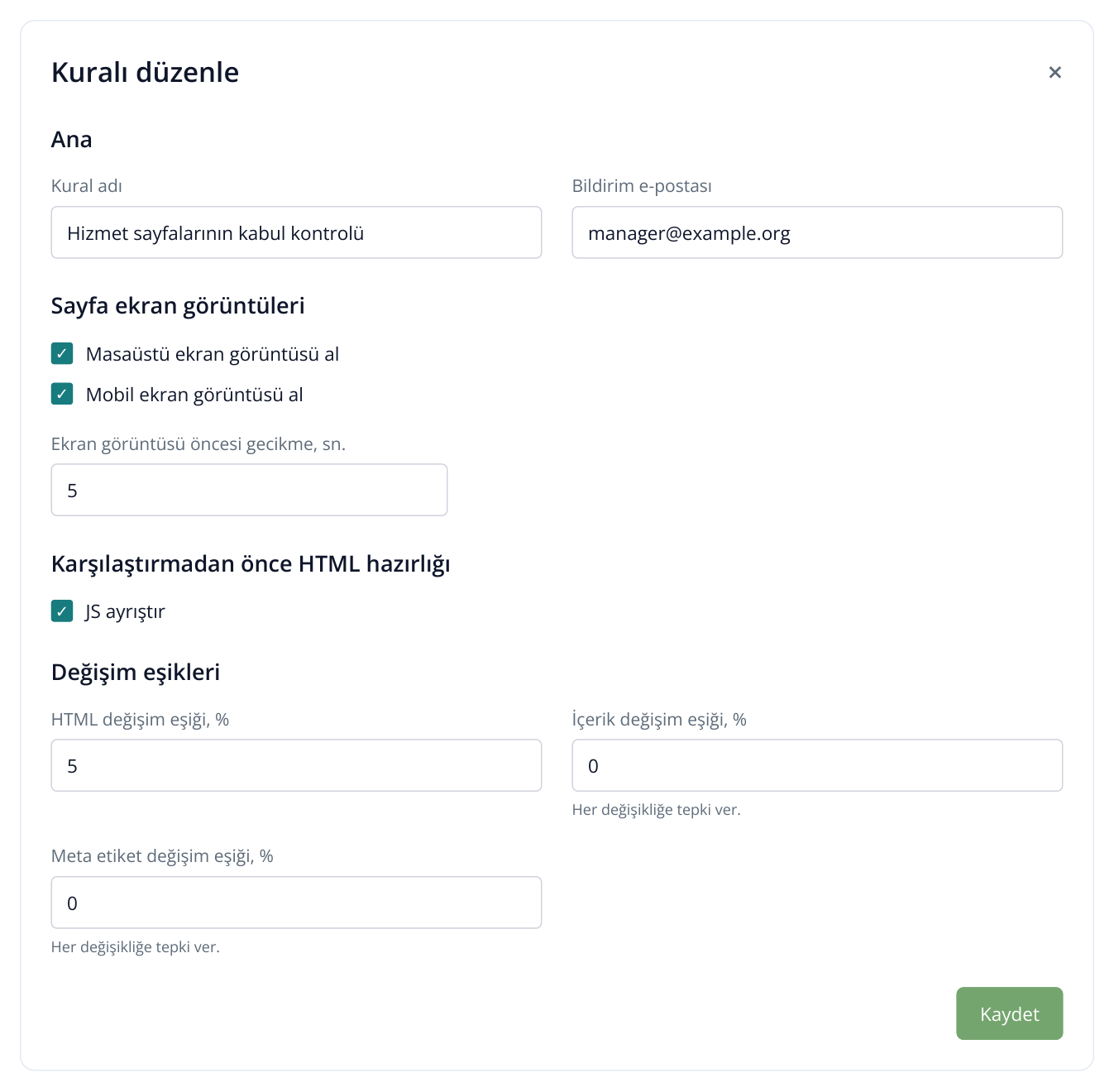
2. Kuralın bir bölümü: her iki ekran görüntüsü türü kaydedilir; metin ve meta etiketlerdeki küçük değişiklikler de kontrol edilir. Ayarlar ve e-posta adresi örnektir.
“İzlenen sayfalar” içinde URL'leri seçin, “Kuralları ayarla” düğmesine tıklayıp oluşturulan kuralı seçin. İlk analizi düzeltmeler yayımlanmadan önce başlatın. Saklama ayarlarında aşamayı ve iş kabulünü kapsayan süreyi belirleyin; sonraki karşılaştırmada kayıtlı sürümler gerekir. Ardından örneğin her iş günü sonunda bir kontrol olacak şekilde zamanlamayı açın.
Sitenin gerçekten değiştiği tarihleri bulun
“Değişiklik geçmişi” raporunu açın. Tablonun üzerindeki sütun grafiğinde çalıştırmalar gösterilir; HTML, Text ve Meta farklı renklerdedir. Grafiğin üzerindeki kutularla gerekli değişiklik türlerini bırakabilirsiniz. İlgili tarihe tıklayın veya “Rapor tarihi” alanından seçin, ardından tablodaki URL'yi açın.
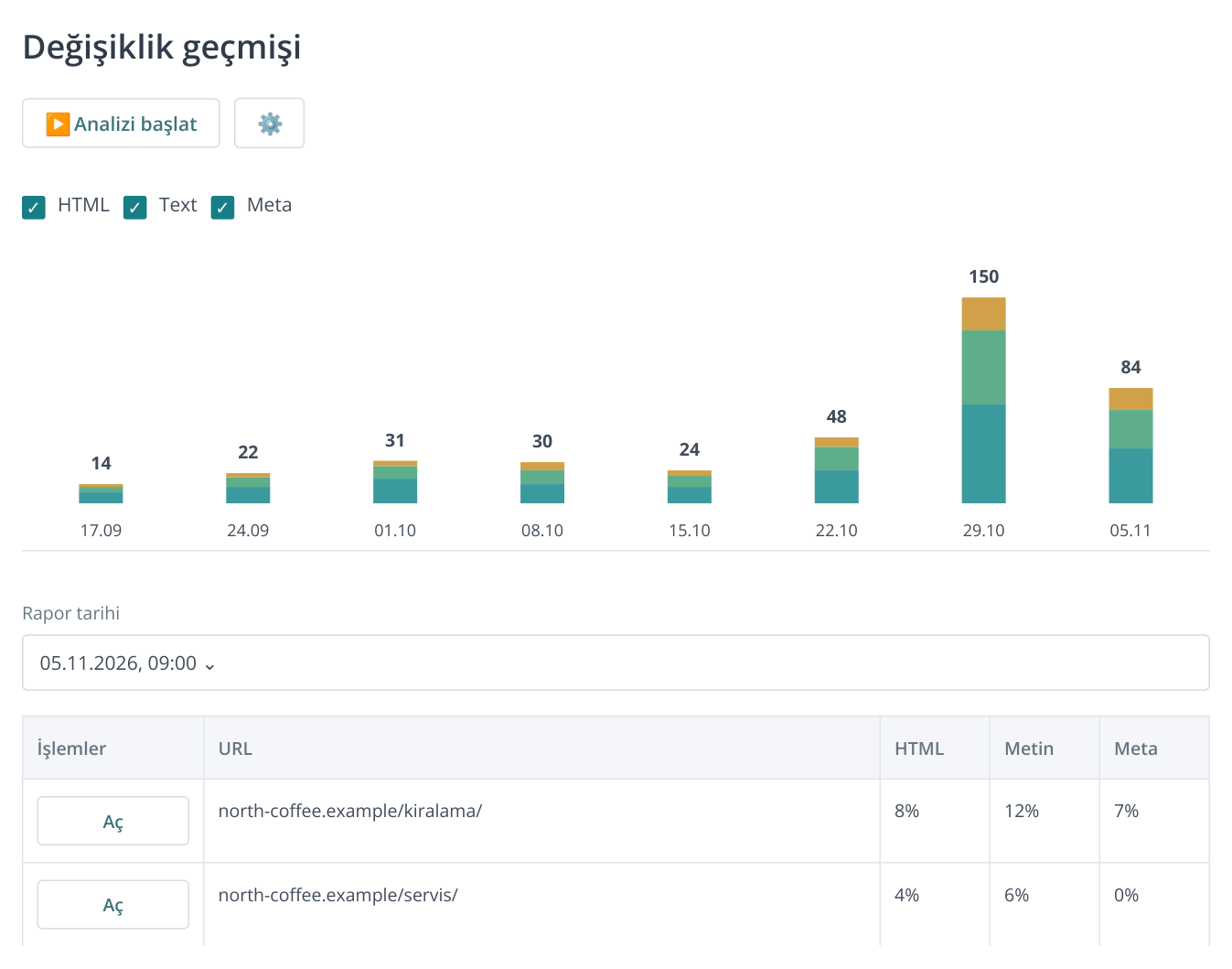
3. Değişiklik geçmişi: sütun yüksekliği etkin tarihleri buldurur, renkler HTML, metin ve meta etiketleri ayırır. Seçili çalıştırma grafiğin altında URL listesini açar. Temsili verilerle bir bölüm gösterilir. Telefonda tablo yatay kaydırılır.
Haftalık kontrolde kullanışlıdır: hizmet sağlayıcı kataloğu salı günü güncellediğini söylediyse ilgili çalıştırmayı ve etkilenen sayfaları bulun. Metin az değişirken HTML'nin topluca değişmesi şablon, menü veya ortak bölüme ait olabilir. Nedeni görmek için bir sayfayı açın; sütun yüksekliği tek başına işin faydasını göstermez.
Kapsamı sayfa ve kelime sayısıyla değerlendirin
“Değişiklik özeti” içinde “Sayfalar” ve “Kelimeler” arasında geçiş yapın. Grafik seçili ölçütün gelişimini, alttaki tablo seçili çalıştırmada eklenen, kaldırılan ve değişen sayfa ve kelimeleri gösterir. Belirli URL'lere gitmek için aşağıda “Değişenler” kategorisini seçin.
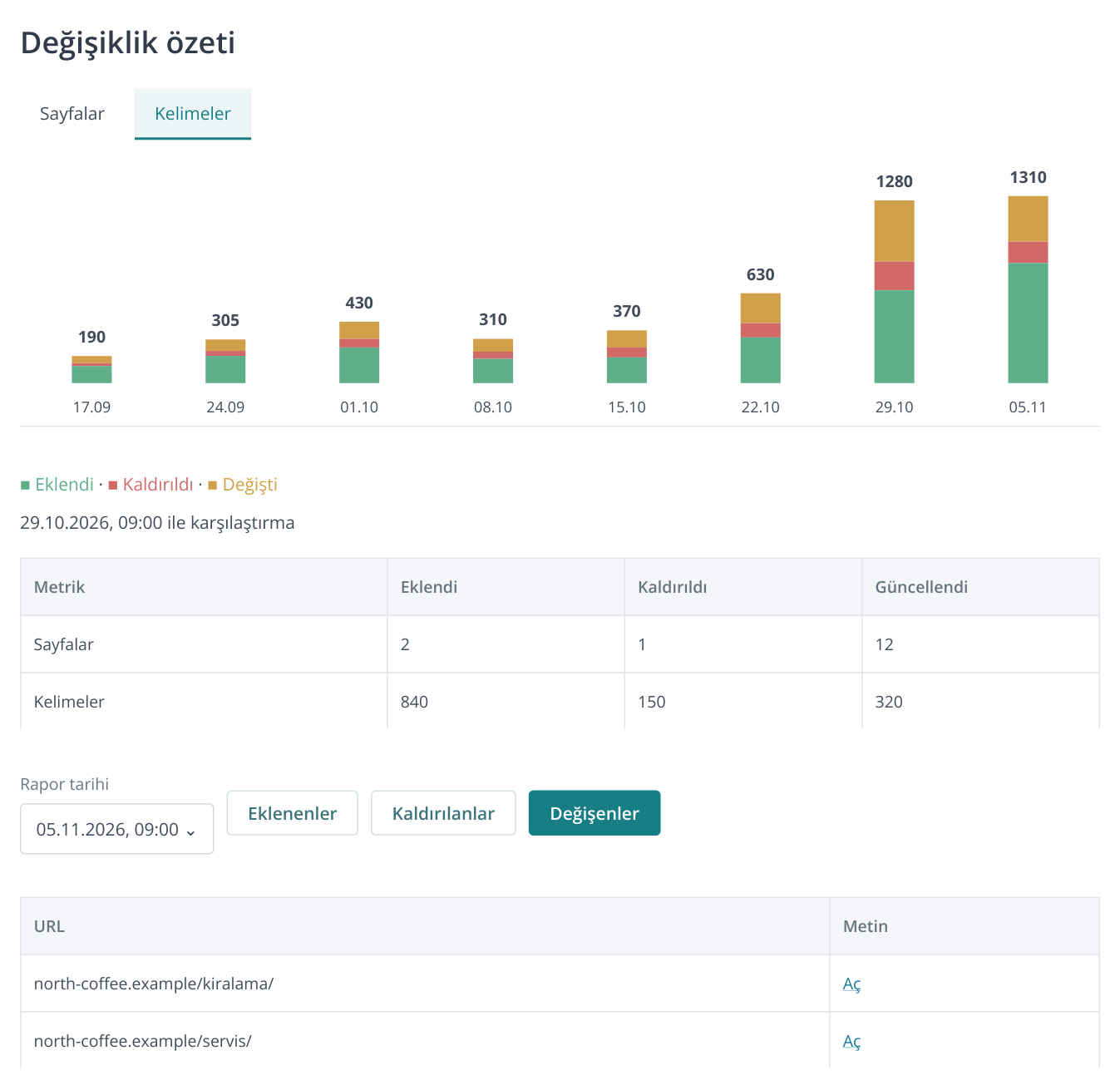
4. “Değişiklik özeti” içinde sayfa ve kelimeler arasında geçilir. Toplamlar seçili ve önceki çalıştırmaya aittir; “Değişenler” kategorisi kontrol edilecek adresleri açar. Sayılar temsilidir.
Örnekte 12 sayfa değişmiş, 840 kelime eklenmiş ve 150 kelime kaldırılmıştır. Görevle karşılaştırın: editör 12 açılış sayfasında kiralama koşullarını güncelleyecekse liste kapsamı kontrol ettirir. Canonical düzeltmesi vaat edildiyse kelime sayısı gerekmez; meta etiketler ve tekrar denetim sonucu önemlidir.
Özet ardışık çalıştırmaları karşılaştırır. Aylık aşamanın toplamını bulmak için tüm kelime değişikliklerini toplamayın; tek paragraf birkaç kez düzenlenmiş olabilir. İlgili sayfanın başlangıç ve son sürümünü aşağıdaki yöntemle karşılaştırın.
Kaydedilmiş herhangi iki tarihin içeriğini karşılaştırın
“Değişiklik geçmişi” içinde aşamanın bitiş tarihini seçip ilgili URL'de “Aç” düğmesine tıklayın. Sayfa panelinde özelliklerin üzerindeki karşılaştırma tarihi seçme bağlantısını açın. Sağda mevcut çalıştırmalar listelenir; aşamanın başlangıç tarihini seçin. Tarihler ardışık olmak zorunda değildir; karşılaştırma otomatik hazırlanır.
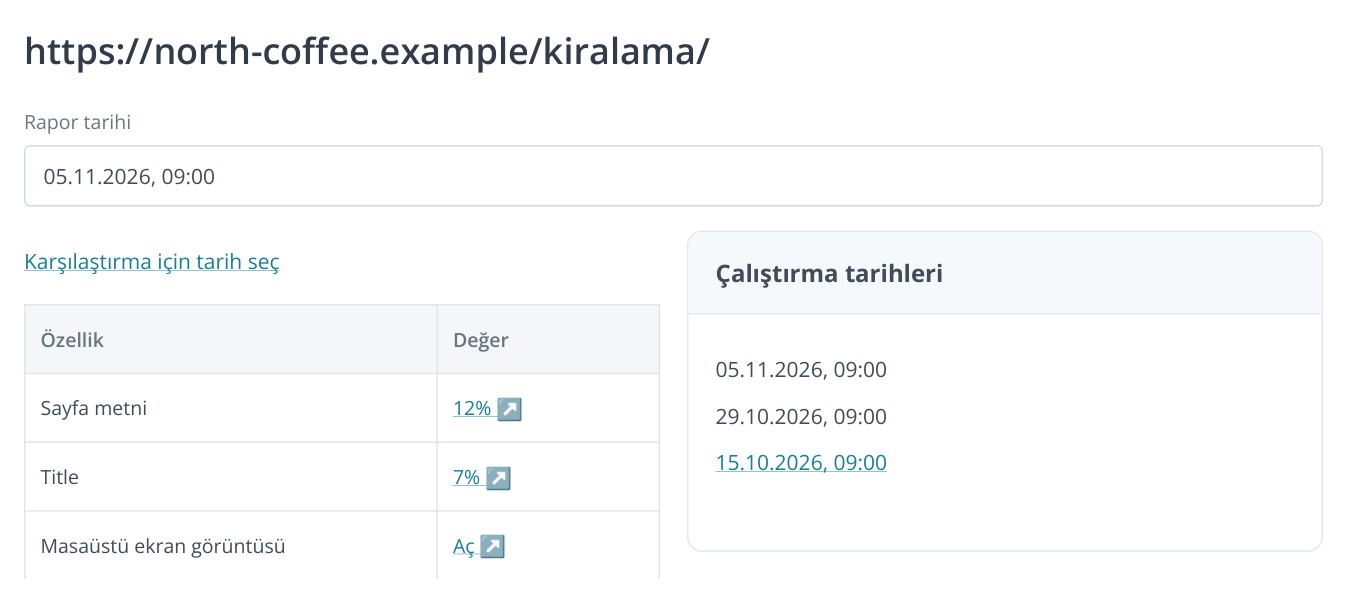
5. Sağ sayfa panelinde mevcut çalıştırmalardan ikinci tarihi seçin. Ara kontrolleri atlayıp aşamanın başını ve sonunu karşılaştırabilirsiniz. Tarihler ve değerler örnektir.
Başlıktaki tarih çiftini kontrol edin. Metin, HTML veya meta etiket satırında ayrıntı simgeli değere tıklayın. Metin karşılaştırmasında kaldırılanlar kırmızı, eklenenler yeşildir. Örneğin genel “hızlı servis” vaadinin yerine yedek makine koşulları ve teknisyen geliş süresi eklendiğini görebilirsiniz.
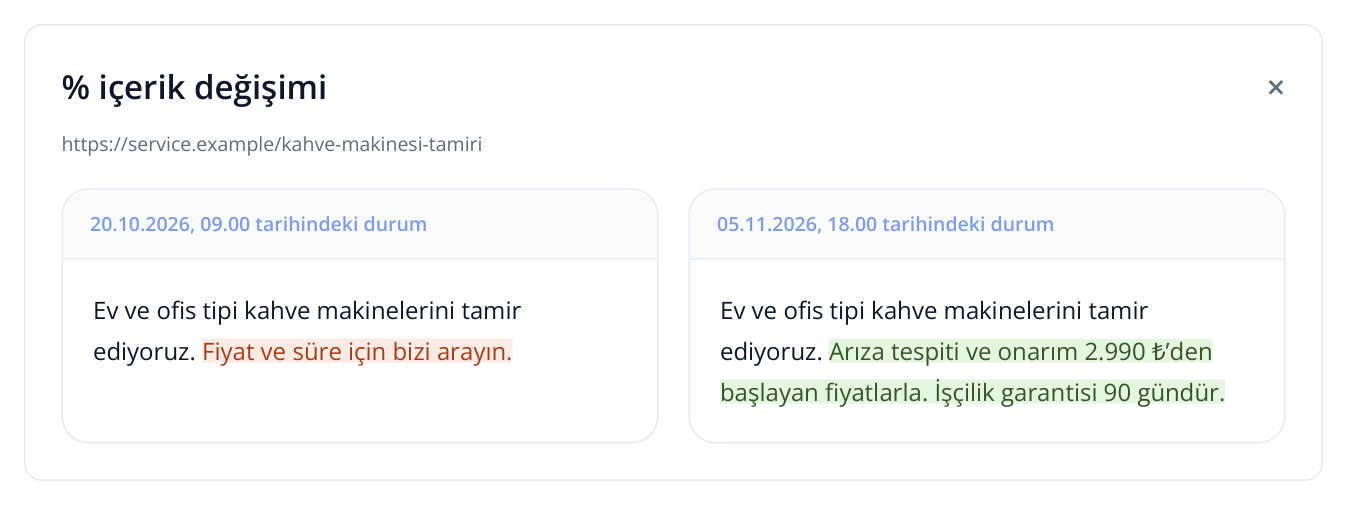
6. İki sürümde somut koşullar görünür: kaldırılan bölüm kırmızı, eklenen bölüm yeşildir. Örnek aynı gözlem tarihlerine aittir.
İkinci tarih seçilince tarayıcı adresi güncellenir. Bağlantıyı göreve veya müşteri raporuna kopyalayın; sürümler saklandığı ve proje erişimi olduğu sürece aynı çifti açar. Böylece yürütücü tarihi ve sayfayı yeniden aramaz.
Görünüm değişikliklerini kabul edin
Masaüstü ve mobil ekran görüntüsü karşılaştırmasını açın. İki sürümü görmek için “Yan yana”, blokların konumunu ayırıcıyla incelemek için “Önce / Sonra” kullanın. Hizmet sağlayıcı talep düğmesini yukarı taşıyacak, banner'ı düzeltecek veya fiyatı ilk ekranda gösterecekse görüntüler yayımlanmış sonucu doğrular.
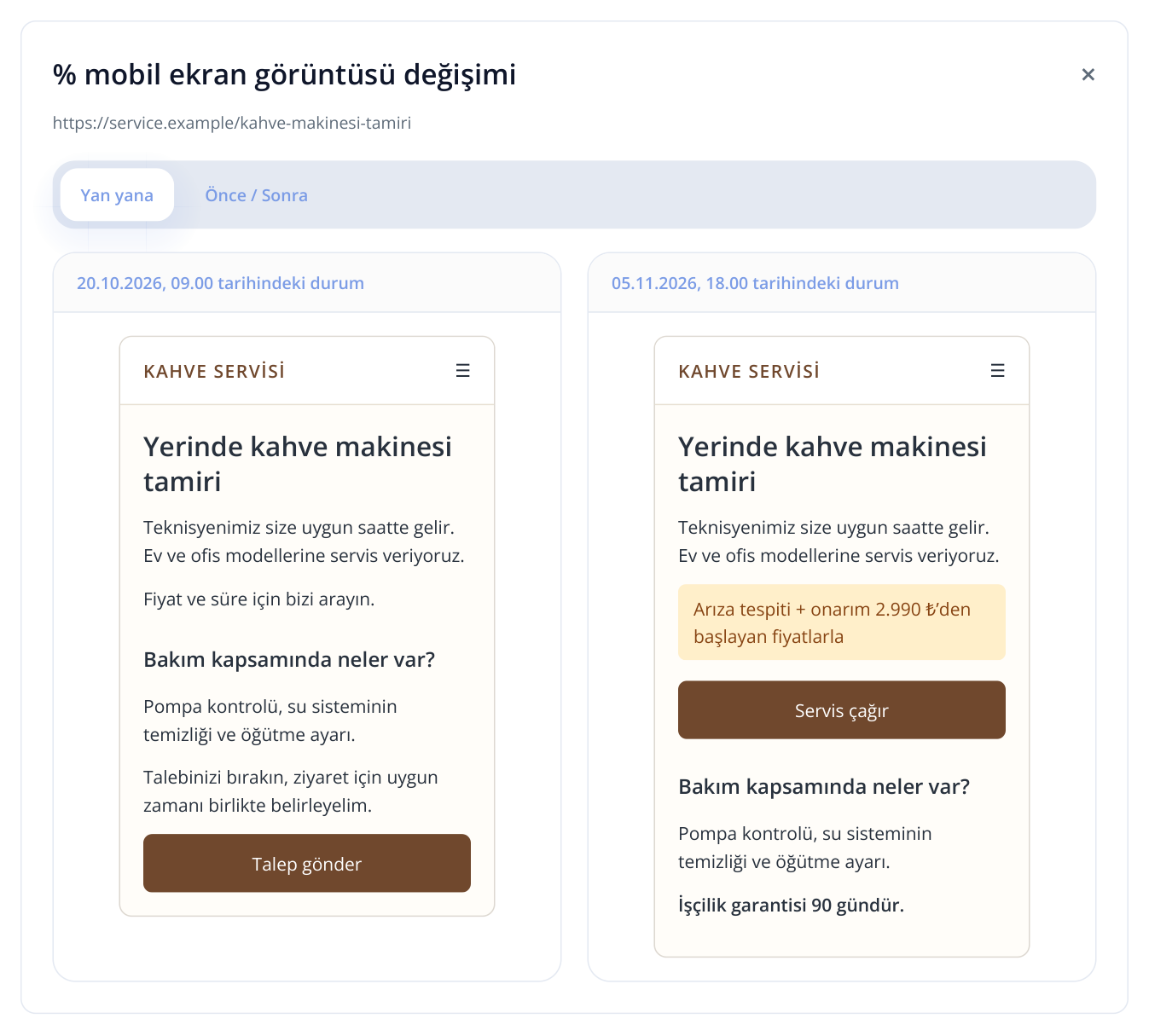
7. Mobil sayfa kabulü örneği: hizmet sağlayıcı fiyatı ve iletişim düğmesini yukarı taşıyıp garanti eklemiştir. Görüntüler iki tarihte yayımlanmış değişiklikleri gösterir.
Sipariş kabulünde göreve metin karşılaştırmasını ve görüntüyü ekleyin: ilki içeriği, ikincisi ziyaretçinin nasıl göreceğini gösterir. Talebin CRM'e gönderilmesini sitede test edin; görüntü formun görünümünü kabul etmeye yardımcı olur.
Geçmişi iş kabulü, sürümler ve rakipler için kullanın
| Durum | Ne izlenmeli? | Sonuca göre ne yapılmalı? |
|---|---|---|
| SEO hizmet sağlayıcısının iş kabulü | Görevdeki URL'ler, metin, meta etiketler, görüntüler. | Değişen sayfaları anlaşmayla karşılaştırıp hata denetimini tekrarlayın. |
| Editoryal çalışma | Yayımlanmış sayfalardaki yeni ve değişen kelimeler. | Yeni koşulların tüm sayfalara eklendiğini ve önemli bilgilerin korunduğunu kontrol edin. |
| CMS güncellemesi | Sürümden önceki ve sonraki tipik sayfalar. | Toplu değişimde HTML ve görüntüleri açın, kaybolan bölümü bulup geliştiriciye iletin. |
| Rakip izleme | Hizmet sayfaları, tarifeler, kampanyalar, ürün kartları. | Teklifte ne değiştiğini belirleyip satış argümanlarını veya kendi içerik planınızı güncelleyin. |
| Projeyi başka ekibe devretme | Temel URL'lerin ilk ve son kayıtlı sürümleri. | Yayımlanmış değişiklik geçmişini ve yeni aşamanın başlangıç durumunu gösterin. |
Tanıtım sonucunu değerlendirmek için işlerden önceki ve sonraki SEO denetimlerini, kararlaştırılan alanların sıralamalarını ve yapay zekâ görünürlüğünü ekleyin. Takip, sitede neyin değiştiğini söyler; bu raporlar hangi sorunların giderildiğini ve arama ile yapay zekâ yanıtlarındaki varlığın nasıl değiştiğini değerlendirmeye yardımcı olur.