
 Türkçe
expand_more
 English
 Español
 Deutsch
 Français
 Português
 Polski
 العربية
 हिन्दी

Denetimi, sorumluları ve tarihleri belli görevlere nasıl dönüştürürsünüz?
Labrika, denetim sonuçlarından öncelik sırasına konmuş bir iş planı oluşturur. Görevler raporlara bağlıdır; yönetici hataları ve sayfa adreslerini ayrı bir listeye elle taşımak zorunda kalmaz. Aynı projeye ekibi davet edebilir, tarihleri belirleyebilir ve ilerlemeyi Kanban veya Gantt şemasıyla takip edebilirsiniz.
Analizden bir pano oluşturun
Denetimi tamamlanmış siteyi açın. Oluşturma işlemi son analizi kullanır; analiz 30 günden eskiyse önce yeni bir kontrol yapın. «Panolar» bölümünde «+ Pano oluştur» düğmesine basın, «Bir web sitesi analizine dayalı bir pano oluştur» seçeneğini seçin, ad girin ve «Oluştur» düğmesine basın.
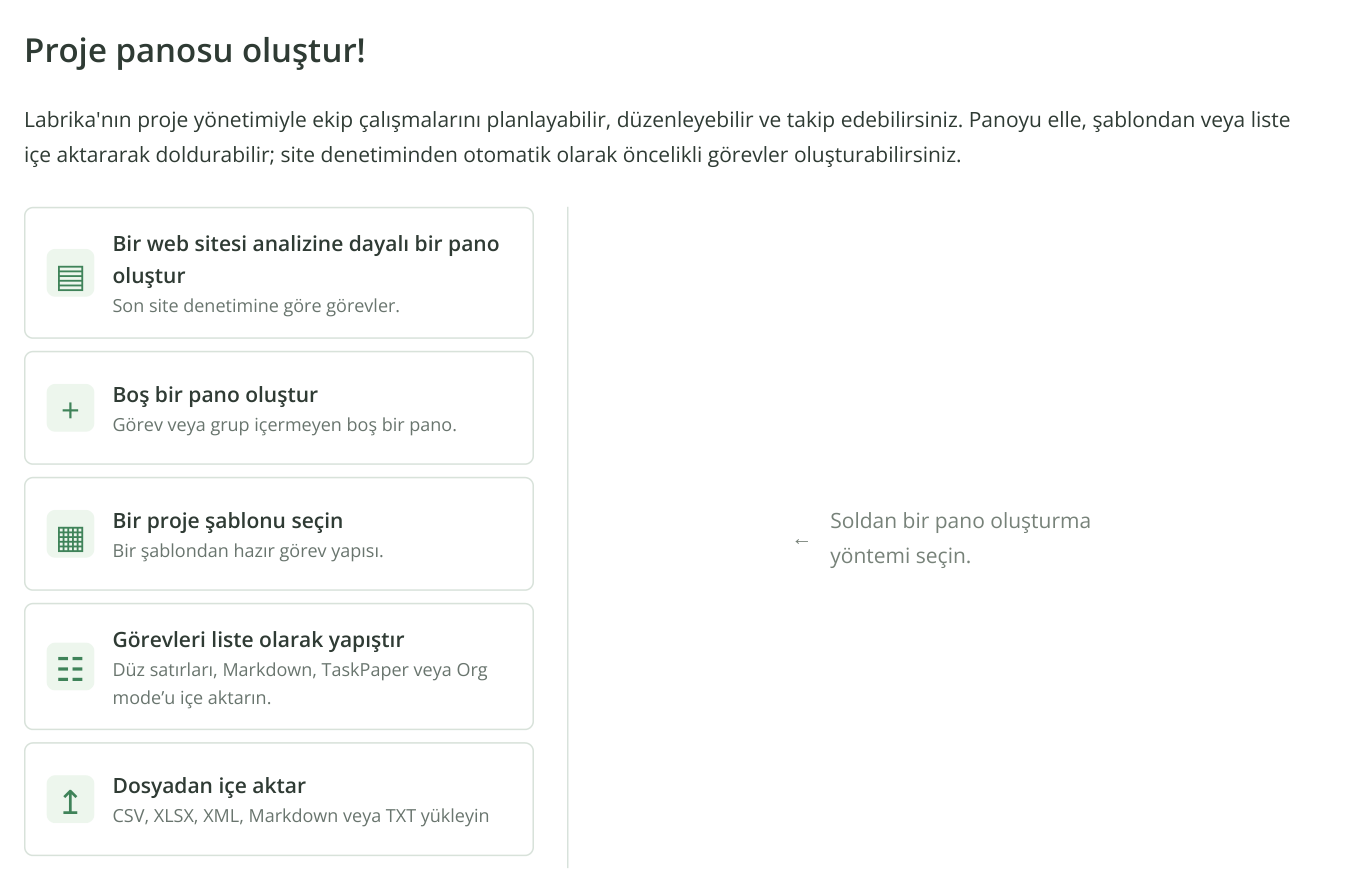
1. Pano oluşturma ekranından bir bölüm: yöntemler solda, seçilen yöntem sağda açılır. «Bir web sitesi analizine dayalı bir pano oluştur» düğmesine basın, ardından açılan pencerede panonun adını girin.
«Görevler» bölümünde hazır plan görünür. Labrika, bulunan sorunlara göre sıralamayı zaten belirlemiştir. Örneğin, erişilemeyen sayfaları geri getirmek ve dizine ekleme engellerini kaldırmak daha az acil iyileştirmelerden önce gelir.
İlk denetimden sonra işletme sahibi, bulguları hemen bir iş listesine dönüştürebilir. Ajans yeni müşteriye hizmet vermeye başlayabilir; kurum içi SEO ekibi de geliştiricilere somut görevler iletebilir.
Görevi ve ilgili verileri açın
Açıklamayı görmek için görevin adına tıklayın. «Rapor» sütunu kontrol sonuçlarını, «Yardım» ise sorunla ilgili rehberi açar. «Önem» ve «Karmaşıklık» alanları uygun kişiyi seçmenize ve işi değerlendirmenize yardımcı olur.
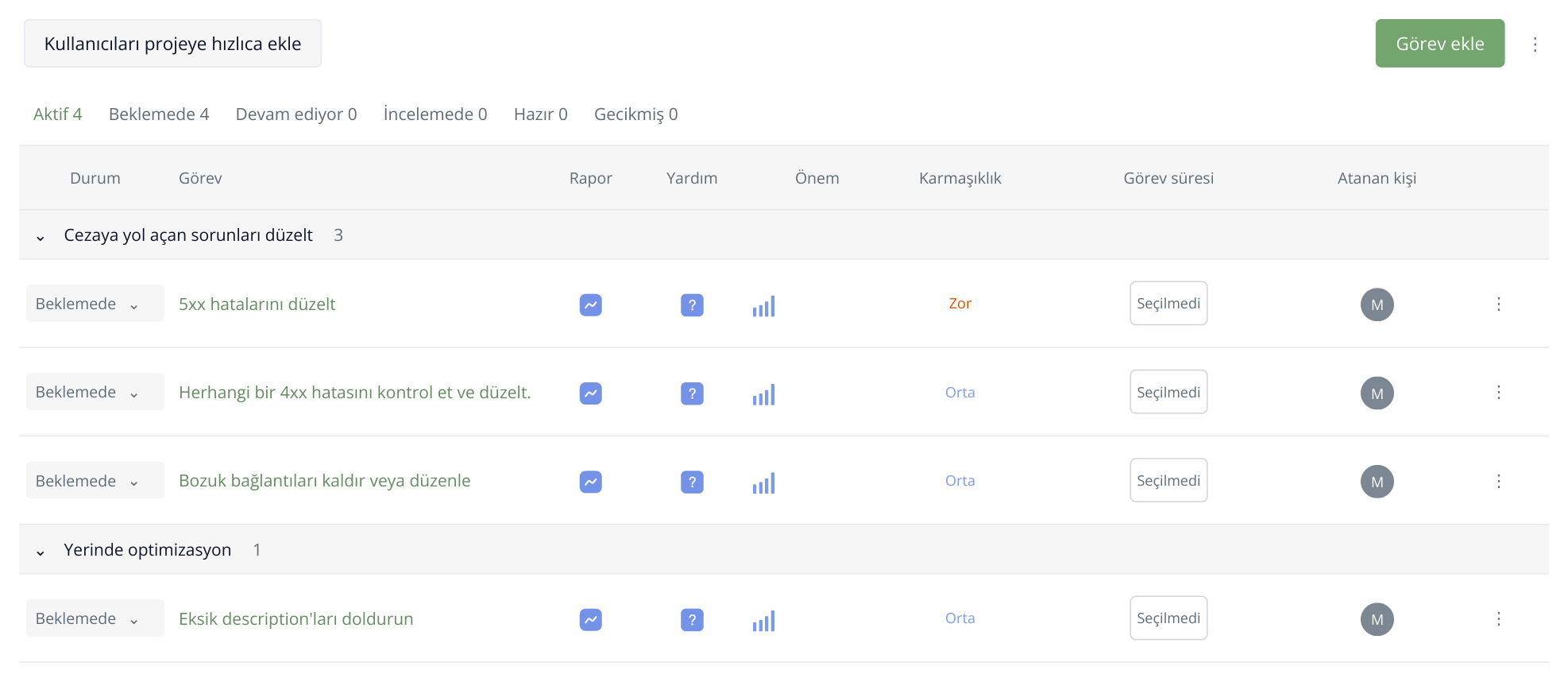
2. Örnek mağaza görevleriyle hazır plandan bir bölüm. Sıralama oluşturma sırasında belirlenir; satırdan raporu, yardımı ve görevi açabilirsiniz. Ekip, plan oluşturulduktan sonra tarihleri atar.
Örneğin, 5xx hatalarını düzeltme görevi sorunlu URL listesine bağlıdır. Geliştirici hangi sayfaların açılmadığını görür. Yönetici, bunlar arasında aktif reklam kampanyasının kategorileri olduğunu görevde belirtebilir. Raporun tamamını elle kopyalamak gerekmez.
İçerik ekibinde ise boş Description alanlarını doldurma görevi ilgili sayfa listesini açar. Editör katalogda yapacağı işin kapsamını görür ve sonucu aynı kartta görüşebilir.
Üyeleri ekleyin ve sorumluları atayın
Pano sahibi «Üyeler» → «Projeye yeni bir ekip üyesi davet et» yolunu açar. «Kullanıcı» alanından çalışanı seçer; yeni kişi için «Yeni kullanıcı için e-posta girin» alanına e-posta girip «Oluştur» düğmesine basar. Ardından «Proje rolü» seçip üyeyi kaydeder. Görev kartındaki «Atanan kişi» alanından bu kişiyi atayabilirsiniz. Birden fazla kişi varsa «Takım üyesini görevden sorumlu olarak işaretle» yıldızı asıl sorumluyu işaretler.
Hangi rolü seçmelisiniz?
| Rol | Gördüğü görevler | Yapabildiği işlemler | Kimler için uygun? |
|---|---|---|---|
| Sahip | Tüm görevler | Pano oluşturur, kişileri davet eder; rolleri, görevleri ve tarihleri yönetir. Tamamlanan işleri onaylar; panonun adını değiştirebilir veya panoyu silebilir. | Panoyu oluşturan kişi; bu rol otomatik atanır. |
| Yönetici | Tüm görevler | İşleri dağıtır, tarihleri değiştirir, sonuçları onaylar ve eklenmiş üyeleri yönetir. Yeni kişileri pano sahibi davet eder. | Tüm ekibin Kanban panosunu görmesi gereken proje yöneticisi. |
| Uzman | Kendisine atanan ve kendisinin oluşturduğu görevler | Kendisi ve diğer üyeler için görev oluşturur. Kendi görevlerinde açıklamayı, tarihleri ve sorumluları düzenler. Sonucu incelemeye gönderir. | Geliştiriciye veya editöre görev veren SEO uzmanı. |
| Atanan kişi | Yalnızca kendisine atanan görevler | Yorum yazar, dosya ekler, görev maddelerini işaretler ve çalışma durumunu değiştirir. Görev oluşturamaz; tarihleri veya sorumluları değiştiremez. | Hazır görevleri yerine getiren geliştirici veya editör. |
| Gözlemci | Yalnızca kendisine atanan görevler | İçeriği, tarihleri ve ekleri görüntüler. Sohbete yazamaz, görevi düzenleyemez veya durumunu değiştiremez. | Seçilen işleri görüntülemek isteyen müşteri. |
Kanban, sahip ve yöneticiye açıktır. Uzman ve atanan kişi kendi görevlerini liste ve kartlardan yönetir, tamamladıkları işi «İncelemede» durumuna geçirir. Sahip veya yönetici, teslimi kontrol ettikten sonra «Hazır» durumuna alır.
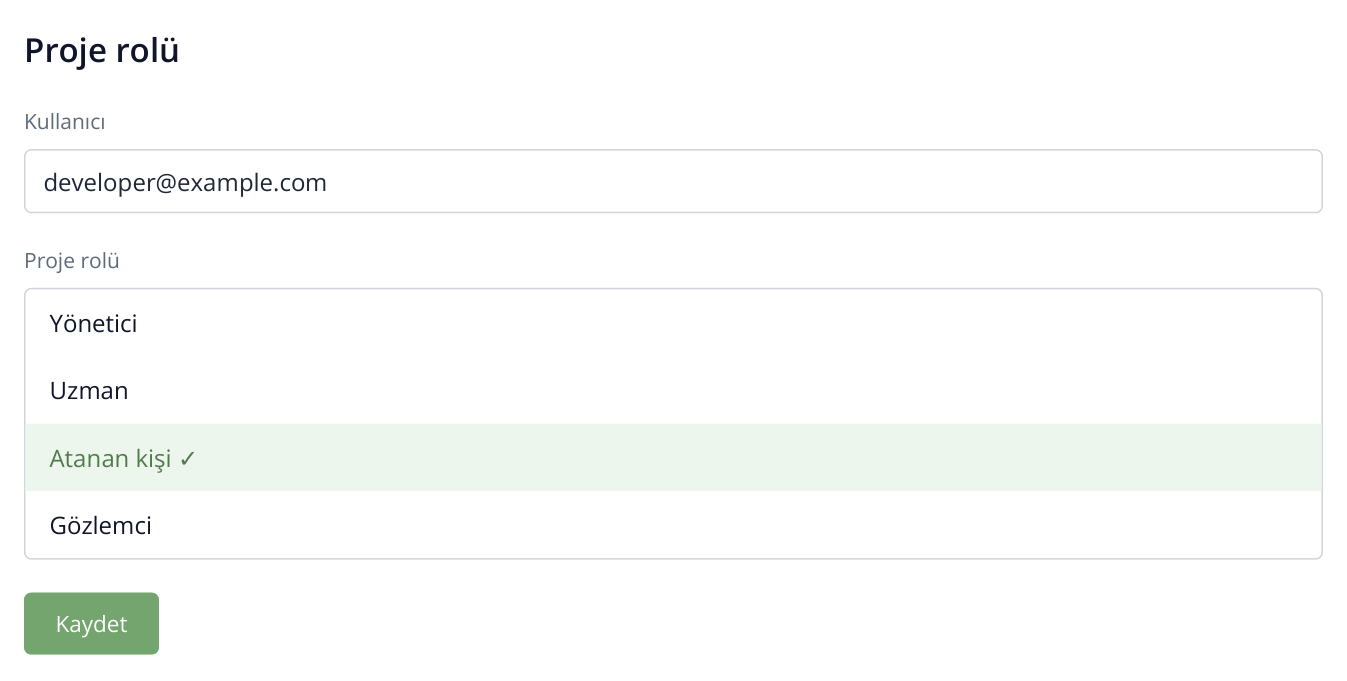
3. Davet edilen geliştiricinin rolünü seçme. Sahip pano oluşturulurken belirlenmiştir; listeden yeni üyenin rolü seçilir.
Ekip üyesi daveti nasıl kabul eder ve çalışmaya başlar?
- Yeni üye kaydedildiğinde Labrika belirtilen adrese e-posta gönderir. Çalışan, «Proje paylaşım daveti» e-postasında «Daveti kabul et» düğmesine basar.
- Henüz giriş yapmadıysa «Yetkilendirmeye git» düğmesine basıp Labrika hesabına girer veya kayıt olur. Projede çalışacağı hesabı kullanmalıdır.
- Girişten sonra «Bir projeye erişim sağlama» ekranı açılırsa «Daveti kabul et» düğmesine basar. Davet hesabına bağlanır.
- Hesabında davet edildiği projeyi, ardından «Görevler», ilgili panoyu ve panonun «Görevler» listesini açar. Sahip veya yönetici görevleri ona atar; ardından bu görevler kişinin çalışma listesinde görünür.
İlk iş için görevin adını açmak, açıklamayı ve bağlı raporu okumak, durumu «Devam ediyor» yapmak yeterlidir. Düzeltme bittikten sonra çalışan sonuçla ilgili yorum bırakır ve «İncelemede» seçer. Yönetici genel panoda durum değişikliğini görür.
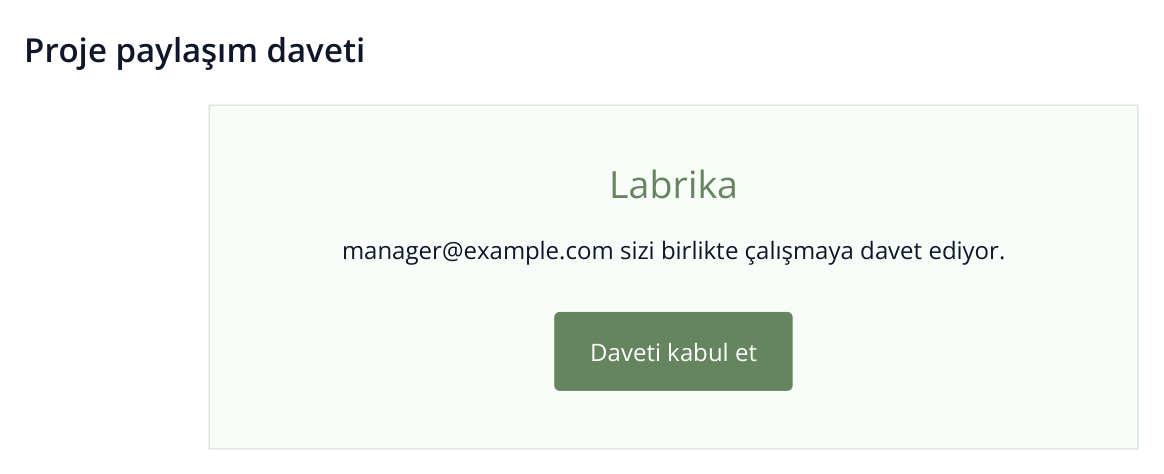
4. Davet, kişi eklenirken belirtilen e-posta adresine gelir. Düğme daveti kabul etme adımını açar; görsel bir e-posta örneğidir.
E-posta bulunamazsa adresi ve «Spam» klasörünü kontrol edin. Sahip, «Üyeler» bölümünde kişinin «Davet kabul edilmedi» durumuna tıklar. «Davet Gönder» penceresinde «Bağlantıyı panoya kopyala» düğmesiyle bağlantıyı kopyalayıp çalışana iletebilir. E-posta günde bir kez yeniden gönderilebilir. Kişi zaten doğrulanmışsa yeniden kayıt gerekmez; mevcut hesabını kullanır.
Başlangıç ve bitiş tarihlerini belirleyin. Örneğin, geliştirici 9–10 Kasım'da 5xx hatalarını düzeltir; SEO uzmanı yayımlandıktan sonra sonucu kontrol eder. Benzer görevlerde toplu kişi atamasını kullanabilirsiniz.
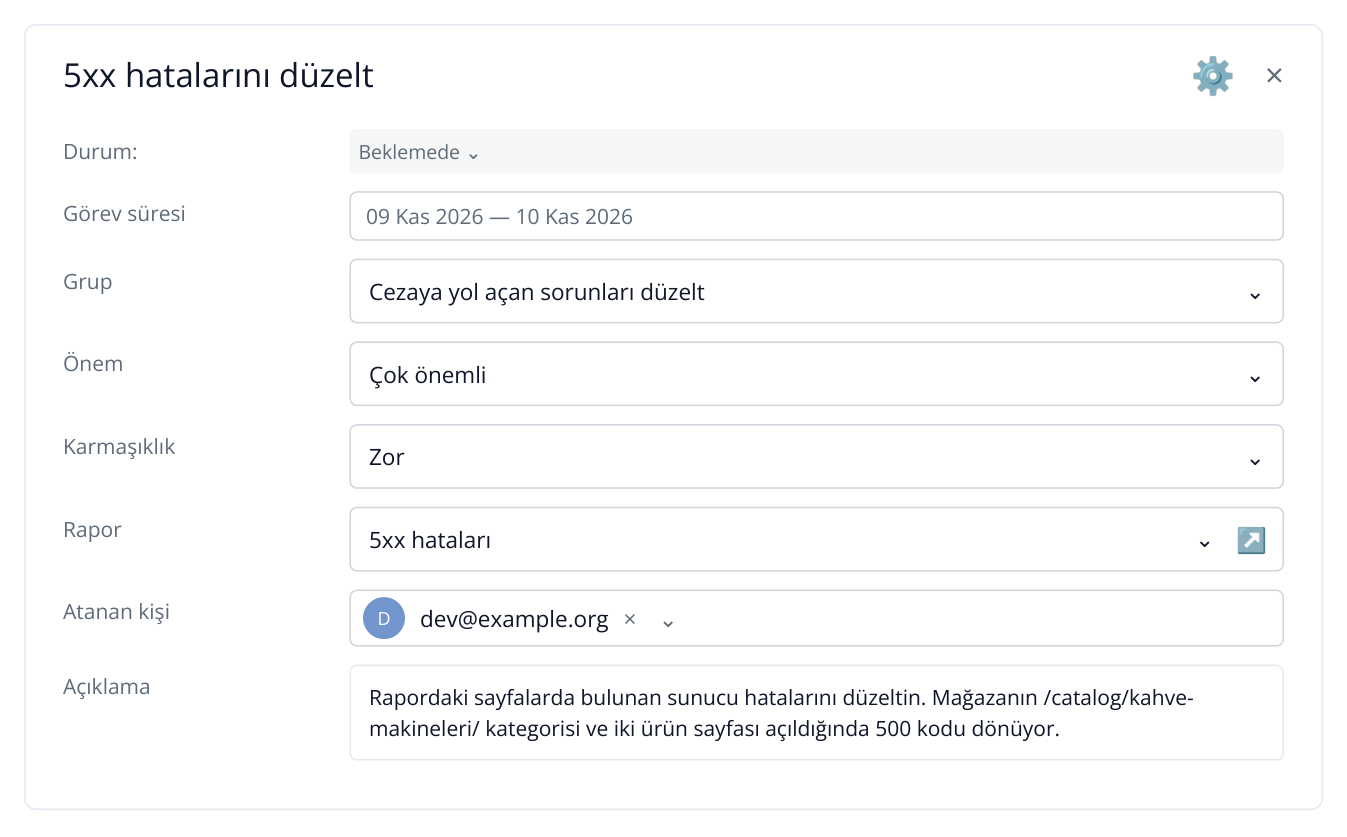
5. «5xx hatalarını düzelt» görevinden bir bölüm: geliştirici atanmış, tarih 9–10 Kasım olarak belirlenmiştir. Açıklama ve rapor bağlantısı görevin yanında kalır.
Toplu atama için görev listesinin üstündeki «Kullanıcıları projeye hızlıca ekle» düğmesine basın. «Görevlerin hızlı dağıtımı» penceresinde görevleri ve kişiyi seçip «Kaydet» düğmesine basın. Örneğin, geliştiriciye 5xx ve bağlantı hatalarını bir işlemle, editöre sayfa açıklamalarını sonraki işlemle atayın. Çok sayıda görev vermeden önce «Ekip üyelerinin üzerinde çalıştığı görevler» bölümünden mevcut tarihleri kontrol edin.
Günlük işleri Kanban’da yönetin
Sahip veya yönetici «Kanban» bölümünde kartları «Beklemede» → «Devam ediyor» → «İncelemede» → «Hazır» aşamalarında ilerletir. Atanan kişiler ve uzmanlar kendi görevlerinin listesinden veya kartından durum değiştirir. Yorumlar, düzeltme bağlantıları ve dosyalar görevde kalır; yönetici sonucu açıklamalarıyla birlikte kabul eder.
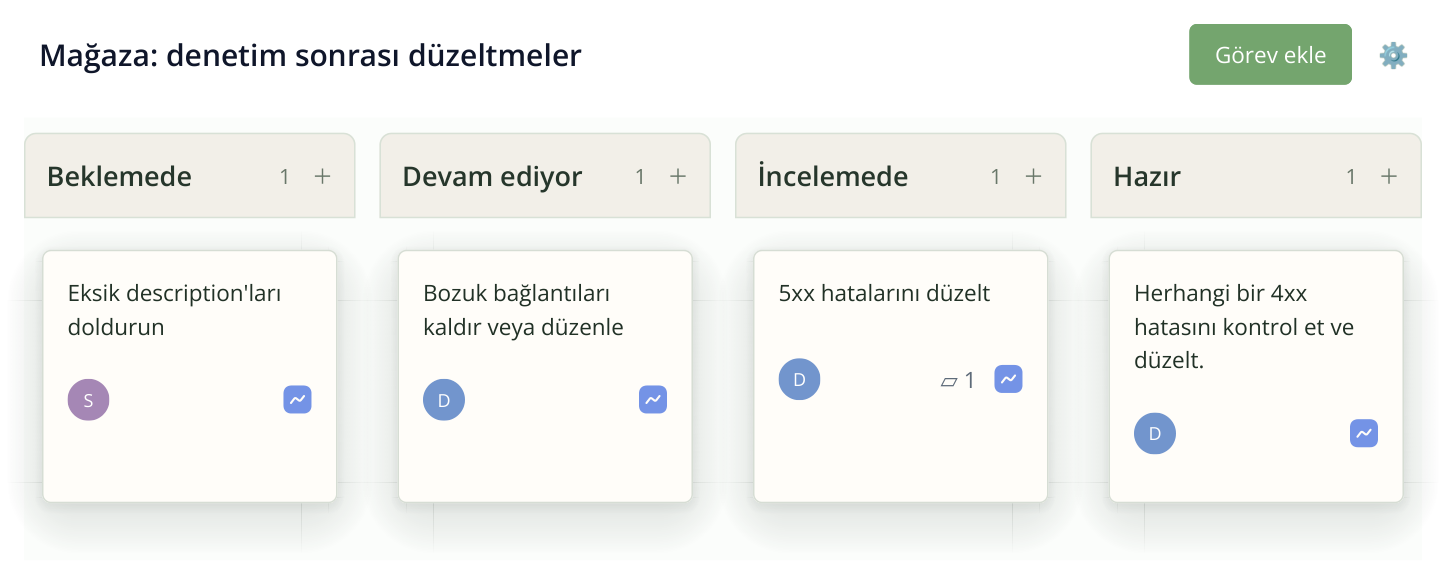
6. Aynı plan Kanban'da: description henüz beklemede, geliştirici bağlantıları düzeltiyor, 5xx hataları incelemede ve 4xx görevi tamamlanmış.
Atanan kişi işi «İncelemede» durumuna geçirip sonucun bağlantısını bırakır. Pano sahibi veya yönetici kontrol ederek «Hazır» durumuna alır ya da somut notlarla işe geri gönderir. Örneğin, bağlantılar düzeltildikten sonra SEO uzmanı yeni denetimdeki URL'leri karşılaştırır ve yönetici görevi kabul eder.
Ajans müşterisi verilen erişim kapsamında neyin yapıldığını, neyin inceleme beklediğini ve neyin tamamlandığını görebilir. Teknik düzeltmeler, içerikler ve dış yayınlar paralel ilerlerken bu görünüm özellikle yararlıdır.
Takvimi Gantt şemasında planlayın
«Gantt şeması» bölümünü açın. Tarihli görevler takvimde görünür. İşi başka tarihe taşımak için çubuğunu sürükleyin; süreyi değiştirmek için kenarından çekin. Çift tıklama kartı açar. Örneğin, metin hazırlığı şablon düzeltmesiyle paralel ilerleyebilir; yayını iki işin de sonrasına koyabilirsiniz.
Bu yöntem mağazada yeni bölüm açmayı, site taşımayı veya reklam kampanyası için bir dizi açılış sayfası hazırlamayı kolaylaştırır. Ortak plan tek projede kalır: liste ayrıntıları, Kanban mevcut durumu, şema tarihleri gösterir.
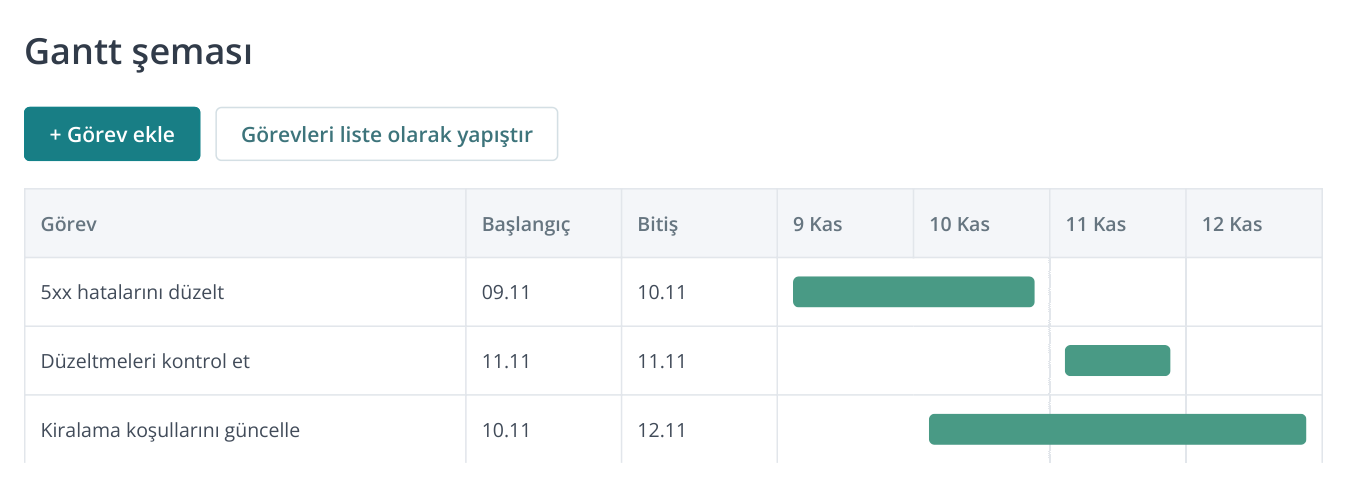
7. Şemanın bir bölümü: adlar ve tarihler solda, takvim çubukları sağdadır. Kontrol, düzeltmeden sonra planlanmıştır; koşullar paralel güncellenir. Telefonda takvimi kaydırabilirsiniz.
Raporları ve görüşmeleri görevle birlikte tutun
Denetimden oluşturulan görevin raporu zaten bağlıdır. Kartı ve «Rapor» alanını açın: atanan kişi, görevin dayandığı URL listesine ve verilere ulaşır. «Bozuk bağlantıları düzelt» görevinde geliştirici çalışacağı adresleri hemen görür.
Çalışanı panoya üye olarak ekleyip görev atayın. Proje yönetimi, katılımına ve yetkilerine göre ilgili raporlara erişim verir. Müşteri tüm sitenin raporlarını bağımsız inceleyecekse gerekli izin kutularını seçerek ayrıca site projesine davet edin.
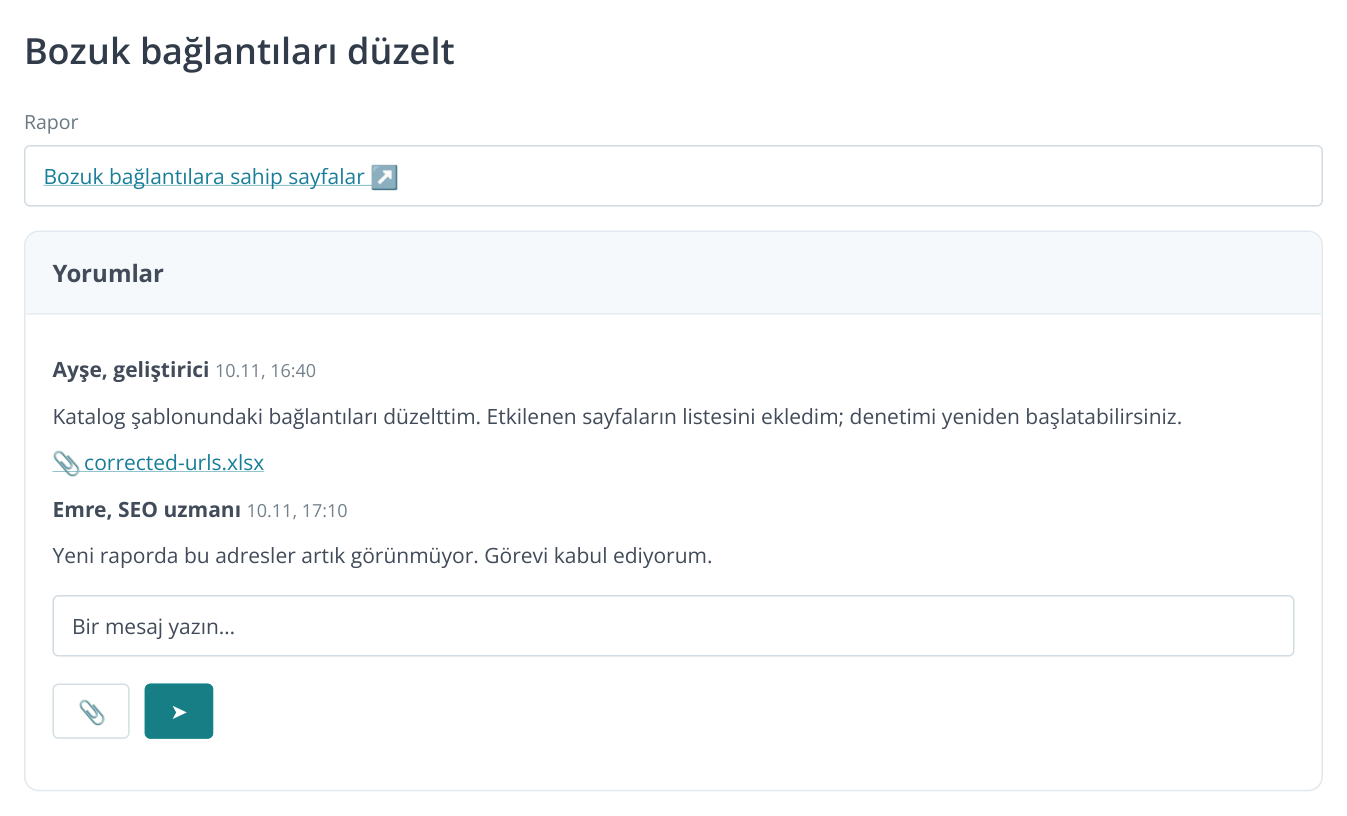
8. Karttan bir bölüm: bağlı rapor ve dosyalı görüşme görevin yanında kalır. Mesajlar ve isimler örnektir.
Belirli bir düzeltmeyi görüşmek için karttaki «Yorumlar» alanını kullanın; ataş simgesinden dosya ekleyin. Panonun genel yazışmaları için özel sohbet vardır. Ekran görüntülerini farklı sohbetlerde dolaştırmak yerine dosyayı, URL'yi veya karşılaştırma bağlantısını ilgili göreve ekleyin. Böylece teslim sırasında tüm bağlam korunur.
İşin tamamlandığını yeniden kontrol ederek doğrulayın
Teknik sorun düzeltildikten sonra denetimi yenileyip etkilenen URL'leri kontrol edin. Metin, meta etiket ve tasarım değişiklikleri için ekran görüntülü izleme kullanışlıdır. Sonucun bağlantısını göreve ekleyin ve kontrol sonrası tamamlayın.
Ekip sonraki aşamada hazır plan ve görüşme geçmişiyle devam eder. Üye daveti, toplu atama ve takvim planlamasının ayrıntılı örneği düzeltme planı rehberindedir.