
 Türkçe
expand_more
 English
 Español
 Deutsch
 Français
 Português
 Polski
 العربية
 हिन्दी

Haftalık denetim ve kritik sorun bildirimleri nasıl ayarlanır?
Labrika’da düzenli kontrol için iki seçenek vardır: tüm sitenin zamanlanmış denetimi ve seçilen sayfalardaki değişikliklerin izlenmesi. İlki site genelindeki teknik ve SEO sorunlarını bulur; ikincisi önemli açılış sayfalarındaki aksaklıkları hızlıca fark etmenizi sağlar. Aşağıda izleme projesinin oluşturulması ve e-posta koşullarının seçimi dahil iki sürecin ayarlarını ayrı ayrı bulabilirsiniz.
1. Tüm sitenin haftalık denetimi
Otomatik çalıştırmayı ayarlayın
- İlgili sitenin ayarlarını ve “Rapor programı ayarla” bölümünü açın.
- “Tam web sitesi denetimi:” alanında “Haftada birkaç kez” seçeneğini seçin. Haftalık kontrol için örneğin pazartesi olmak üzere tek bir günü işaretleyin.
- “Kaydet” düğmesine tıklayın. Labrika, seçtiğiniz gün analizi otomatik başlatır.
Tam denetim; teknik kontrolleri, SEO kontrollerini ve sıralama kontrolünü kapsar. Denetimler arasında sıralamaları daha sık takip etmek isterseniz “Sıralama kontrolü:” alanından ek günler belirleyin. Örneğin tüm siteyi pazartesi denetleyip sıralamaları çarşamba ve cuma da kontrol edebilirsiniz.
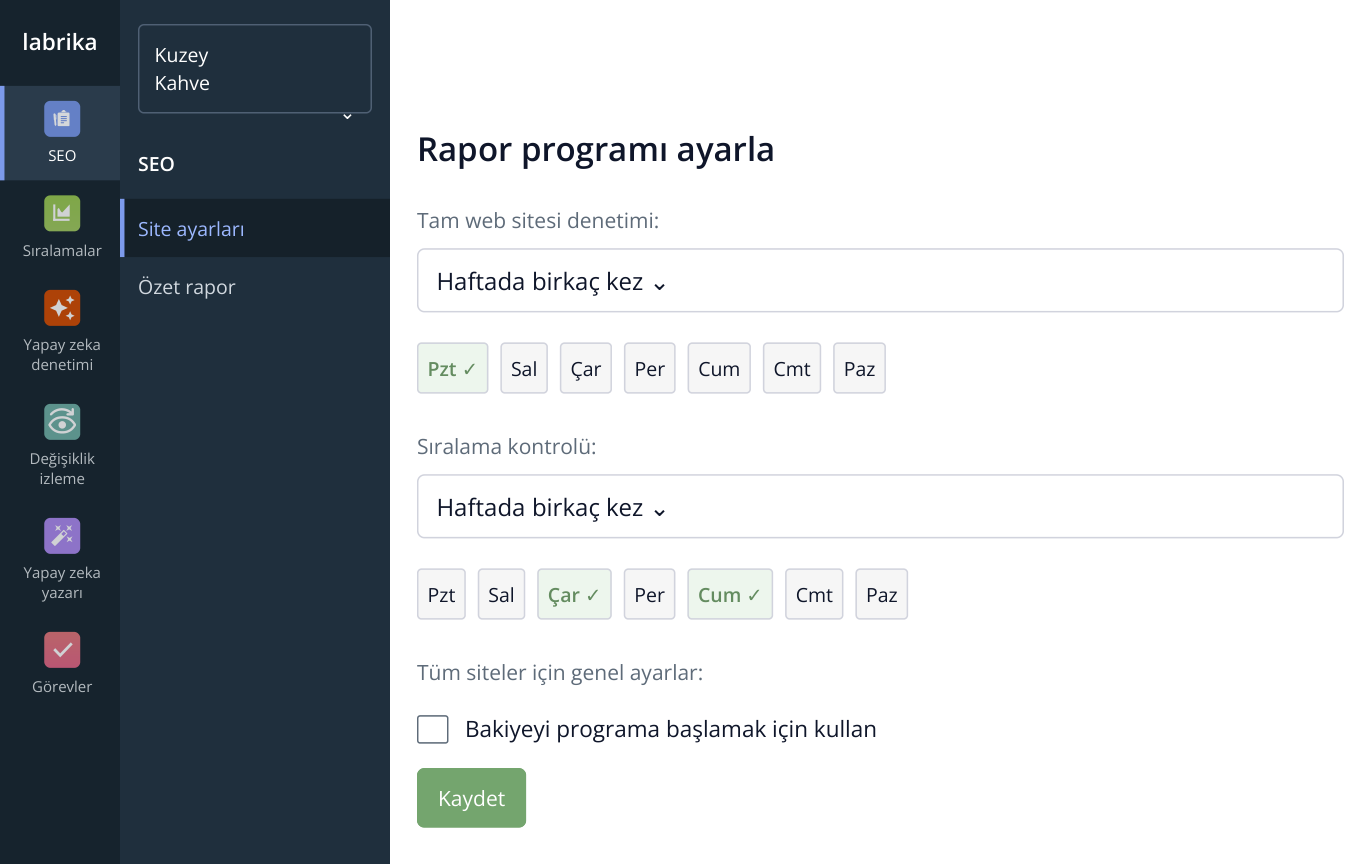
1. “SEO” → “Site ayarları” yolunu açıp “Rapor programı ayarla” bölümünü bulun. Tam denetim pazartesi; ek sıralama kontrolleri çarşamba ve cuma yapılır. Görsel arayüzün ilgili bölümünü gösterir; örnek veriler temsilidir.
Kataloğu sık güncellenen bir mağaza için tam denetimde birden fazla gün seçebilirsiniz. Ajansınız onlarca site yönetiyorsa “Zamanlanmış çalıştırmalar” bölümünü açın, projeleri işaretleyip “Seçili olanı düzenle” → “Tam site denetimi” yolunu seçin. Aynı takvim seçilen tüm projelere uygulanır.
Kontroller abonelik kredilerini kullanır. “Bakiyeyi programa başlamak için kullan” seçeneği, eksik kredilerin Labrika hesap bakiyesinden karşılanmasını sağlar. Krediler bittiğinde otomatik kontrollerin sürmesini istiyorsanız bu seçeneği etkinleştirin.
Denetim sonuçlarını düzeltme işlerine dönüştürün
Her çalıştırmadan sonra “Teknik denetim” ve “SEO denetimi” raporları güncellenir. Düzenli kontroller özellikle sürekli değişen sitelerde yararlıdır:
| İş senaryosu | Labrika’nın bulmanıza yardımcı olduğu sorunlar |
|---|---|
| Mağaza, kataloğu ve ürün sayfası şablonlarını güncelliyor | Yinelenen veya boş title ve description’lar, kopya sayfalar, yanlış canonical değerleri ve ürünlerin arama motorlarına erişilebilirliğiyle ilgili sorunlar. |
| Geliştirici CMS’yi, URL’leri veya site yapısını değiştiriyor | Yönlendirme zincirleri, bozuk iç bağlantılar, dizine ekleme engelleri, sitemap.xml tutarsızlıkları ve robots.txt hataları. |
| Pazarlama ekibi yeni açılış sayfalarını yayına alıyor | Reklam bütçesini artırmadan önce çözülmesi gereken yavaş sayfalar, HTML hataları, mobil uyumluluk ve içerik sorunları. |
| Ajans, birden fazla müşteri sitesini izliyor | Yeni sorunlar ve kontroller arasındaki değişimler: ekibin nerede çalışması gerektiği ve düzeltmelerin neyi değiştirdiği görülür. |
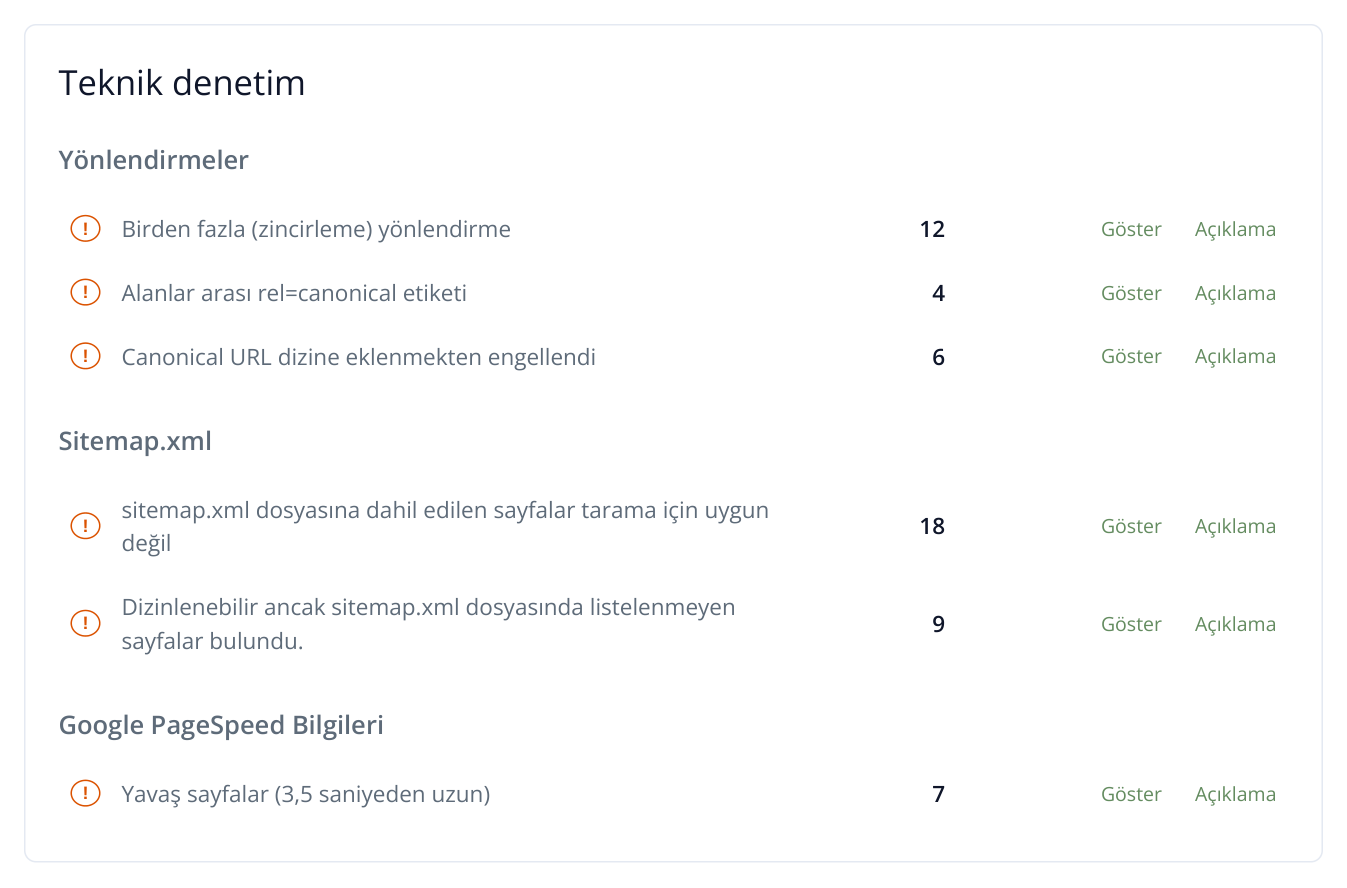
2. Mağazanın örnek teknik denetiminden bölümler: canonical, yönlendirmeler, sitemap.xml ve hız. “Göster” ilgili verileri açar; “Açıklama” kontrolü açıklar.
İlgili verilere ulaşmak için sorunun yanındaki “Göster” düğmesine tıklayın. Örneğin “Alanlar arası rel=canonical etiketi” satırı, canonical adresi başka alan adına giden sayfaları listeler. Şablonu düzeltirken hangi URL’leri inceleyeceğiniz bellidir.
Kontrol geçmişi, değişiklik öncesi ve sonrası denetimleri karşılaştırmanızı sağlar. İşleri ekibe dağıtmak için analiz sonuçlarından önceliklendirilmiş bir iyileştirme planı oluşturabilirsiniz.
Denetim bildirimlerini seçin
Hesap ayarlarında “Abonelik ayarlarını düzenle” bölümünü açın. “Tam site analizi sonrası bildirim gönder (önerilir)” seçeneği; SEO ve teknik hataların sayısını ve değişimini, sıralamaları ve önemli sorunları içeren denetim e-postasını etkinleştirir. Birincil arama motoru ayarlanmışsa e-postaya çalışma planı da eklenir. Site sahibi projenin durumunu izler, ajans ise haftaya güncel verilerle başlar.
Sol menüden “Profil”, ardından “Abonelik ayarlarını düzenle” bölümünü açın. Bu ayarlar hesaptaki sitelerin denetim e-postalarını yönetir. Değişiklik izleme için alıcı adresi ve e-posta koşulları ayrıca kural içinde belirlenir; bu yol makalenin ikinci bölümünde açıklanmıştır.
Her denetimden sonra özet almak yerine yalnızca sorun bildirimlerini istiyorsanız bu kutunun işaretini kaldırın. “Site kullanılabilirlik sorunları (önerilen)” ve “Düşük bakiye (yalnızca planlanmış raporlar için)” seçeneklerini açık bırakıp “Kaydet” düğmesine tıklayın.
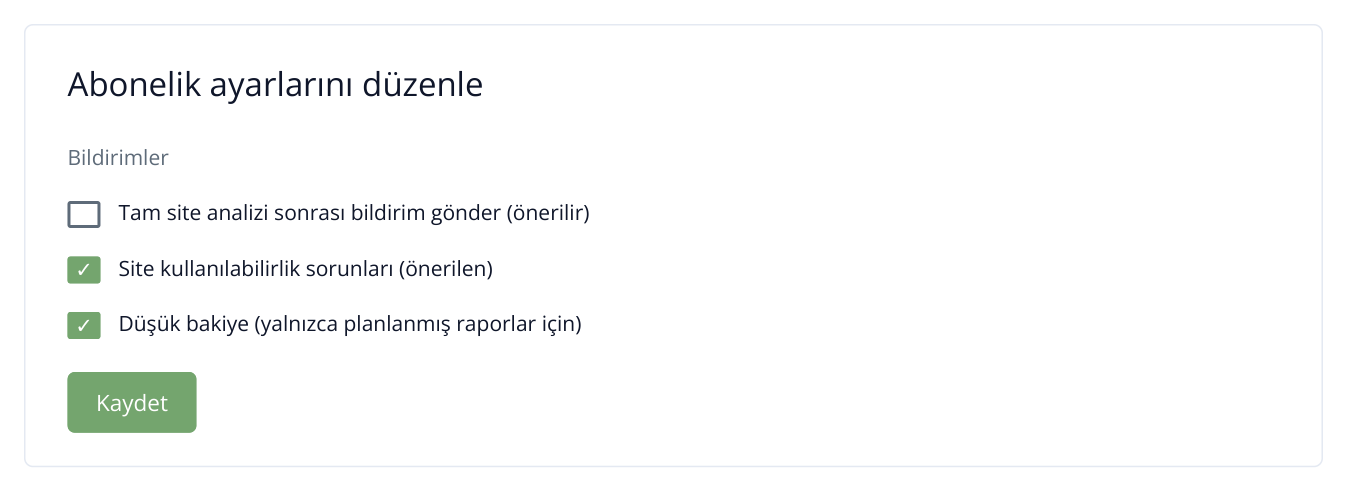
3. Yalnızca sorun e-postaları isteyenler için ayar: her tamamlanan denetim sonrası bildirim kapalıdır. Haftalık özet için ilk kutuyu işaretleyin. Seçilen izleme olaylarının e-posta adresi kuralda belirlenir.
Tam denetimin ayrıntılı sonuçları projede saklanır. Gerçekleşen ve atlanan otomatik kontrolleri “Zamanlanmış çalıştırma geçmişi” bölümünde görebilirsiniz. Sorun bildirimi geldiğinde ilgili sitenin güncel denetimini açıp belirtilen hata raporuna geçin.
2. Önemli sayfalardaki değişiklikleri izleme
Reklam açılış sayfaları, popüler kategoriler ve hizmet sayfaları için ayrı bir izleme projesi oluşturun. Burada URL’leri, kontrol sıklığını ve e-posta koşullarını seçersiniz: örneğin iletişim formunun kaybolması veya onaylanmış meta etiketlerin değişmesi. Tüm mağaza pazartesi denetlenirken bu sayfalar her gün kontrol edilebilir.
İzleme projesi oluşturun
- Proje listesinde “Yeni site ekle” düğmesine tıklayın. Araç seçimi ekranında “İzleme” kartını seçin.
- “Yeni site değişiklik takip projesinin adını girin” alanına örneğin “Kuzey Kahve — önemli açılış sayfaları” yazın. “Proje oluştur” düğmesine tıklayın.
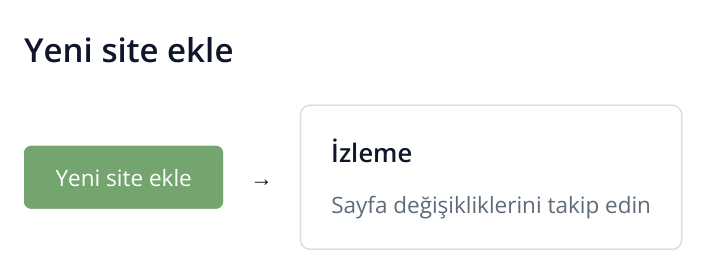
4. Proje listesinden başlayın: önce “Yeni site ekle”, ardından araç seçimi ekranındaki “İzleme” kartı. Görsel, art arda açılan iki ekranın ilgili öğelerini gösterir.
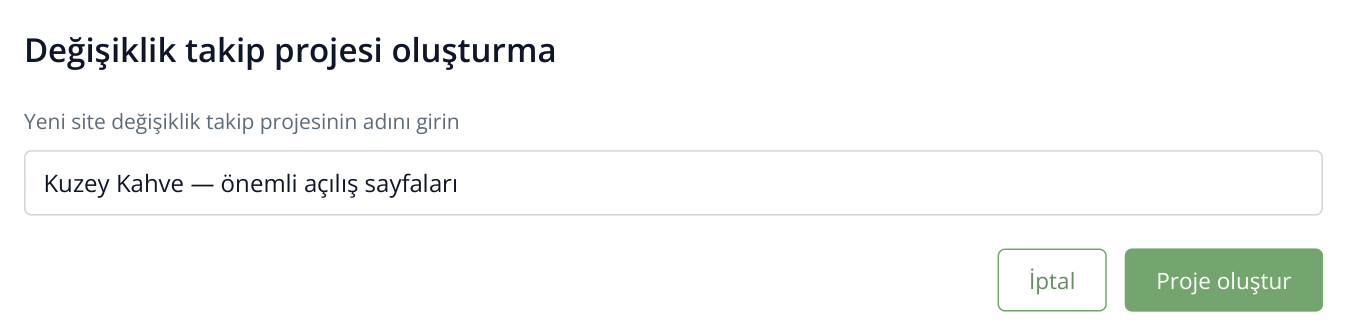
5. Bu adımda proje adı girilir. Sayfa adresleri, mod seçilip kural oluşturulduktan sonra eklenir.
Sonraki “Proje oluştur” ekranında “Genel izleme” seçeneğini seçip “Oluştur” düğmesine tıklayın. Bu mod, senaryomuzdaki koşulları elle belirlememizi sağlar. İlk kuralın formu açılır; aşağıda bu formu dolduracağız. İzleme projesi zaten varsa forma “Değişiklik izleme” → “Analiz ve uyarı kuralları” → “Ekle” yoluyla ulaşabilirsiniz.
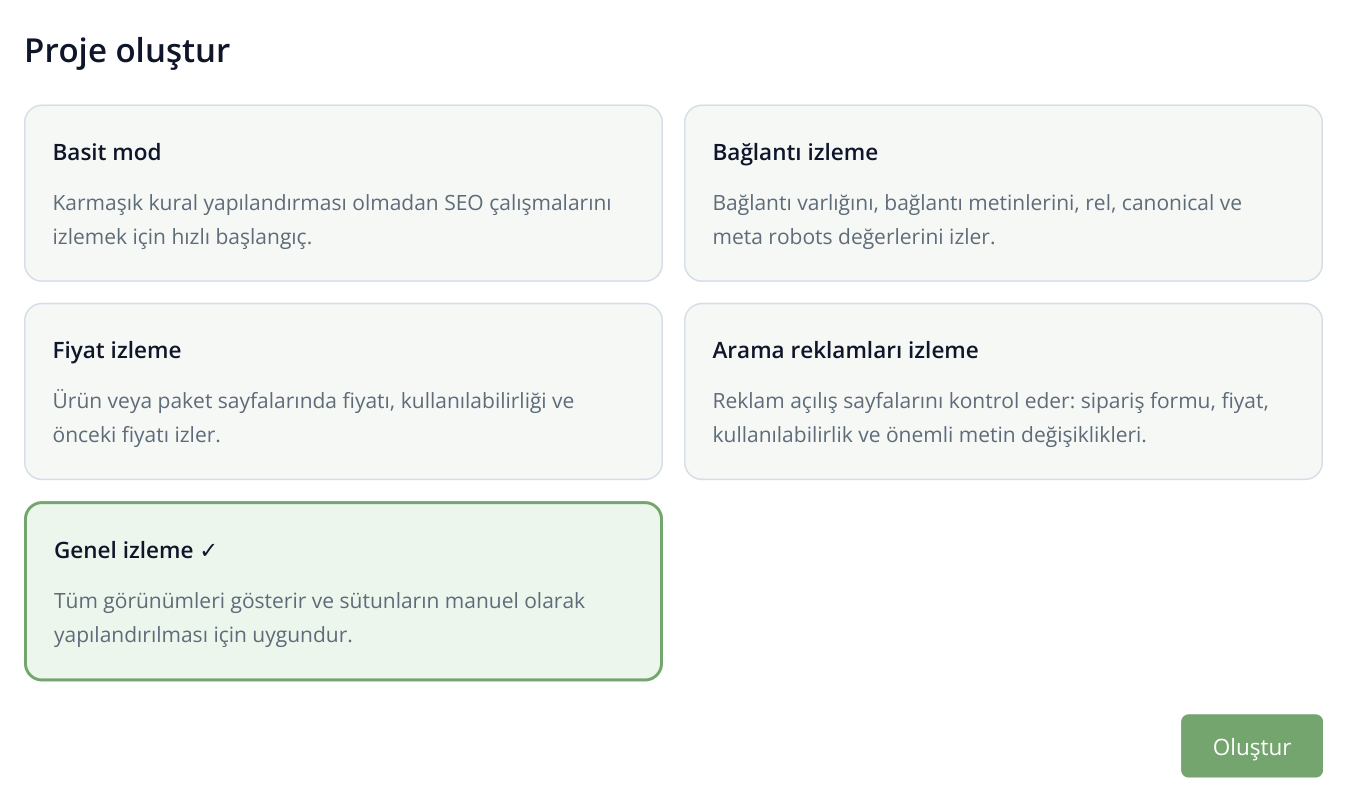
6. “Genel izleme” seçilidir. “Oluştur” düğmesi ilk kuralı açar; diğer modlar hazır izleme senaryoları içindir.
E-posta koşullarını seçin
“Kural adı” alanına “Açılış sayfaları: talepler ve SEO” gibi anlaşılır bir ad yazın. “Bildirim e-postası” alanına değişikliklerle ilgilenecek kişinin adresini girin. Aynı kuralı daha sonra birden fazla sayfaya atayabilirsiniz.
Bu sayfalar için önemli koşulları seçin:
- Title veya description değişti. Her değişikliği öğrenmek için “Meta etiket değişim eşiği, %” alanına 0 girin. Meta etiketleri onaylanmış açılış sayfalarında kullanışlıdır: şablondan gelen bir değişiklik gözden kaçmaz.
- Metin veya HTML belirgin biçimde değişti. “İçerik değişim eşiği, %” ve “HTML değişim eşiği, %” alanlarını kullanın. Örneğin 20 eşiği, her küçük düzenleme yerine büyük değişiklikleri izlemenizi sağlar. Bu örnek değeri sitenizin güncelleme sıklığına göre ayarlayabilirsiniz.
- Sayfa daha yavaş yükleniyor. “Yüklenme süresi şu değerden fazla, sn.” alanına sınır girin. Örneğin 5 saniye seçildiğinde bu süre aşılırsa bildirim koşulu oluşur.
- Görünüm geçmişi gerekiyor. “Masaüstü ekran görüntüsü al” ve “Mobil ekran görüntüsü al” seçeneklerini açın. Ekran görüntüleri, değişiklik sonrasında sayfanın nasıl göründüğünü anlamanıza yardımcı olur.
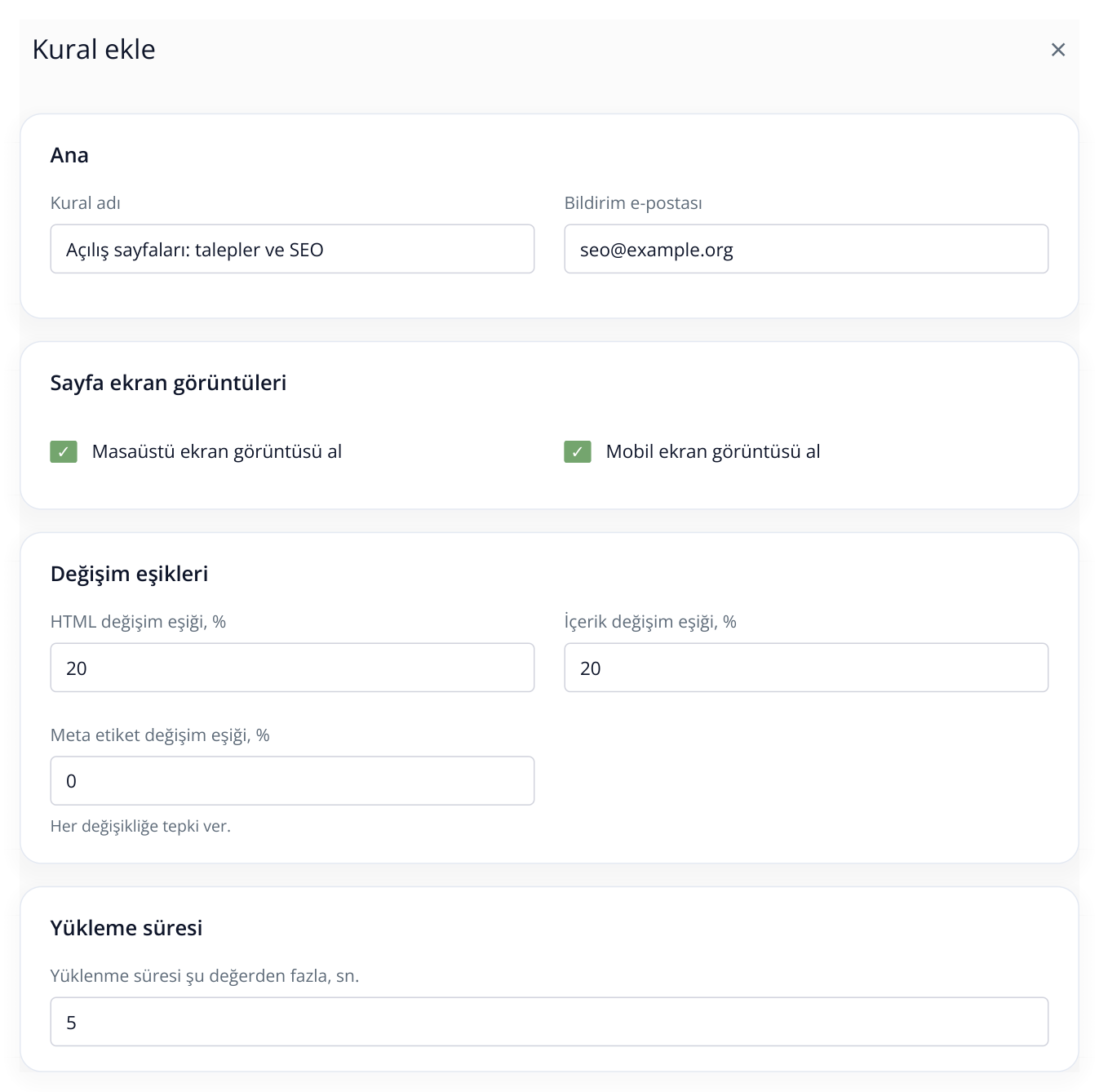
7. Aynı kuralın bölümleri: HTML ve içerik seçilen eşikten itibaren, meta etiketler ise her değişiklikte izlenir. Ekran görüntüleri sayfanın durumunu gösterir. Örnek sayıları sitenin güncelleme sıklığına göre uyarlayabilirsiniz.
İşletmeniz için kritik olayları kuralda seçersiniz: form kayboldu, onaylanmış meta etiketler değişti, yükleme süresi arttı. İçeriği JavaScript ile oluşan sayfalarda “JS ayrıştır” seçeneğini açın. HTTP durum kodu ve yanıt boyutu kontrolünü de ekleyebilirsiniz; örneğin içerik kaybıyla birlikte sunucu hatasını fark edebilirsiniz.
Formu ve önemli alanları kontrol edin
Kuralın “Gelişmiş ayarlar” bölümünü açın. Burada sayfadaki sorunu gösterecek somut işaretleri belirleyebilirsiniz.
“Kaybolmaması gereken metin veya HTML parçaları” alanına ilgili öğenin HTML’sinden sabit bir parça ekleyin. Örneğin kimliği lead-form olan bir form için id="lead-form" yazın. Kontrol edilen sayfada bu parça kaybolursa Labrika bildirim gönderir. Aynı yöntemle telefon numarasını, sipariş düğmesini veya iletişim bilgilerini izleyebilirsiniz.
“Görünmemesi gereken metin veya HTML parçaları” alanına CMS’nin bakım sırasında gösterdiği metni yazabilirsiniz. Örneğin “Site bakım çalışması nedeniyle geçici olarak kapalıdır”. Bu işaret, ziyaretçinin açılış sayfası yerine bakım ekranını gördüğünü fark etmenizi sağlar.
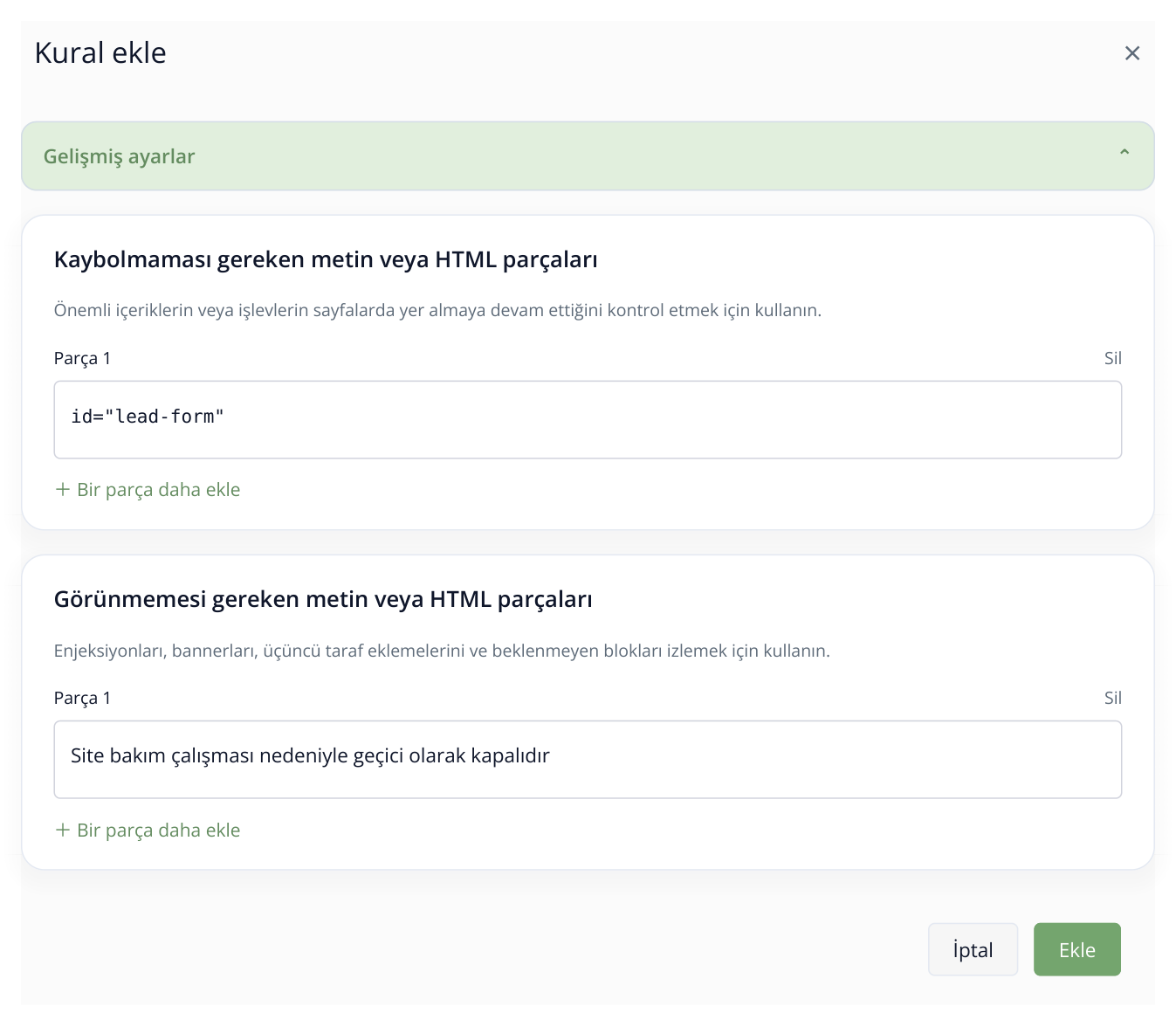
8. İki bağımsız e-posta koşulu: id="lead-form" kayboldu veya “Site bakım çalışması nedeniyle geçici olarak kapalıdır” metni göründü. Kendi sitenizin HTML’sine uygun parçalar kullanın.
Belirli bir öğenin metni önemliyse “Ek içerik kontrolleri” bölümündeki izleme alanlarını kullanın. Bu alanlar CSS seçicisi veya düzenli ifade kabul eder. Örneğin h1 seçicisi sayfa başlığını izlemenizi sağlar. Seçilen öğe değiştiğinde e-posta almak için “İzlenen alanlar değiştiğinde bildir” seçeneğini açın.
Kuralı sayfalara atayıp izlemeyi başlatın
- Yeni kuralı “Ekle” düğmesiyle kaydedin.
- “İzlenen sayfalar” bölümünde “Ekle” düğmesine tıklayın. “listeyle ekleme” sekmesine URL’leri her satıra bir tane gelecek şekilde girin.
- Eklediğiniz sayfaları işaretleyip “Kuralları ayarla” düğmesine tıklayın. Oluşturduğunuz kuralı seçip atamayı onaylayın.
- “Analizi başlat” düğmesine tıklayın, maliyeti gördükten sonra başlatmayı onaylayın. “Değişiklik raporu” bölümünde sonucu bekleyin; ilk analiz sayfaların başlangıç durumunu kaydeder.
Ardından “Zamanlama ayarları” bölümünü açıp “Seçilen saatlerde her gün” seçeneğini seçin; uygun saatleri işaretleyip kaydedin. Örneğin 09.00’da çalışma günü başlamadan, 18.00’de ise gün içi güncellemelerden sonra kontrol yapabilirsiniz. Sonraki çalıştırmalar sayfaları kaydedilen durumla karşılaştırır.
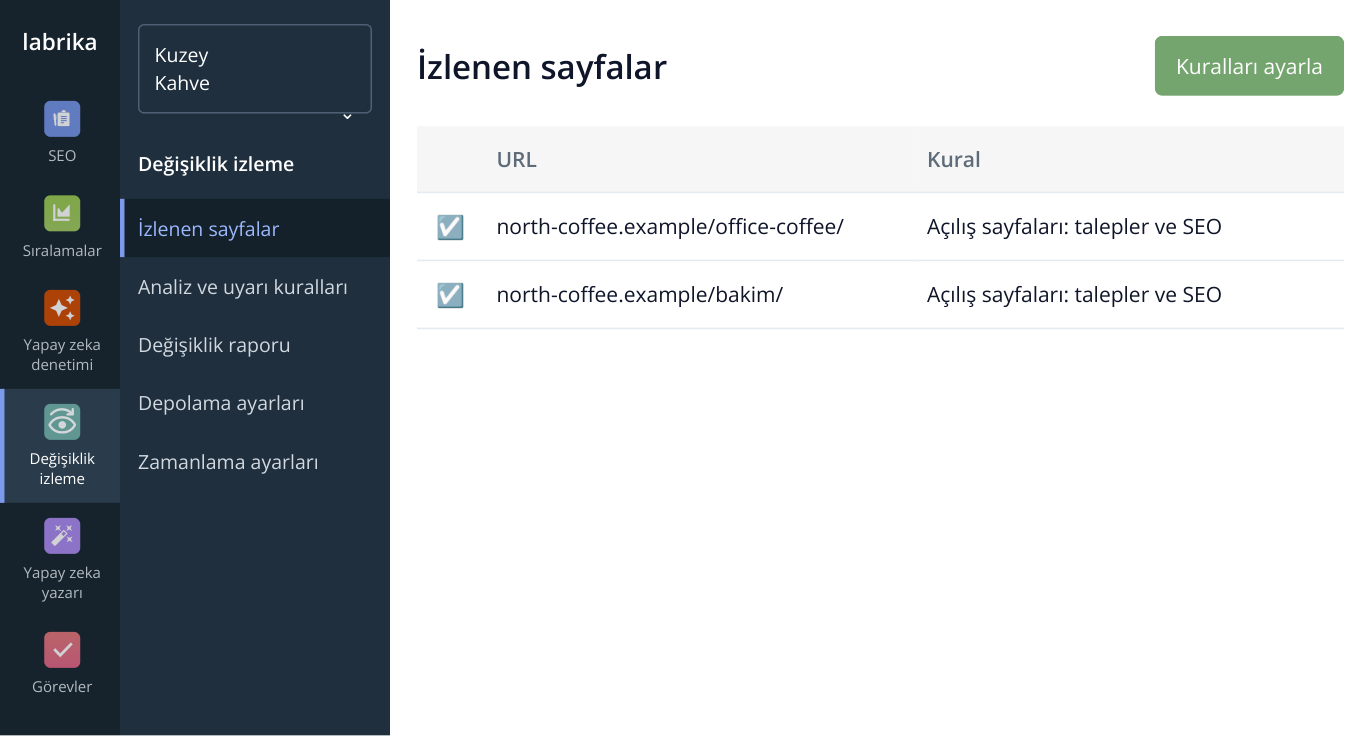
9. İlgili URL’leri işaretleyip “Kuralları ayarla” düğmesine tıklayın. Kaydedilen kural, sonraki analizde bu sayfalara uygulanır. Görsel arayüzün ilgili bölümünü gösterir; örnek veriler temsilidir.
Sayfa türüne uygun kurallar oluşturun. Hizmet sayfasında formu ve meta etiketleri kontrol edin; sık güncellenen kategoride içerik değişim eşiği kullanın. Form parçasını zorunlu tutan kurala yalnızca o formun gerçekten bulunması gereken sayfaları ekleyin.
Seçilen olaylar için e-posta alın
Alıcı adresi “Açılış sayfaları: talepler ve SEO” kuralında belirlenmiştir. Labrika, e-postada sayfayı ve bildirimin nedenlerini gösterir: örneğin meta etiketler değişti veya zorunlu HTML parçası kayboldu. Reklam kampanyası için gün içinde birkaç kontrol planlayıp tam site denetimini haftalık bırakabilirsiniz.
E-posta geldiğinde belirtilen URL’yi “Değişiklik raporu” bölümünde açıp olay öncesi ve sonrası sürümleri karşılaştırın. Form kaybolmuşsa sayfayı ve kayıtlı HTML’yi geliştiriciye iletin. Düzeltmeden sonra yeni analiz çalıştırıp öğenin yeniden bulunduğunu doğrulayın. Böylece tüm site denetimleri arasında yaşanan somut bir aksaklığı yakalayabilirsiniz.