
 Türkçe
expand_more
 English
 Español
 Deutsch
 Français
 Português
 Polski
 العربية
 हिन्दी

Yapay zekâ görünürlük raporlarıyla hizmet sağlayıcının çalışması nasıl değerlendirilir?
Labrika'da müşteri yalnızca görünürlük yüzdesindeki artışı değil, belirli soruları, yapay zekâ yanıtlarını, anılan rakipleri ve kaynakları da kontrol edebilir. Bu, yayımlanan işleri kabul etmeyi, hedef hizmetteki sonucu anlamayı ve sonraki aşamayı kararlaştırmayı sağlar. Ajans aynı raporlarla neyin değiştiğini ve bunu hangi verilerin doğruladığını gösterir.
Çalışmadan önce alanı ve müşteri sorularını belirleyin
Diyelim ki Kuzey Kahve, ajansa İstanbul'daki ofisler için kahve makinesi kiralamayı tanıtma görevi verdi. Değerlendirme kiralama, kurulum, bakım ve yedek makine sorularını kapsar. Şirketin ekipman satıcısı olarak genel bilinirliği yararlı bağlamdır ancak görevlendirilen hizmetteki sonucun yerini tutmaz.
Başka işletmeler için kendi kümenizi seçin: yerel servis için hizmet ve şehir, mağaza için kategori ve sipariş koşulları, B2B ürün için müşteri görevi ve gerekli entegrasyonlar. Örneğin “Sahada çalışan teknisyenleri olan servis şirketi hangi CRM'i seçmeli?” belirli bir kullanım senaryosunu kontrol eder.
Yapay zekâ görünürlüğü projesinin “Ayarlar” bölümünde marka ad varyasyonları, doğrudan rakipler ve modeller üzerinde anlaşın. Promptları “Prompt öner” üzerinden alabilir veya yapay zekâ denetimindeki “Fikirleri İsteyin” raporundan aktarabilirsiniz. Şirketin gerçekten talep almak istediği soruları seçin; seçim ve kontrol başlatma ayrı anlatılır.
“Görünürlük” raporunda satırları seçip “Etiketler” ile “kiralama” grubunu atayın. Şirket adını içeren soruları ayrı tutun; bunlar bilinen marka hakkındaki bilgiyi kontrol eder. Tedarikçi seçimi için adsız soruları kullanın.
Aşama için anlaşma örneği: ChatGPT, Perplexity ve Gemini'de ofis kiralaması hakkında 20 soru kontrol edilir; haftada bir yeni yanıtlar kaydedilir. Hizmet sağlayıcı kiralama sayfasını tamamlar, kiralama ve satın alma karşılaştırması yayımlar, üç şirket profilini günceller. Yayınlar bağlantı ve içerikle, gelişim ise her modelde aynı sorularla kabul edilir.
Başlangıç ölçümünü alın ve kontrol geçmişini ayarlayın
Düzeltmeler yayımlanmadan önce ayarları kaydedip “Analizi çalıştır” düğmesine tıklayın. Tamamlanınca “Görünürlük” raporunda markanızı, modeli, başlangıç tarihini ve “kiralama” etiketini seçin. Soruların kararlaştırılan alana ait olduğunu kontrol edin.
“AI Visibility zamanlaması” bölümünde düzenli kontrolleri ayarlayın. Çalıştırma geçmişi sonraki veri toplamanın yapılıp yapılmadığını gösterir. Raporda yeni veri yoksa önce çalıştırmayı kontrol edin; yeni ölçüm olmaması sonucun kötüleştiği anlamına gelmez.
Site değişiklikleri için ilgili URL'lerin metin, meta etiket ve ekran görüntüsü takibini önceden açın. İlk çalıştırma işlerden önceki durumu kaydeder. Dış yayınlarda başlangıç profillerini saklayın; aşama anılmalarla çalışmayı içeriyorsa başlangıç SERM analizi yapın. Denetim ve sayfa sürümlerini karşılaştırmak, yapay zekâ görünürlüğü değerlendirmesini tamamlar.
“Görünürlük”: önce hizmet kapsamını, sonra soruları karşılaştırın
İşlerden sonra analizi tekrarlayın. “Görünürlük” içinde aynı marka, model ve etiketi koruyup önceki ve sonraki tarihleri seçin. Grafik, yanıtında marka bulunan soruların payını gösterir. Tablodaki sayılar belirli yanıtlardaki anılma sıralarıdır; göz simgesi yanıtı açar.
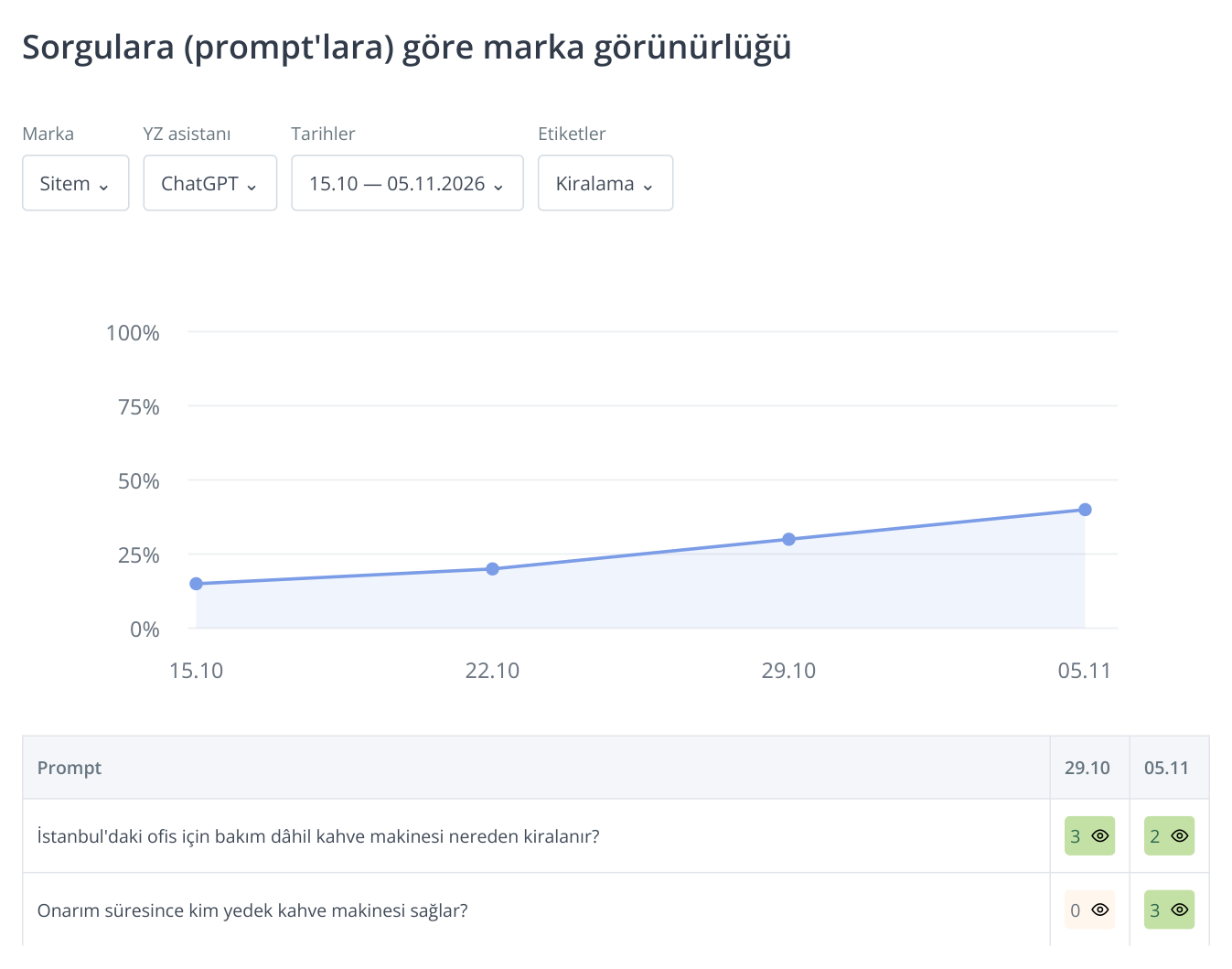
1. 20 soruluk tek grubun örneği. 29 Ekim ile 5 Kasım arasında kapsam %30'dan %40'a, yani marka içeren 6 yanıttan 8'e yükselmiştir. Göz simgesi yanıt metnini açar; tüm veriler temsilidir.
Örnekte son iki tarihte kapsam 20 sorudan 6'dan 8'e, yani %30'dan %40'a yükselmiştir. Rapor bu verileri zaten hesaplar; farklı yazımların anılmalarını elle toplamaya gerek yoktur. Şimdi markanın tam olarak hangi sorularda göründüğünü inceleyin.
Bakım ve yedek makine soruları iyileştiyse bu, kiralama görevine karşılık gelir. Yalnızca “satış” grubu arttıysa ayrı görüşün. Aynı yöntemle mağaza kategorileri, şube ağı şehirleri karşılaştırılır.
0, alınan yanıtta markanın bulunmadığını; n/a, veri olmadığını gösterir. Dönem ortasında eklenen prompt için karşılaştırmayı ilk tamamlanmış ölçümden başlatın. Listeyi genişletirken önceki grubu etiketle koruyun; yeni soruların yüzdesi eski örneklemin yerine geçmesin.
“Yapay zekâ yanıt günlüğü”: müşteri için neyin değiştiğini kontrol edin
“Yapay zekâ yanıt günlüğü” raporunu açın, ilgili promptu bulup “Aç” düğmesine tıklayın. Panelde modeli ve sırasıyla iki “Veri toplama tarihi” değerini seçin. Burada kaydedilmiş metin okunur; raporun dayandığı yanıt üzerinden görüşebilirsiniz.
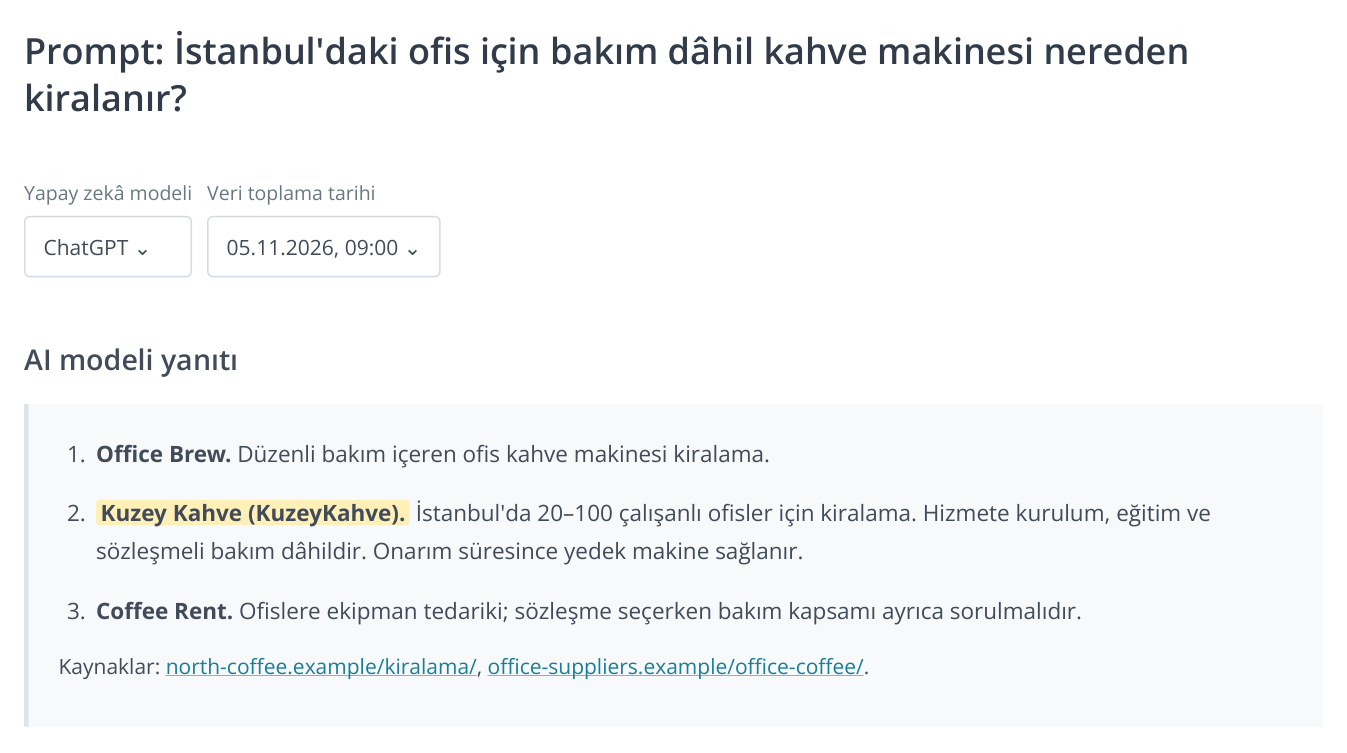
2. “Yapay zekâ yanıt günlüğü” içinden açılan panel: aynı prompt için model ve tarih değiştirilebilir. İyileştirme sonrası temsili yanıt gösterilir; hizmet açıklaması ve bağlantılar birlikte okunur.
Örneğin önce şirket üçüncü sıradaydı ve kiralama koşullarının sorulması öneriliyordu. Sonra marka kurulum, bakım ve yedek makine bilgileriyle ikinci sırada anıldı. Müşteri için iki gözlem vardır: anılmanın yeri ve teklif açıklamasının tamlığı değişti. Bunları kiralama sayfasındaki belirli iyileştirmenin yanında göstermek yararlıdır.
Önerinin markanıza, şehrinize ve hizmetinize ait olduğunu kontrol edin. Ad görünse de asistan kafe veya ev ekipmanını anlatıyorsa bu yanıt ofis kiralaması hedefini henüz karşılamaz. Sıra aynı kalırken metin doğrulaştıysa bu da görüşmeye dâhil edilmesi gereken içeriksel değişimdir.
Promptu koruyup modeli değiştirin. ChatGPT, Perplexity ve Gemini teklifi farklı anlatabilir. Müşteri raporunda her modelin sonucunu gösterin; birindeki iyileşme diğerindeki sorunu gizlemesin.
“Marka eş anlamlıları”: aynı adlarla karşılaştırdığınızdan emin olun
“Marka eş anlamlıları” raporunda şirketinizi, modeli ve tarihleri seçin. Grafik ve satırlar hangi yazımların anılmalara dâhil olduğunu gösterir; örneğin Kuzey Kahve ve “KuzeyKahve”. Sayıya tıklamak varyasyonun geçtiği soruları açar; bağlam “Yapay zekâ yanıt günlüğü” içinde kontrol edilir.
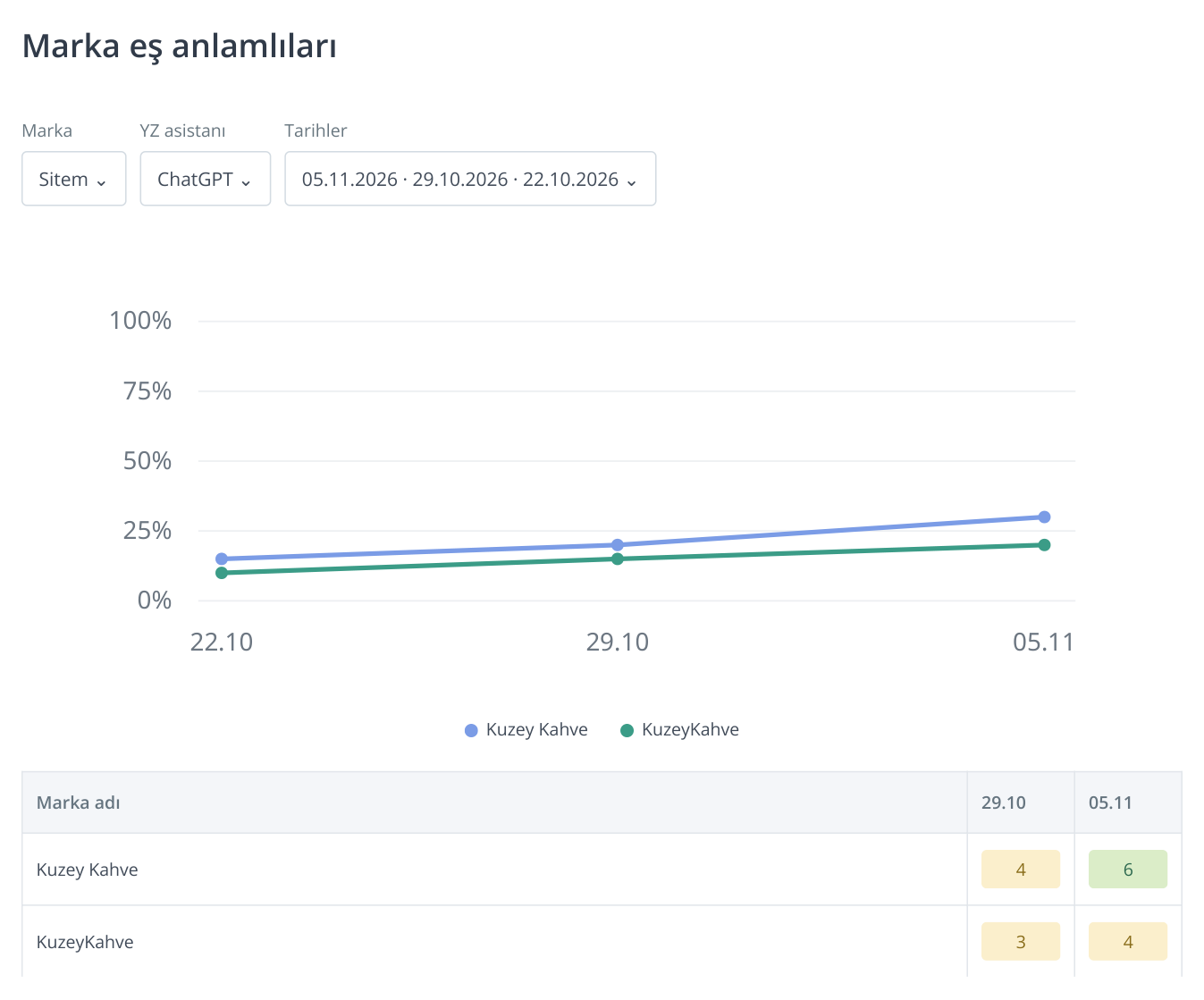
3. Grafik ayrı yazımların payını, tablo soru sayısını gösterir. İki ad aynı yanıtta bulunabilir. Örneklem: 20 prompt; geçmişin iki sütunu gösterilir.
İki ad tek yanıtta bulunabilir; bu yüzden ayrı yazımla 6, bitişik yazımla 4 anılma mutlaka 10 farklı soru demek değildir. Şirketin toplam görünürlüğünü “Görünürlük” raporunda inceleyin.
Hizmet sağlayıcı bitişik yazımı veya eski markayı ekleyip “Önceki raporları yeniden hesapla” işlemini yaptıysa eski yanıtlar yeni ayarlara göre sayılır. Bu değişimin tarihini belirtmesini isteyin ve iki tarihi yeniden hesaplandıktan sonra karşılaştırın. Böylece sayım düzeltmesiyle yeni önerileri ayırırsınız. Adlar ve raporlarla çalışma önceki makalede anlatılır.
“Marka görünürlüğü”: yapay zekânın müşterilerinize kimi önerdiğini kontrol edin
“Marka görünürlüğü” raporunu açın. Yanıtlarda bulunup henüz izlenen listeye eklenmemiş markalar burada yer alır. Modeli ve tarihleri seçin: yatay çubuklar son seçili tarihteki varlığı, tablo çalıştırmalara göre anılma sayısını gösterir.
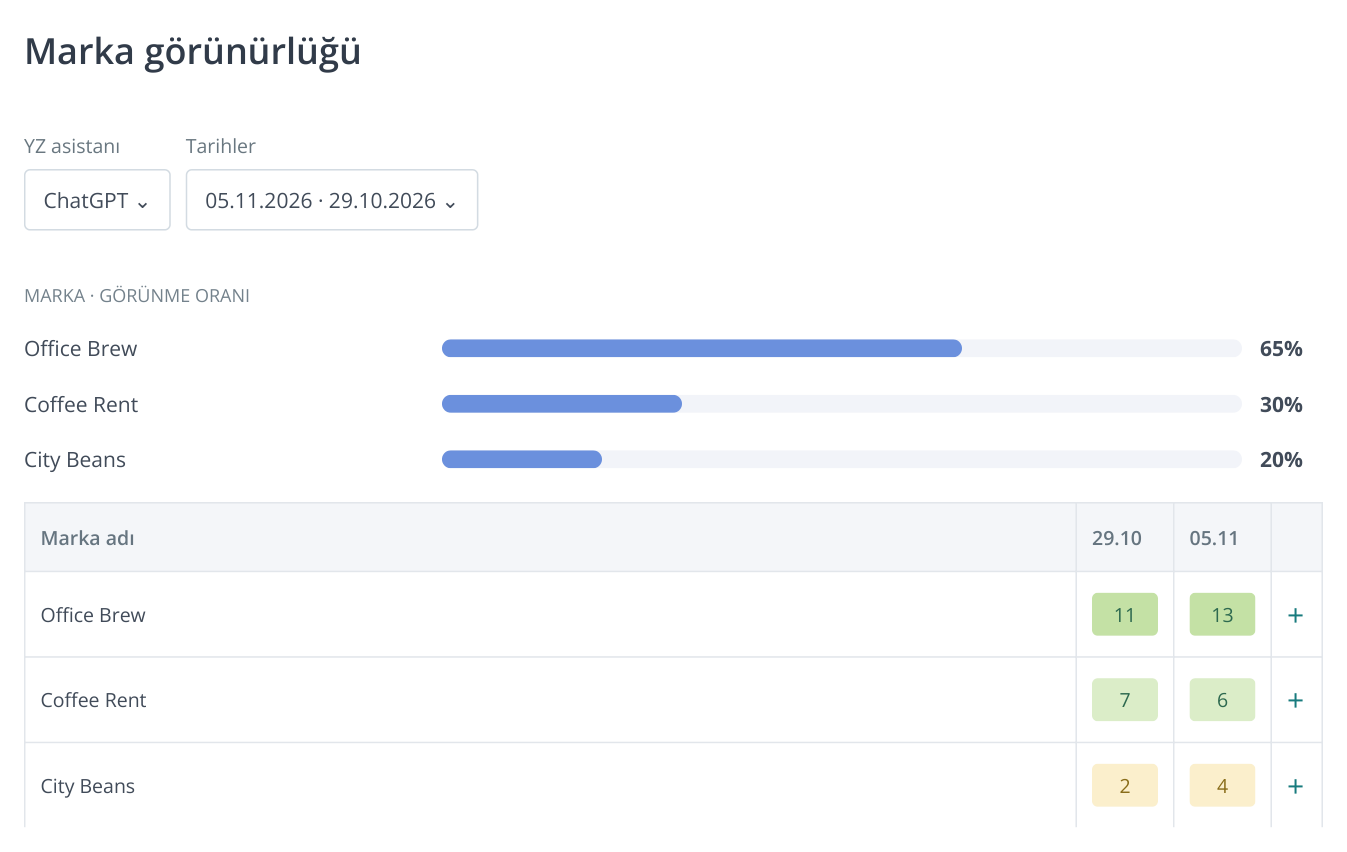
4. İzlenen listeye henüz eklenmemiş bulunan markalar. Sayı soruları açar; “+” onaydan sonra adı kendi markanıza ekler. Örnek temsilidir.
Office Brew satırındaki sayıya tıklayıp geçtiği sorulara bakın. Doğrudan ofis kiralama tedarikçisiyse hizmet sağlayıcıdan ilgili yanıtları ve teklif koşullarını incelemesini isteyin. Bulunan şirket, ekibin daha önce dikkate almadığı rakip olabilir.
Bilinen rakipleri “Görünürlük” üstündeki marka seçimiyle, aynı modeller, etiketler ve tarihlerle karşılaştırın. Örneğin kapsamınız artmış olsa da rakip temel servis sorularında hâlâ görünüyordur. Bu, bakımı sonraki içerik aşamasına eklemek için gerekçedir. Rakibin artışı tek başına hizmet sağlayıcının hazırladığı sayfanın kalitesini göstermez; sayfa ayrı kontrol edilir.
“Alıntılanan alan adları ve URL'ler”: yanıtları belirli kaynaklarla ilişkilendirin
“Alıntılanan alan adları ve URL'ler” raporunda model ve prompt seçin. Tablo araması kendi alan adınızı, rakibin sitesini veya yayın platformunu bulmayı sağlar. Satır adres, model ve soruyu gösterir; URL açılabilir.
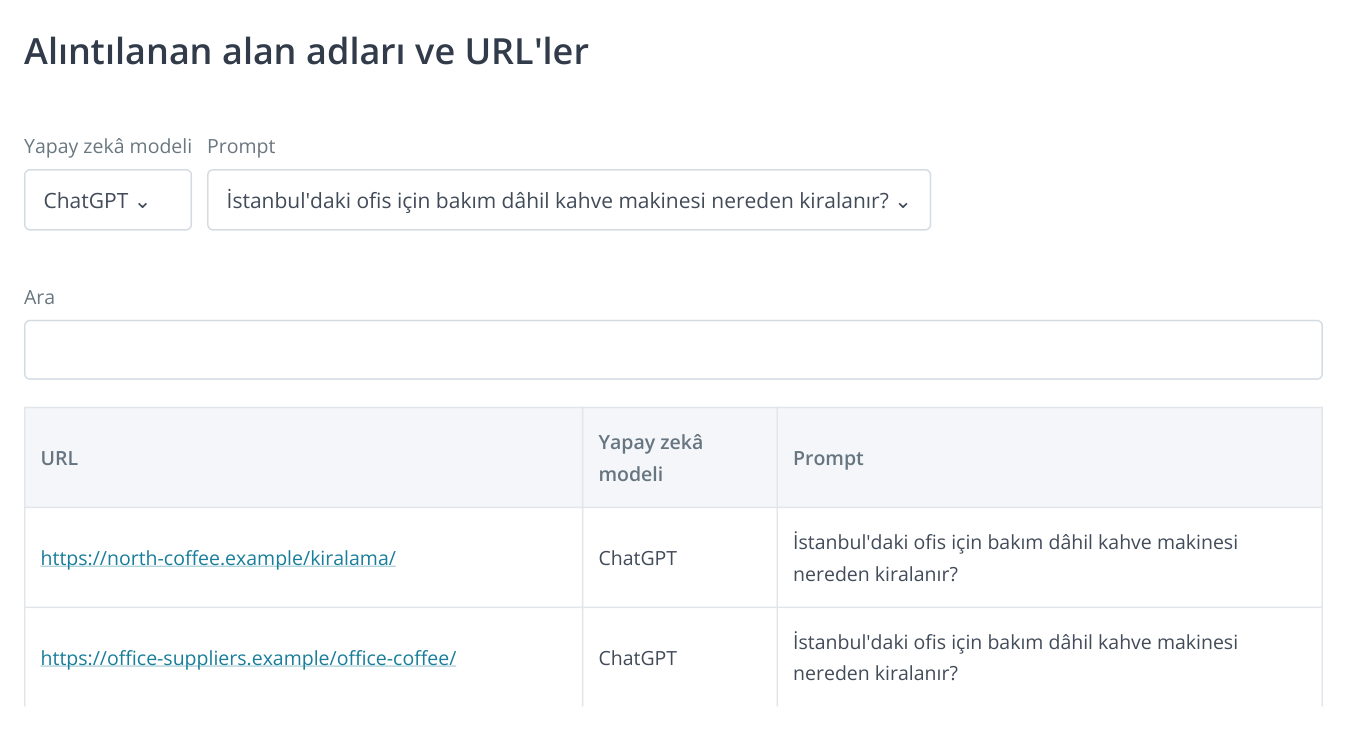
5. Tek soru, şirketin kendi sayfasıyla ve dış incelemeyle bağlantılıdır. URL'ler incelemek için açılır; bağlantının görünme tarihi kaydedilmiş yanıttan kontrol edilir. Adres ve sonuçlar temsilidir.
Hizmet sağlayıcı şirket profilini güncellediyse adresini bulup bağlantılı sorunun bağlamını inceleyin. Yeni makaleye bağlantı çıktıysa yanıtın içeriğine ve ilgili hizmete uygunluğunu kontrol edin. Yalnızca rakibin sayfası gösteriliyorsa müşteriye hangi bilgileri verdiğini inceleyin.
Bu tabloda tarih filtresi yoktur: bağlantının raporlama döneminde çıktığını doğrulamak için “Yapay zekâ yanıt günlüğü” içinde aynı soruyu açıp ilgili çalıştırmayı seçin. URL'nin genel listede bulunması, son işlerden sonra ortaya çıktığı anlamına gelmez.
Gözlemleri kabul edilen işlerle karşılaştırın
Hizmet sağlayıcıyla görüşmede önce görevi, sonra yayımlanmış sonucu ve ancak ardından yanıt değişikliklerini ele alın. Farklı işler farklı tamamlanma kanıtları gerektirir:
| İş | Tamamlanma nasıl doğrulanır? | Sonra neye bakılır? |
|---|---|---|
| Kiralama koşullarını tamamlamak | Yayımlanmış URL ve iki tarihin sayfa metni karşılaştırması; ekran görüntüleri bölümün yerini gösterir. | “Yapay zekâ yanıt günlüğü” içindeki kiralama, bakım ve yedek makine yanıtları. |
| Kiralama ve satın alma karşılaştırması hazırlamak | İlgili kitle için koşullar ve örnekler içeren hazır makale. | Çözüm seçimi sorularında “Görünürlük” ve “Alıntılanan alan adları ve URL'ler”. |
| Üç şirket profilini güncellemek | Moderasyondan geçmiş güncel açıklamaları içeren üç doğrudan bağlantı. | SERM'de “Platformlar”, “Bahsetme geçmişi” ve “Açıklama uyuşmazlıkları”; yeni yanıtlardaki şirket bilgileri. |
| Teknik engelleri kaldırmak | Tekrarlanan teknik denetim ve belirli URL'lerin sonuçları. | İlgili sayfaların erişimi ve kararlaştırılan promptların sonraki yanıtları. |
SERM'in bulduğu anılma sayısı ile sipariş edilen yayın sayısı farklı verilerdir. Üç yayımlanmış profil, üç bağlantıyla kabul edilir. SERM'in bulduğu yorum veya şirket içerikleri dış varlığı değerlendirmeye yardımcı olur ancak tamamlanan görev listesinin yerini tutmaz.
Sonraki aşama için yapay zekâ denetimini kullanın. Şirket eksik anlatılıyorsa “Yapay zeka ne söyleyecek?” ve “Yapay zekâ için önemli içerik”; rakip yanıtlarda daha güçlüyse “Kim gösteriliyor ve neden” ve “Rakiplerin içeriği” raporlarını inceleyin. Dış kaynaklar için “Kayıt Dizinleri” ile bulunan alıntıları birlikte kullanın. Böylece her yeni görev rapordaki bir gözleme dayanır.
Belgeyi hazırlayın ve aşamanın kararını kaydedin
“Yazdırılabilir sürüm” bölümünü açın. “Yapay zekâ görünürlüğü yazdırma sürümü” sayfasında PDF veya DOCX, kendi markanız veya rakip, sayfa yönü, renk düzeni ve tarihleri seçin. “Belge bölümleri” içinde gerekli raporları işaretleyip “İndir” düğmesine tıklayın. Görünürlük, eş anlamlılar, bulunan markalar, yanıt günlüğü ve alıntılanan URL'leri tek dosyaya ekleyebilirsiniz.
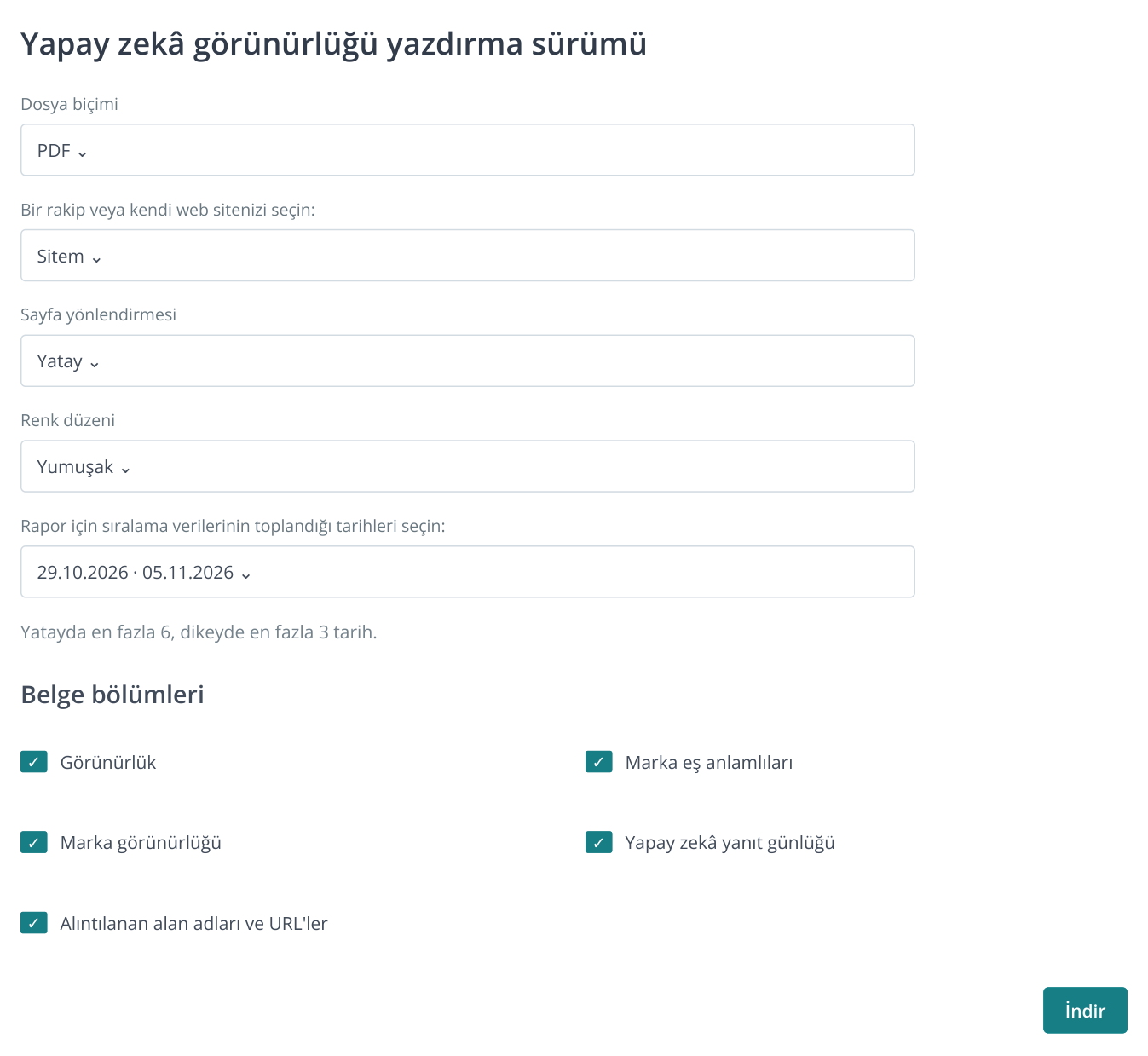
6. “Yazdırılabilir sürüm” seçili bölümleri tek belgede toplar. Örnekte sonuçları tek dosyada iletmek için PDF, kendi marka, iki tarih ve beş bölümün tamamı seçilmiştir.
Birkaç ölçümü karşılaştırmak için yatay yön kullanışlıdır; altı tarihe kadar seçim sağlar, dikey yön ise üç tarihe kadar. Tek sorunun yanıt geçmişini iletmek için “Yapay zekâ yanıt günlüğü” dışa aktarmasında “İsteme göre” modunu kullanın. “Tarihe göre” modu tek veri toplamanın sonuçlarını sunmaya uygundur.
Aşama sonucu örneği: “Yeni makale, kiralama koşulları bölümü ve güncellenmiş üç profil kabul edildi. ChatGPT'de aynı 20 sorudaki kapsam 6'dan 8 yanıta yükseldi; günlükte yedek makine koşulları göründü. Perplexity ve Gemini sonuçları ayrı eklendi. Sonraki aşama, hâlâ yalnızca rakiplerin önerildiği sorular”.
Birkaç çalıştırmayı karşılaştırın: tek yanıttaki değişim, nedenin belirli yayın olduğunu kanıtlamaz. Tamamlanan işleri, öneri değişimlerini ve web analitiğindeki müşteri taleplerini ayrı gösterin. Böylece yapılan kapsamı kabul eder, çözülmemiş görevleri görür ve Labrika verileriyle sonraki aşamayı kararlaştırırsınız.