
 Türkçe
expand_more
 English
 Español
 Deutsch
 Français
 Português
 Polski
 العربية
 हिन्दी

Yapay zekâ görünürlük raporları nasıl kullanılır ve marka adları nasıl ayarlanır?
Labrika, yapay zekânın şirketi hangi sorularda önerdiğini, hangi adla tanıdığını, yanında kimleri sunduğunu ve hangi sayfalara bağlantı verdiğini gösterir. SEO veya GEO uzmanı hizmet tanıtımındaki eksikliği bulabilir, kaydedilmiş yanıtta kontrol edip sonraki işi seçebilir. Pazarlamacı alanları ve rakipleri karşılaştırır; ajans müşteriye dönem içindeki değişimleri açıklar.
İşe uygun raporu seçin
Yapay zekâ görünürlüğü projesinin sol menüsünde tüm sürecin raporları ve ayarları bulunur. Kullanışlı sıralama şöyledir: müşteri sorularını seçin → adların sayımını kontrol edin → görünürlüğü değerlendirin → yanıt ve kaynakları okuyun → görevleri atayın → kontrolü tekrarlayın.
| Menü öğesi | Ne zaman gerekir? | Çalışma için ne sağlar? |
|---|---|---|
| «Ayarlar» | Proje, hizmet veya rakip eklerken | Marka ve adları, promptlar, seçili yapay zekâ asistanları. |
| «Prompt öner» | Müşterinin teklifinizi seçmesini sağlayan sorular gerektiğinde | Seçip takibe eklemek için soru listesi. |
| «Görünürlük» | Bir alanın kapsamını ve tarihlere göre değişimini kontrol ederken | Markalı soruların payı grafiği, yanıtlardaki sıralar ve metinlerine erişim. |
| «Marka eş anlamlıları» | Yazım biçimleri, yeniden markalaşma veya eksik sayımı kontrol ederken | Her adın geçmişi ve geçtiği sorular. |
| «Marka görünürlüğü» | İzlenen listede olmayan pazar oyuncularını ve adları ararken | Bulunan markaların karşılaştırması ve anıldıkları sorular. |
| «Yapay zekâ yanıt günlüğü» | Öneride tam olarak neyin değiştiğini anlamak gerektiğinde | Prompt, model ve tarihe göre kaydedilmiş metin. |
| «Alıntılanan alan adları ve URL'ler» | Geliştirilecek sayfaları ve dış platformları seçerken | Yanıtlardaki adresler, ilgili yapay zekâ modeli ve soru. |
| «AI Visibility zamanlaması» | Düzenli ölçüm gerektiğinde | Otomatik çalıştırmalar ve tamamlanma geçmişi. |
| «Yazdırılabilir sürüm» | Sonuçları yöneticiye veya müşteriye aktarırken | Seçili raporların tek PDF veya DOCX dosyasında sunumu. |
Örnek tedarikçi Kuzey Kahve'yi ele alalım. Kahve makinesi satıyor ve İstanbul'daki ofislere kiralamayı geliştiriyor. Onun için “İstanbul'daki ofis için bakım dâhil kahve makinesi nereden kiralanır?” sorusu yararlıdır. “Kahve makinesi nedir?” yanıtı ise tedarikçi seçimini değerlendirmeye pek yardımcı olmaz.
İlgili alan için markayı ve soruları ayarlayın
“Ayarlar” → “Sitem” yolunu açın. Proje alan adını kontrol edin. “Site veya marka adı varyasyonları” bölümüne gerçek yazımları ayrı satırlarda ekleyin: Kuzey Kahve ve KuzeyKahve. “Site veya marka adı varyasyonu ekle” düğmesi yeni satır oluşturur.
“Rakipler” sekmesinde müşterinin hizmetinizi karşılaştırdığı şirketlerin alan adlarını ve isimlerini belirtin. Sağda yapay zekâ asistanlarını seçin. Örnekte ChatGPT kullanılır; farklı asistanları karşılaştırmak için ilgili modelleri açıp sonuçlarını ayrı değerlendirin.
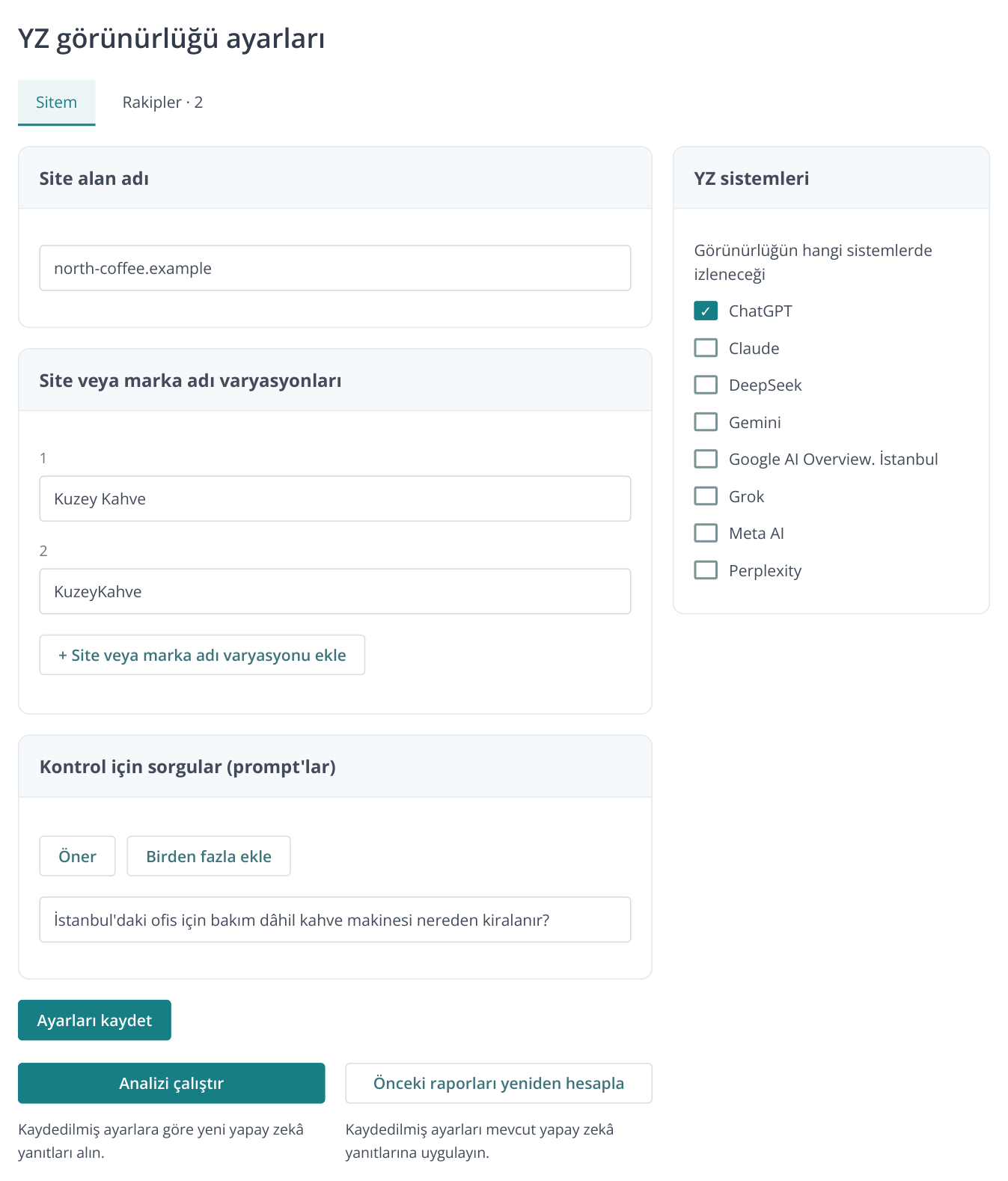
1. Geçmiş verileri toplanmış proje ayarları: adlar, promptlar ve modeller; kaydetmenin altında yeni yanıtlar ve eski sonuçların yeniden hesaplanması için ayrı işlemler vardır. Veriler temsilidir.
“Kontrol için sorgular (prompt'lar)” kartında “Öner” düğmesine tıklayın veya menüden “Prompt öner” açın. Hizmeti, müşterileri ve bölgeyi kısaca açıklayın. Örneğin “İstanbul'daki ofislere kahve makinesi kiralama, kurulum, bakım ve onarım süresince yedek makine”. Uygun soruları seçip ekleyin ve ayarları kaydedin. Diğer soru kaynağı yapay zekâ denetimindeki “Fikirleri İsteyin” raporudur; seçim ve aktarma adımları ayrı anlatılır.
Tedarikçi seçimi sorularını kendi adınız olmadan sorun. Şirketin kendisi hakkındaki soruları marka bilgisini kontrol etmekte kullanın. “Görünürlük” içinde satırları seçip “Etiketler” üzerinden örneğin “kiralama”, “satış” ve “marka hakkında” diye ayırın; böylece toplam sayı tek hizmetin durumunu gizlemez.
“Marka eş anlamlıları”: sonuçta hangi adların sayıldığını kontrol edin
Analizden sonra “Marka eş anlamlıları” raporunu açıp kendi sitenizi, yapay zekâ asistanını ve tarihleri seçin. Grafik ayrı adların gelişimini, tablo her biçimin bulunduğu yanıtların prompt sayısını gösterir. Hücredeki sayıya tıklayın; ilgili soruların listesi açılır.
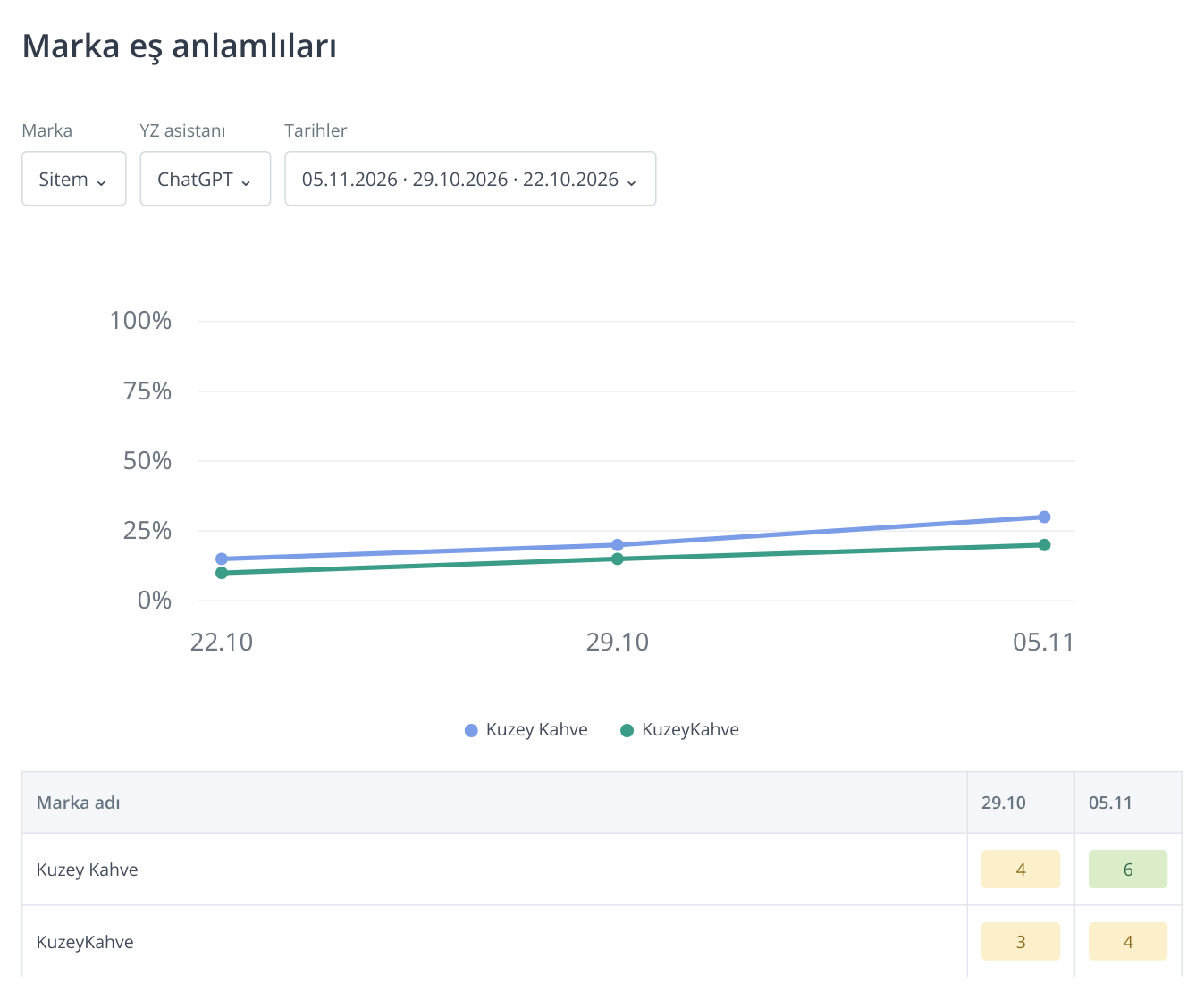
2. Grafik ayrı yazımların payını, tablo soru sayısını gösterir. İki ad aynı yanıtta bulunabilir. Örneklem: 20 prompt; geçmişin iki sütunu gösterilir.
Örnekte Kuzey Kahve altı, “KuzeyKahve” dört yanıtta geçer. Bunları on ayrı yanıt olarak toplayamazsınız; iki yazım tek metinde bulunabilir. Şirketin yer aldığı soruların toplam payını “Görünürlük” raporunda inceleyin.
Bu rapor üç durumda yararlıdır:
- Yeniden markalaşma. Aynı işletmeyi ifade ediyorsa eski adı ekleyin. Ayrı satırlar şirketin hangi isimle önerilmeye devam ettiğini, soru listesi ise bu yanıtların nerede açılacağını gösterir.
- Yeni pazara açılma. Türkçe karakterli ve karaktersiz yazımları, bitişik biçimleri ve kullanılan yerel adı hesaba katın. Yazılım ürünü için bu, müşterilerin seçerken kullandığı hizmet adı olabilir.
- Ad benzerliği. Yanıtı açıp faaliyet alanını, şehri ve alan adını kontrol edin. Fazla genel “Kuzey” bir kafeyi ifade edebilir; bunu otomatik olarak ofis ekipmanı tedarikçisi saymayın.
Rakip için aynı kontrolü raporun üzerindeki marka seçimiyle yapın. İki şirketin de doğrulanmış adlarla sayılması karşılaştırmayı daha yararlı kılar.
“Yapay zekâ yanıt günlüğü”: önerinin anlamını inceleyin
“Yapay zekâ yanıt günlüğü” raporunda promptu aramayla bulun, modeli seçip satırdaki “Aç” düğmesine tıklayın. Sağ panelde “Yapay zekâ modeli” ve “Veri toplama tarihi” değiştirilebilir. Böylece aynı sorunun kaydedilmiş yanıtlarını tarihler veya asistanlar arasında karşılaştırırsınız.
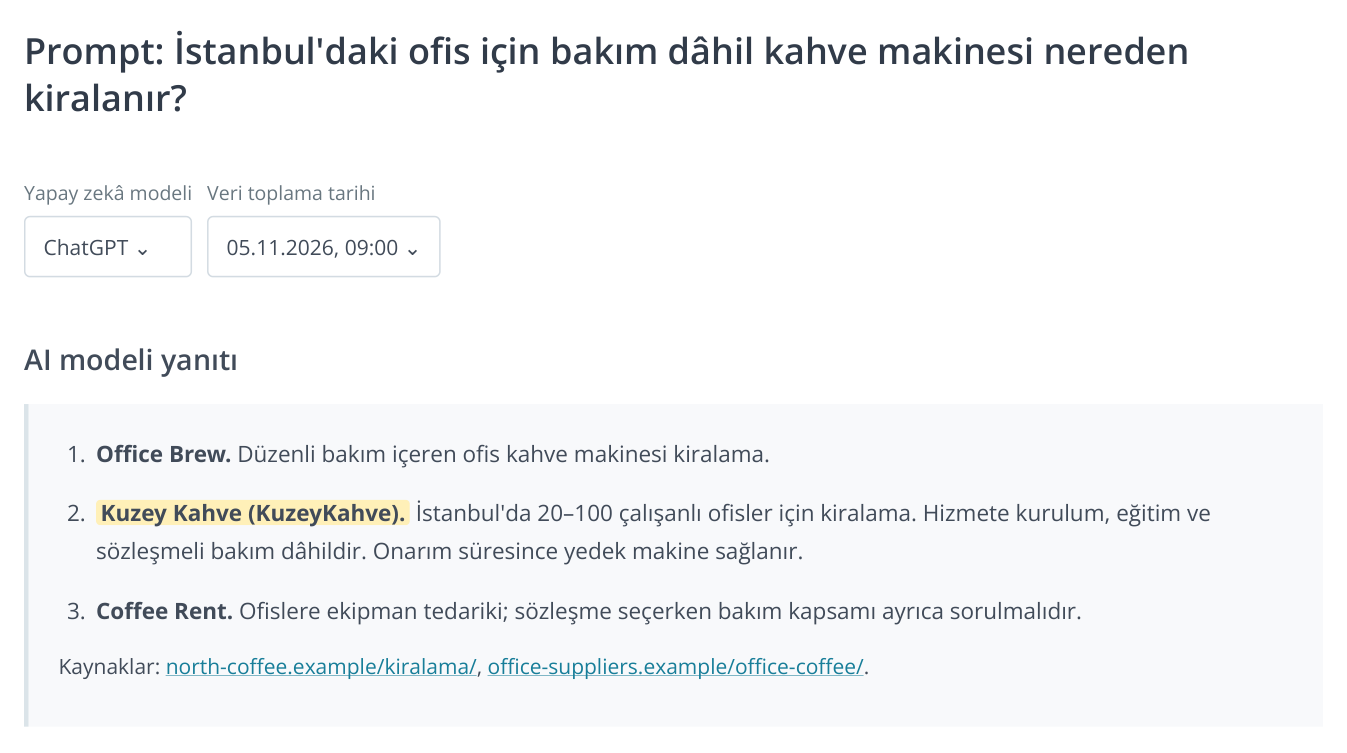
3. “Yapay zekâ yanıt günlüğü” içinden açılan panel: aynı prompt için model ve tarih değiştirilebilir. Burada iyileştirme sonrası temsili yanıt gösterilir; hizmet açıklaması ve bağlantılar birlikte okunur.
Örneğin ChatGPT daha önce Kuzey Kahve'yi satıcı olarak anıyor ve kiralama koşullarının sorulmasını öneriyordu. Yeni yanıtta kiralama, kurulum ve yedek makineyi anlatıyor. Pazarlamacı hizmetin algılanışındaki değişimi görür; editör hangi bilgilerin yanıta yansıdığını, hangilerinin belirsiz kaldığını anlar.
Başka markayla karışma şüphesinde doğrudan metinden başlayın. Başka alan adlı kafe hakkındaki yanıt, ayarlardaki adların netleştirilmesini gerektirir. Kendi şirketinizin eski adresle anlatılması ise sitedeki ve dış platformlardaki bilgilerin güncellenmesini gerektirir. Sorun iki durumda da adın yanında görülse de görevler farklıdır.
“Görünürlük”: önerilmediğiniz soruları ve hizmetleri bulun
“Görünürlük” raporunu açın. “Sorgulara (prompt'lara) göre marka görünürlüğü” sayfasında markanızı, modeli, tarihleri ve alan etiketini seçin. Grafik, kontrol edilen sorular içinde marka bulunan yanıtların payını gösterir. Alt satırlarda anılma sıraları vardır; göz simgesi kaydedilmiş yanıtı açar.
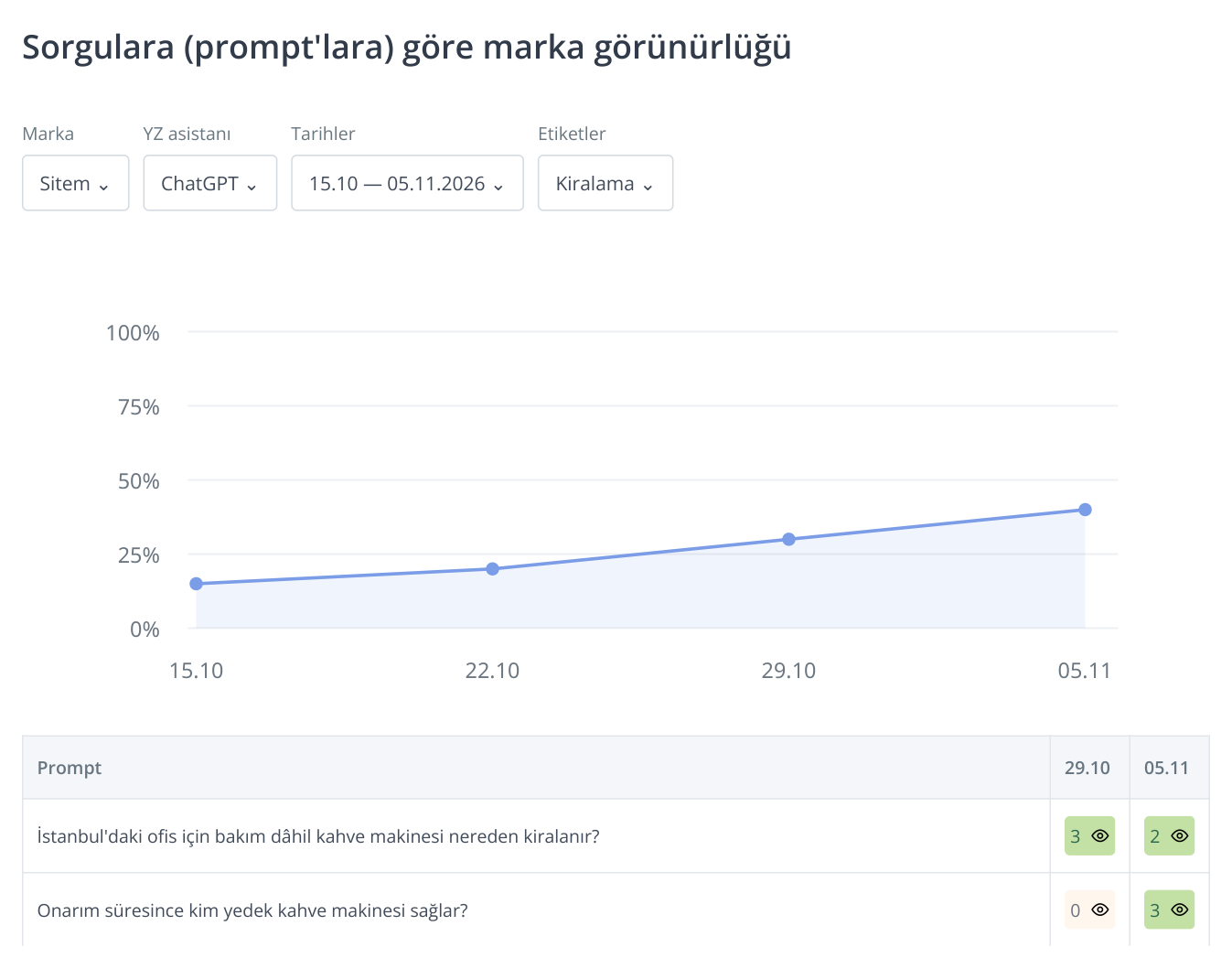
4. 20 soruluk tek grubun örneği. 29 Ekim ile 5 Kasım arasında kapsam %30'dan %40'a, yani marka içeren 6 yanıttan 8'e yükselmiştir. Göz simgesi yanıt metnini açar; tüm veriler temsilidir.
20 soruluk temsili kümede marka sekiz yanıtta bulunmuşsa görünürlük %40'tır. İncelemeye ticari açıdan önemli olup 0 görünen sorulardan başlayın; alınan yanıtta marka bulunmamıştır. n/a veri olmadığını gösterir; önce o model ve tarih için veri toplanıp toplanmadığını kontrol edin.
Pozitif sıra, anılmanın yanıttaki yerini gösterir. Metni okuyun: “şirkete sorabilirsiniz” önerisi ile hizmetin ayrıntılı tavsiyesi müşteriye farklı bilgi verir. Ofis için yalnızca genel kahve makinesi seçimini değil, özellikle bakım ve yedek makine sorularını kontrol etmek yararlıdır.
Modeli, tarihleri ve etiketi koruyup markayı ayarlardaki rakiple değiştirin. Böylece uzman iki şirketin aynı alanını karşılaştırır. Şube ağı için şehir bazlı prompt grupları, e-ticarette kategori bazlı gruplar, B2B hizmette kullanım senaryoları aynı yöntemle izlenebilir.
“Marka görünürlüğü”: yeni rakipleri ve eksik adları bulun
Bu rapor yanıtlarda bulunup henüz izlenen listeye eklenmemiş markaları gösterir. Modeli ve tarihleri seçin. Yatay çubuklar son seçili tarihteki varlıklarını, tablo çalıştırmalara göre anılma sayılarını gösterir. Sayıya tıklayıp seçili markanın geçtiği soruları açın.
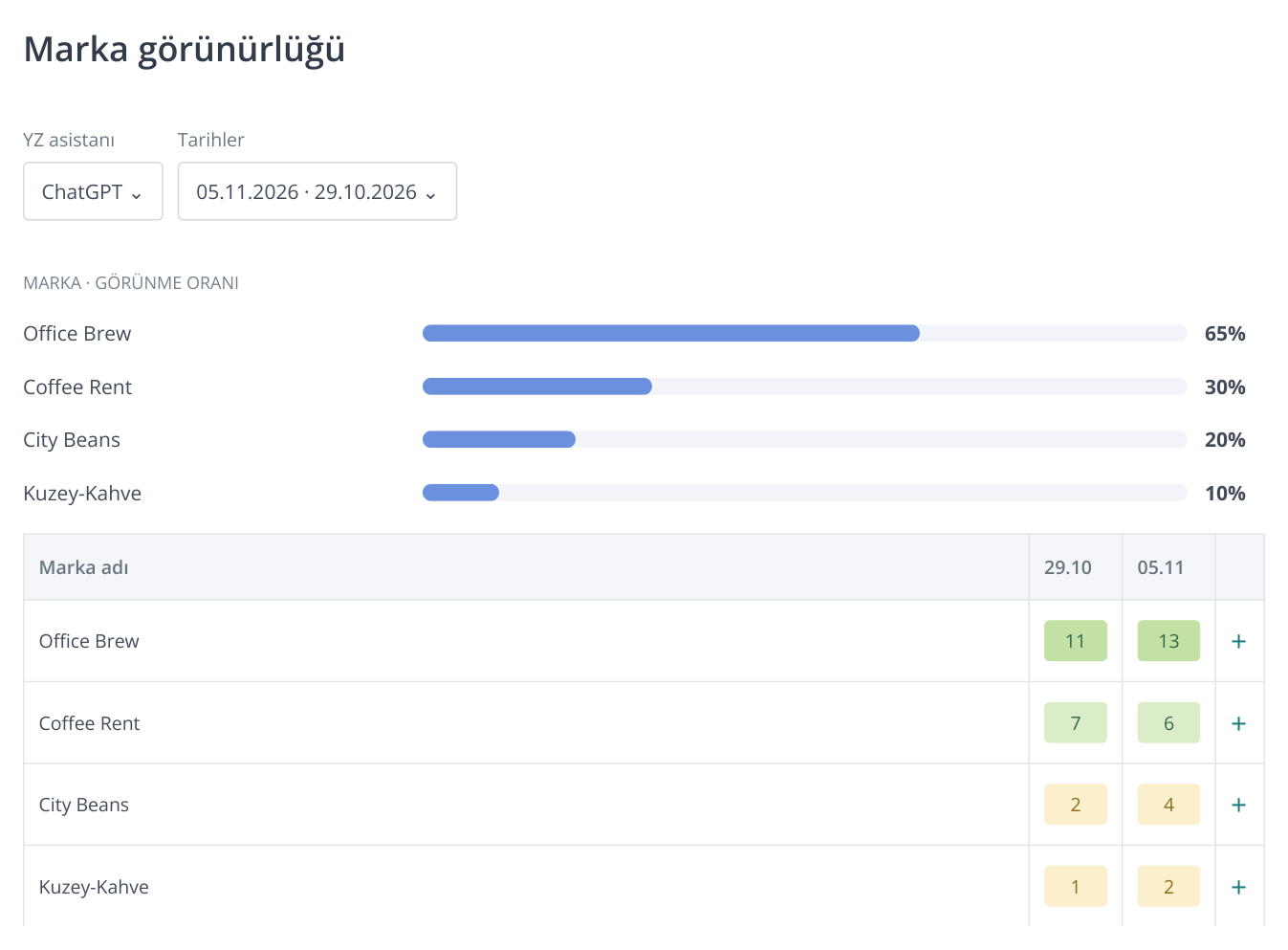
5. İzlenen listeye henüz eklenmemiş bulunan markalar. Sayı soruları açar; “+” onaydan sonra adı kendi markanıza ekler. Örnek temsilidir.
Office Brew ofis kiralaması sorularında sık görünüyorsa “Yapay zekâ yanıt günlüğü” içinde bu yanıtları açın: hangi koşullar ve hizmetler anlatılıyor? Kitle örtüşüyorsa şirketi “Ayarlar” → “Rakipler” üzerinden ekleyin. Ardından göstergelerini “Görünürlük” içinde kendinizinkilerle karşılaştırabilirsiniz.
Burada kendi şirketinizin eksik bir yazımı, örneğin “Kuzey-Kahve” de bulunabilir. Bağlamı kontrol edin. Gerçekten markanızsa satırdaki “+” düğmesi adı kendi markanızın alternatif adlarına ekler; işlem onaylanmalıdır. Rakip eklemek için “Rakipler” sekmesini kullanın.
“Alıntılanan alan adları ve URL'ler”: çalışılacak sayfa ve platformları seçin
“Alıntılanan alan adları ve URL'ler” raporunu açın. Yapay zekâ modelini ve promptu seçin; tablo araması alan adını veya adres parçasını bulmayı sağlar. Her satır URL, model ve soruyu ilişkilendirir. Adres yeni sekmede açılır.
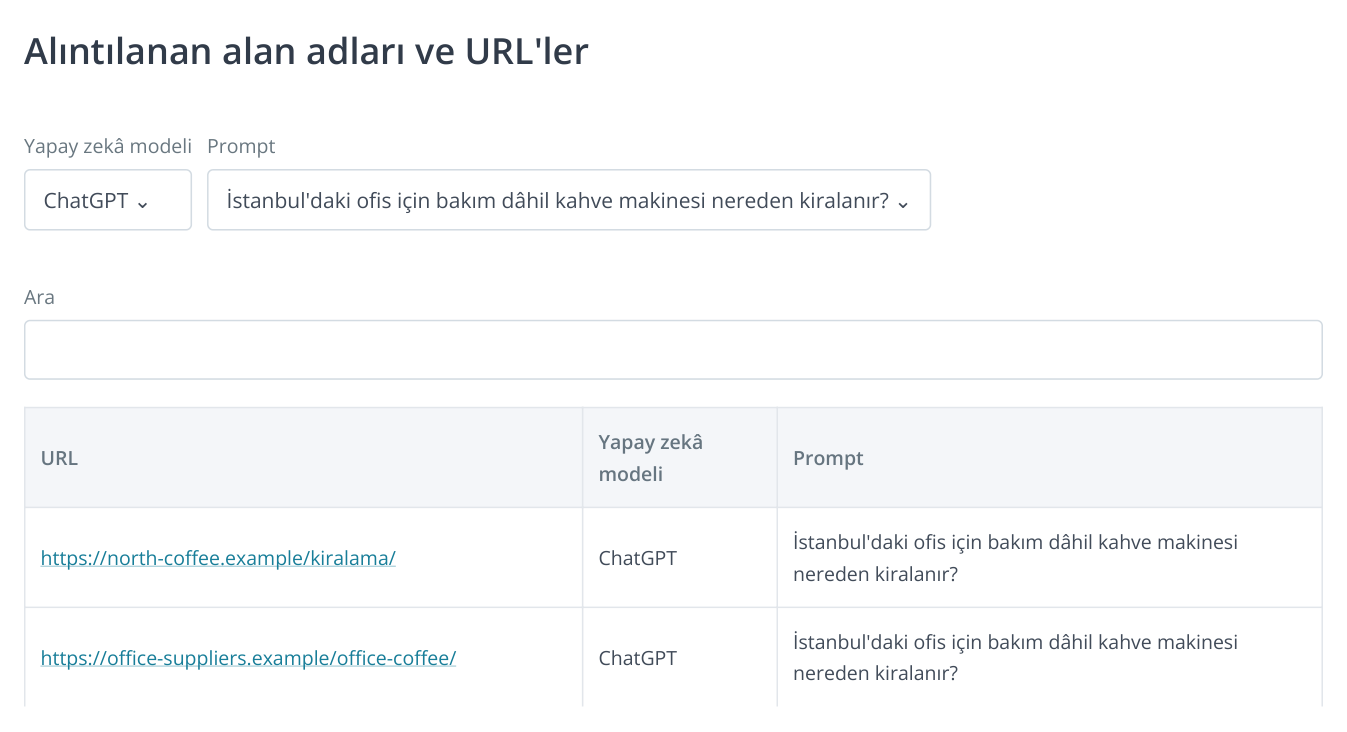
6. Tek soru, şirketin kendi sayfasıyla ve dış incelemeyle bağlantılıdır. URL'ler incelemek için açılır; bağlantının görünme tarihi kaydedilmiş yanıttan kontrol edilir. Adres ve sonuçlar temsilidir.
Liste uzmanlar arasında iş dağıtmaya yardımcı olur. Eski ekipman içeriğiniz gösteriliyorsa editör güncelliği ve koşulların tamlığını kontrol eder. Tedarikçi incelemesiyse pazarlamacı şirketi ekletme imkânını araştırır. Bağlantı eski açıklamalı profile gidiyorsa itibar sorumlusu düzeltme hazırlar. Platform seçimi ve profillerle çalışma ayrı anlatılır.
Belirli sayfayı ve yanıt bağlamını kontrol edin. Bağlantı rakiple veya konuyla ilgili genel bilgiyle ilişkili olabilir. Gerekli dönemde göründüğünü doğrulamak için “Yapay zekâ yanıt günlüğü” içinde ilgili promptu ve tarihi açın; alıntılanan URL tablosunda dönem seçimi yoktur.
Düzeltilen adları mevcut yanıtlara uygulayın
Adları netleştirdikten sonra “Ayarları kaydet”, ardından “Önceki raporları yeniden hesapla” düğmesine tıklayın. Labrika kaydedilmiş adları önceki yanıtlara uygular. Projede yeniden markalaşmadan önceki geçmiş birikmişse veya başka bir yazım bulunmuşsa kullanışlıdır.
Örneğin eski yanıtlarda “KuzeyKahve” geçiyor ancak ayarlarda yalnızca Kuzey Kahve bulunuyordu. Varyasyon eklenip yeniden hesaplandıktan sonra eski göstergeler netleşir. Yeniden hesaplama yeni yanıt istemez. Önerilerin kendisindeki değişimi kontrol etmek için “Analizi çalıştır” kullanın.
Yeniden hesaplama düğmesi geçici olarak kullanılamıyorsa yanında neden veya sonraki çalıştırma zamanı gösterilir. Tamamlanınca “Marka eş anlamlıları” ve “Görünürlük” raporlarına dönüp aynı tarihleri kontrol edin. Müşteri raporunda sayım düzeltmesini belirtin; böylece ilerlemeyi aynı kurallarla karşılaştırabilirsiniz.
Gözlemleri düzenli çalışmaya dönüştürün
Uzman her ölçümden sonra “Görünürlük” raporuyla başlar: markanın bulunmadığı veya gerilediği önemli bir soruyu seçer. Ardından “Yapay zekâ yanıt günlüğü” okur; adları “Marka eş anlamlıları”, şirketleri “Marka görünürlüğü”, bağlantıları “Alıntılanan alan adları ve URL'ler” içinde kontrol eder. Sonuç somut görevdir: kiralama koşullarını açıklamak, profil güncellemek veya müşterinin senaryosuna yönelik içerik hazırlamak.
İçerik seçmek için yapay zekâ denetimi raporlarını kullanın: “Yapay zeka ne söyleyecek?” şirketin algılanışını kontrol eder; “Kim gösteriliyor ve neden” ve “Rakiplerin içeriği” rakip tekliflerini inceletir; “Yapay zekâ için önemli içerik” sayfa eklemelerini seçtirir; “Kayıt Dizinleri” dış platformları buldurur. Ayrıntılı GEO denetimi rehberi önerileri işlerle ilişkilendirmeye yardımcı olur.
“AI Visibility zamanlaması” bölümünde sıklığı belirleyip kaydedin. Çalıştırma geçmişi sonraki veri toplamanın tamamlandığını gösterir; gelişimi değerlendirirken aynı soruları ve modelleri karşılaştırın.
Sonucu iletmek için “Yazdırılabilir sürüm” bölümünü açın, PDF veya DOCX, markanız, tarihler ve gerekli belge bölümlerini seçin. Rapora tamamlanan görevleri ve sonraki adımları ekleyin. Ajans işlerini kabul etme süreci sonraki makalede anlatılır.
Benzer makaleleri oku
- ChatGPT'nin markanızı önerip önermediğini nasıl kontrol edersiniz?
- GEO denetimi yapıp raporları yapay zekâ görünürlüğü planına nasıl dönüştürürsünüz?
- GEO denetimi ve SERM ile markanız için platformları nasıl bulursunuz?
- Yapay zekâ görünürlük raporlarıyla hizmet sağlayıcının çalışması nasıl değerlendirilir?