
 Türkçe
expand_more
Türkçe
expand_more
 English
 Español
 Deutsch
 Français
 Português
 Polski
 العربية
 हिन्दी
Labrika Görevlerine Dosya Ekleme ve Yönetme Kılavuzu
Görevinize bir dosya eklemek için, basitçe "Resim veya Dosya Ekle" düğmesine tıklayın ve ardından dosyayı yükleyin veya görünen pencereye sürükleyip bırakın. Bu, siparişinizde gerekli olan herhangi bir belgeyi veya resmi uygun bir şekilde dahil etmenizi sağlar.

Eklenen herhangi bir dosyayı takip etmenin iki yolu vardır.
Birinci yol, her proje panosu için dosyaları takip etmektir.
- Profil başlığında bir proje seçin (1)
- Proje yönetimi bölümüne gidin (2).
- Sol menüde bu proje için oluşturulan tüm panoları görüntüleyin (3).
- Pano menüsünü açın
- Dosyalar alt bölümüne gidin (4). Bu bölümde, bu belirli panoya eklenen tüm dosyaları görüntüleyebilirsiniz.
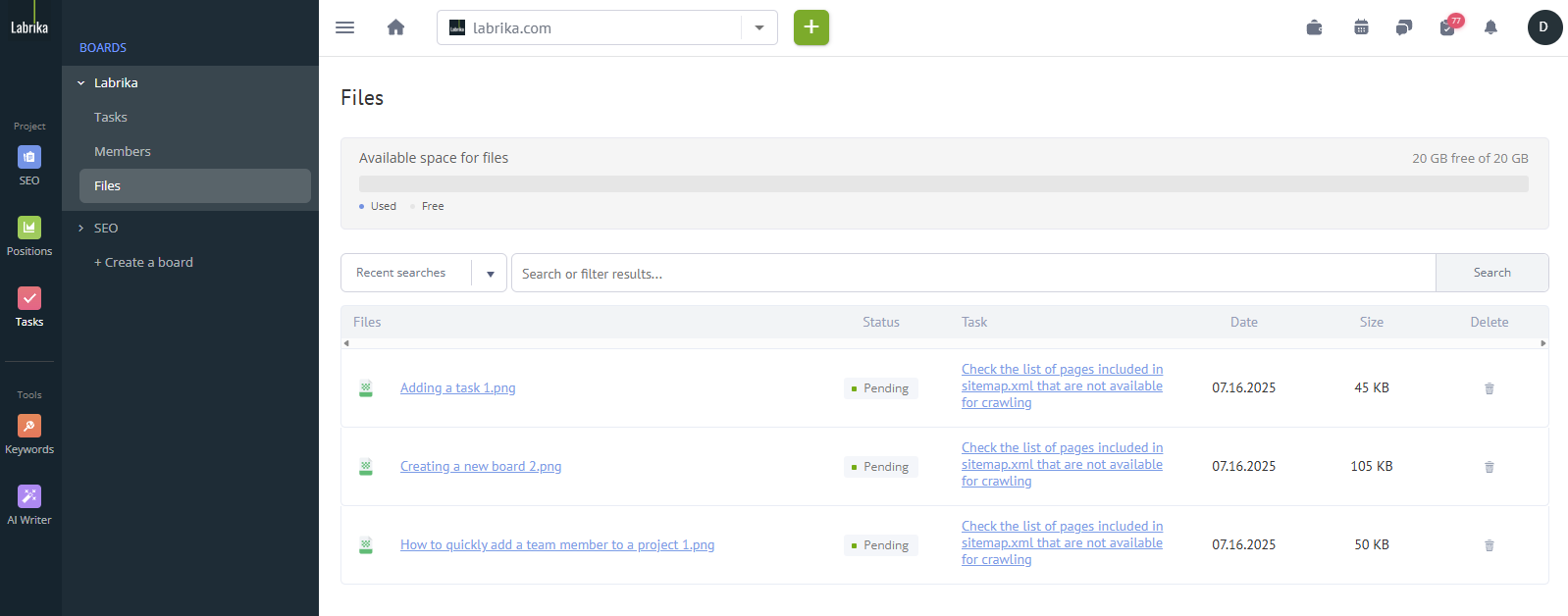
İkinci yol, tüm hesap genelinde dosyaları takip etmektir.
- Kişisel hesap menüsüne gidin (1)
- “alanımı yönet” seçeneğini seçin (2)
- Dosyalar alt bölümüne gidin (3).
- Bu bölümde, depolama alanınızda ne kadar yer olduğunu takip edebilirsiniz.
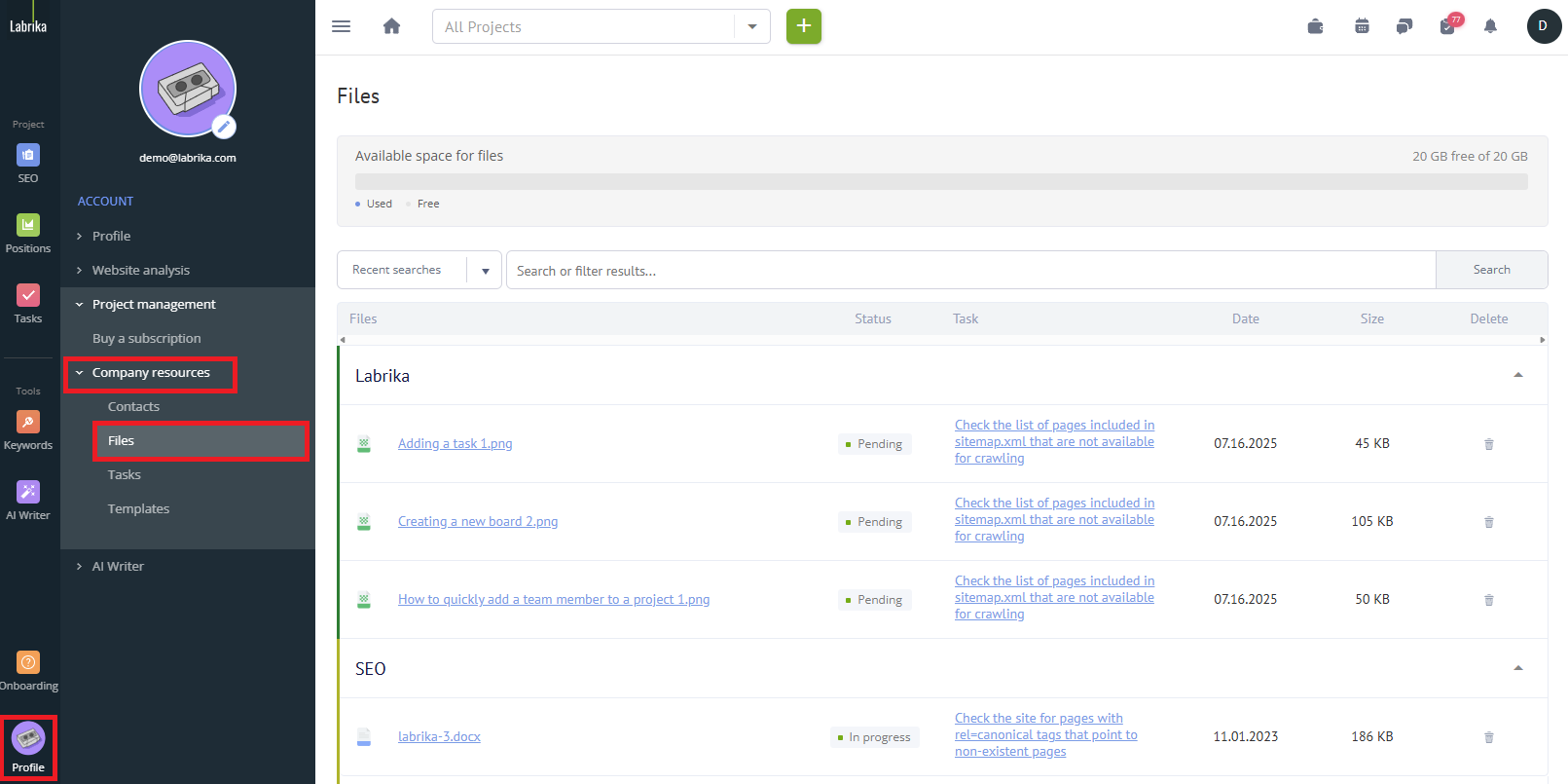
Dosyaları şuna göre sıralayabilirsiniz:
- projeler
- durum
- eklenme tarihi (1)
- boyut.
Ayrıca ek bir (bağlam) menü (2) kullanabilirsiniz.

Gerekirse, gereksiz dosyaları silebilir ve yeni dosyalar için yer açabilirsiniz.
Lütfen dikkat: Silinen dosyalar geri alınamaz!