
 Türkçe
expand_more
Türkçe
expand_more
 English
 Español
 Deutsch
 Français
 Português
 Polski
 العربية
 हिन्दी
Yeni Görev Ekleme
Yeni bir görev eklemek için:
- Görev eklemek istediğiniz projeye gidin ve daha önce oluşturduğunuz panoyu açın (1).
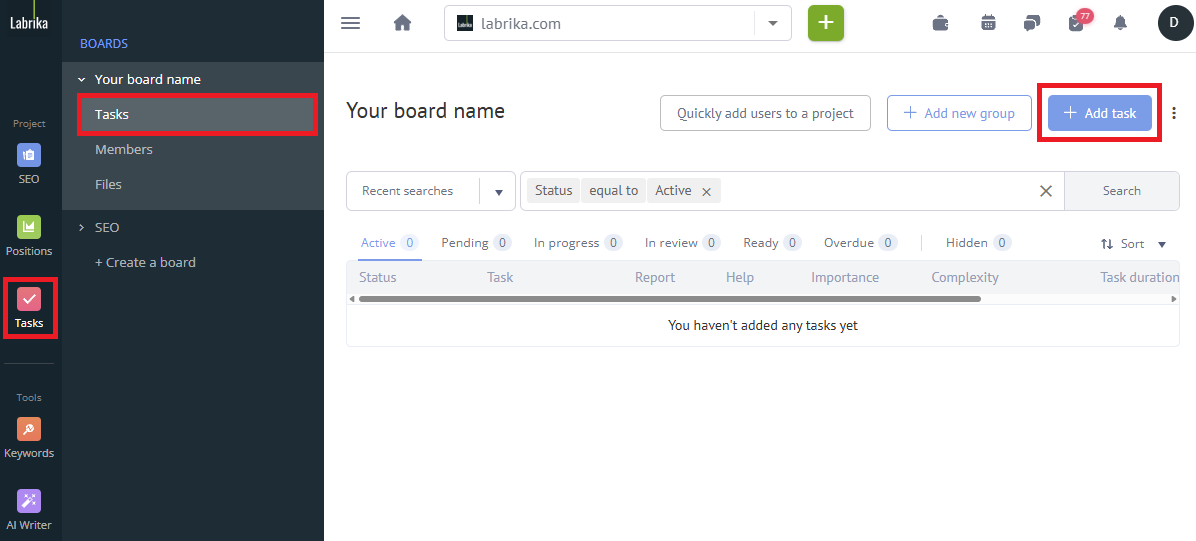
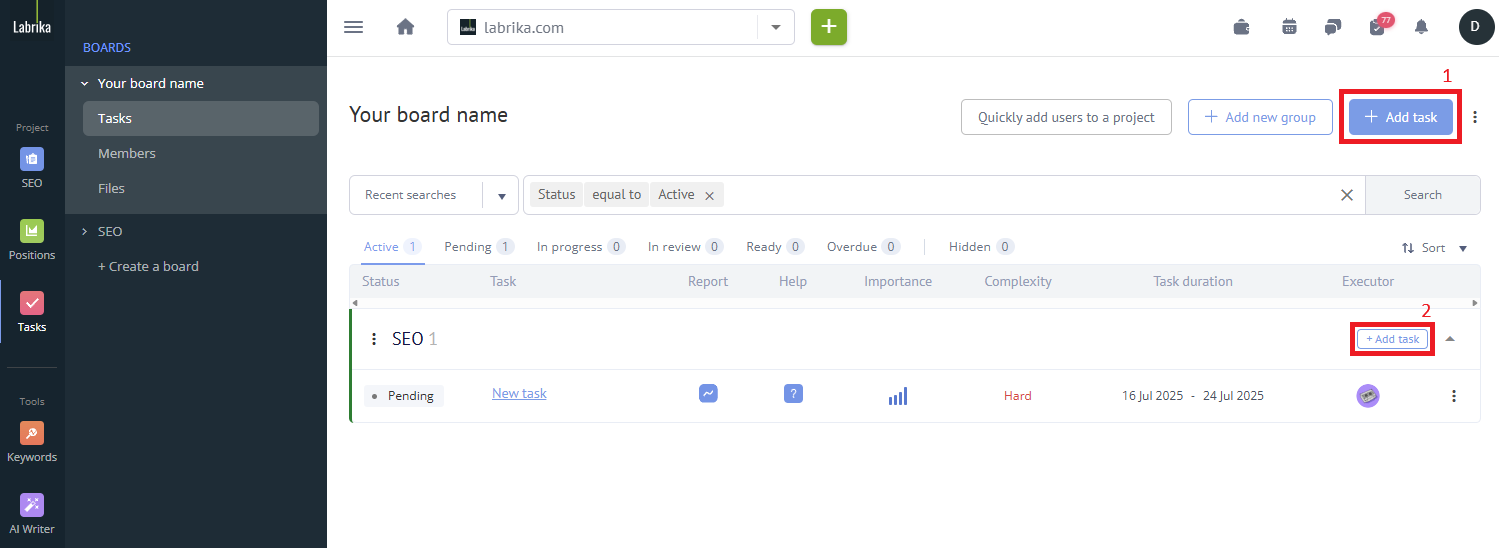
- Sağ üst köşedeki “Görev Ekle” düğmesine tıklayın (1). Eğer zaten görev gruplarınız varsa, grup adıyla aynı hizada görebileceğiniz “artı” simgesini kullanabilirsiniz (2).
Ardından, görev bilgilerini doldurmaya geçebilirsiniz, bu birkaç öğe içerir. Bunların hepsini doldurmanız gerekmez, sadece görevinizle ilgili olan kısımları doldurun.
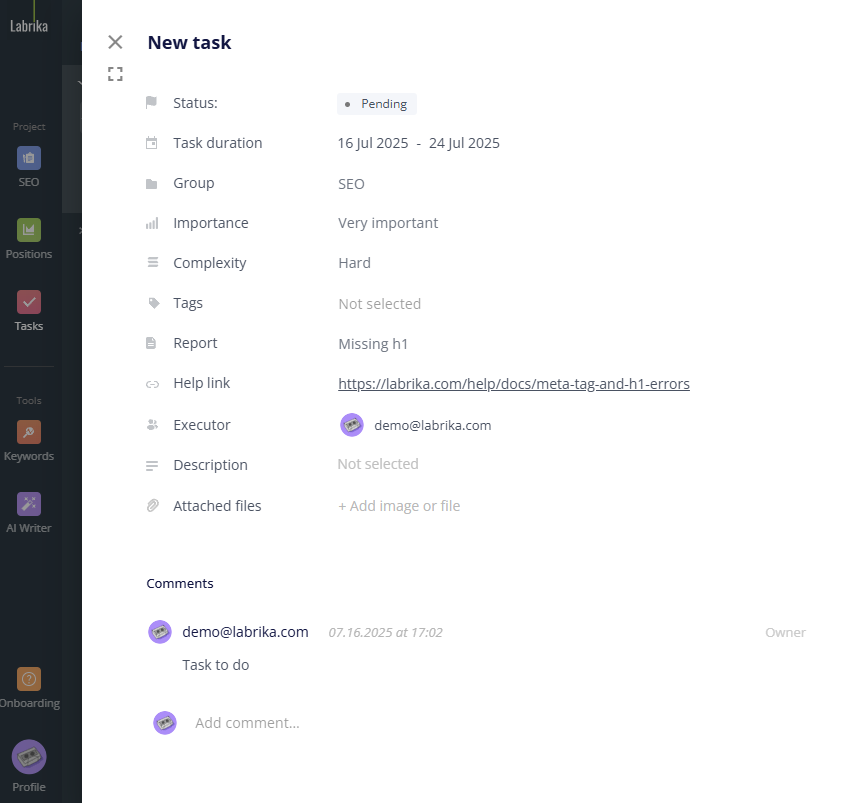
1. Görev adını doldurun
Bir görev adı oluşturun (1), etkili ve net bir görev adı oluşturma konusundaki makalemizi (bağlantı) kullanabilirsiniz.
* Bu zorunlu bir alandır.
2. Grup atayın
Görevler gruplara birleştirilebilir, bu da çalışmayı daha kolay ve daha net hale getirir. Göreve bir grup atamak için açılır listede “+ yeni bir grup ekle” düğmesine tıklayarak yeni bir grup oluşturun veya mevcut olanlardan birini seçin. (3)
* Bu isteğe bağlı bir alandır.
3. Raporu bağlayın
Eğer projenize bağlı bir web siteniz varsa ve üzerinde tam bir site analizi çalıştırılmışsa, bunu "rapor" bölümünde seçebilirsiniz. Raporun diğer ekip üyelerinin erişimine engel olmak için, ekip üyelerini görevin erişiminden hariç tutmanız gerekecektir (bağlantı). (4)
* Bu isteğe bağlı bir alandır.
4. Ekip üyelerine yardım için bağlantı ekleyin
Burada, görevi tamamlamada ekip üyelerine yardımcı olabilecek bir harici kaynağa bağlantı ekleyebilirsiniz. (5)
* Bu isteğe bağlı bir alandır.
5. Bitiş tarihini belirtin
Her görev için başlangıç ve bitiş tarihlerini belirleyebilirsiniz. Bu, belirli bir görevin ne zaman tamamlanması gerektiğini kolayca gezinmenizi sağlar. Son tarihler ileri veya geri taşınabilir. Ekip üyesi görevi zamanında tamamlayamazsa, son tarih kırmızı renkte vurgulanacaktır. (2)
* Bu isteğe bağlı bir alandır.
6. Görev önemini belirtin
Görevin ne kadar önemli olduğunu belirtin, böylece ekip üyesi görevleri hangi sırayla tamamlayacağını hızlıca belirleyebilir.
Bir görev yüksek önem olarak sınıflandırılırsa, görev yöneticisi de bilgilendirilecektir, bu şekilde görevi doğru kişiye atayabilirler (veya atamazlarsa başka birine yeniden atayabilirler). (6)
* Bu isteğe bağlı bir alandır.
7. Karmaşıklığı belirleyin
Görev karmaşıklık filtresi, görev yöneticisi tarafından ekip üyelerini atamak için kullanılabilir. (7)
* Bu isteğe bağlı bir alandır.
8. Etiketler ekleyin
Göreve etiket eklemek, görevleri organize etme ve yönetme açısından önemli bir adımdır. Etiketler, görevleri sistematize etmenize ve sınıflandırmanıza olanak tanır, bu da büyük bir sayıdan belirli görevleri arama ve filtrelemeyi büyük ölçüde basitleştirir. Etiketler, görevleri öncelik, tür, bitiş tarihi, proje veya belirli bir görev veya organizasyon için önemli olan herhangi bir başka parametreye göre ayırt etmek için kullanılabilir. Görevleri ortak özelliklere göre gruplandırmaya yardımcı olurlar, bu da ekibin verimliliğini artırır ve büyük sayıda görevi daha hızlı gezinmenize olanak tanır. Görevlere etiket eklemek ayrıca yapılan iş hakkında daha doğru analiz ve raporlamaya katkıda bulunur, bu da süreçleri iyileştirmeye ve gelecekteki eylemleri planlamaya yardımcı olur. Genel olarak, etiketlerin kullanımı etkili görev çalışmasının ayrılmaz bir parçasıdır ve proje ve görev yönetimine daha yapılandırılmış ve organize bir yaklaşım sağlar.
* Bu isteğe bağlı bir alandır.
9. Ekip üyeleri ekleyin
Bir göreve ekip üyelerini üç farklı şekilde ekleyebilirsiniz. Ekip üyesi ekleme hakkında daha fazla bilgi için burayı okuyun (sayfanın aşağısına bağlantı). Bir göreve en az bir ekip üyesi eklenmelidir. (8)
* Bu zorunlu bir alandır.
10. Etiketler ekleyin
Görevleri gruplandırmanıza yardımcı olacak etiketleri belirtin (9).
11. Görev açıklaması ekleyin
Görevin özünü mümkün olduğunca detaylı olarak açıklayın; gerekirse, sorunu çözmeye yardımcı olacak kaynaklara bağlantılar ekleyin. Kısa ve yararlı bir açıklama oluşturma konusundaki önerilerimizi kullanın. (10)
* Bu isteğe bağlı bir alandır.
12. Dosyalar ekleyin
Görevi tamamlamada yardımcı olacak herhangi bir türde dosya ekleyebilirsiniz. Tarifeniz kullanılabilir depolamayı sınırlandırır. Gerekirse, kişisel hesabınızın "dosyalar" bölümünde depolamanızı artırabilir veya gereksiz dosyaları silebilirsiniz. (11)
* Bu isteğe bağlı bir alandır.
13. Görevi kaydedin
Her şeyi sonlandırmak ve işe koyulmak için “görevi kaydet” düğmesine tıklayın!