
 Türkçe
expand_more
 English
 Español
 Deutsch
 Français
 Português
 Polski
 العربية
 हिन्दी

Labrika ile Fiverr’da hangi hizmetler satılabilir? Tekliften sipariş teslimine
Fiverr’da alıcı belirli bir iş sipariş eder: web sitesini denetlemek, anahtar kelimeleri gruplamak, makale hazırlamak veya bir siteden ürün açıklamalarını ve fiyatlarını toplamak. Labrika verileri toplar, hataları bulur ve müşteriye kendi adınızla sunabileceğiniz raporlar hazırlar. Aşağıda altı hizmet seçeneğini ve ilk siparişinizin adımlarını bulacaksınız: rapor belgesi, hata tabloları ve düzeltme planıyla birlikte bir mağaza denetimi.
Kapsamı ve teslimatı net bir hizmet seçin
Gig, Fiverr kataloğundaki hizmet ilanınızdır. Alıcı bu ilanda belirtilen ücret karşılığında ne alacağını ve ne zaman teslim edileceğini görür. Tablodan bir hizmet seçin: buradaki sayılar tek siparişin örnek kapsamını gösterir, Labrika’nın sınırlarını değil.
| Hizmet ilanı başlığı | Kime, ne amaçla? | Bir siparişin kapsamı |
|---|---|---|
| Sitenize SEO denetimi yapıp düzeltme planı hazırlayacağım | SEO çalışmalarına başlamadan veya siteyi yeniledikten sonra kontrol yaptırmak isteyen mağaza sahibine. | Tek alan adında 1000 sayfaya kadar bir denetim; DOCX, XLSX ve öncelikli görevlerin açıklaması. |
| Anahtar kelimeleri gruplandırıp sayfalarınızı optimize edeceğim | Kategori, hizmet ve makale sayfalarını planlayan SEO uzmanına veya yeni site sahibine. | 500 anahtar kelimeye kadar bir liste ve 3 hazır metin; tek arama motoru ve bölge; grupları içeren XLSX, optimize edilmiş HTML metinleri ve meta etiketler. |
| Üç mevcut sayfanızı hedef anahtar kelimelere göre optimize edeceğim | Onaylanmış metne gerekli terimleri eklemek isteyen editöre veya mağazaya. | Üç metin ve anahtar kelime grupları; her sayfa için HTML, Title, Description ve H1. |
| Şirket blogunuz için kapsamlı bir makale hazırlayacağım | Ürün seçme rehberi hazırlatmak veya hizmetini anlatmak isteyen şirkete. | Üzerinde anlaşılan tek konu ve uzunluk aralığı; HTML ve TXT biçiminde makale. |
| Markanız için GEO denetimi ve iş planı hazırlayacağım | Yapay zekâ önerilerinde nasıl yer aldığını öğrenmek isteyen şirkete. | Tek marka; logonuzla markalandırılmış PDF ve ilk yapılacak işlerin planı. |
| Bir siteden ürün açıklamalarını ve fiyatlarını toplayacağım | Ürün yelpazesini karşılaştıracak mağazaya veya katalog hazırlayan içerik yöneticisine. | Örneğin, tek siteden 20 ürün sayfası; URL, ürün adı, SKU, fiyat, stok durumu ve açıklama içeren XLSX. |
İlk deneme için herkese açık küçük bir sitenin denetimi uygundur: Labrika sorunları rapor bölümlerine ayırır, etkilenen adresleri gösterir ve yazdırılabilir bir belge hazırlar. Aşağıdaki adımları kendi sitenizde veya izin aldığınız bir test sitesinde uygulayın. Böylece potansiyel müşteriye gösterebileceğiniz örnek bir teslimatınız olur.
İlk Gig’inizi oluşturun: 1000 sayfaya kadar mağaza denetimi
Fiverr satıcı profilinizi oluşturun ve bilgisayar tarayıcısında My Business → Gigs → Create a New Gig yolunu açın. SEO hizmetiniz için uygun kategoriyi seçin. Başlığı, açıklamayı, kapsamı, teslim süresini, fiyatı ve işe başlamak için gerekli bilgileri girin. Adımlar Fiverr’ın Gig oluşturma rehberinde açıklanmıştır.
Kendi teklifinize uyarlayabileceğiniz örnek metin
Başlık: Labrika ile sitenize SEO denetimi yapıp düzeltme planı hazırlayacağım.
Açıklama: SEO çalışmalarından önce veya bir güncellemeden sonra sitenizi kontrol edeceğim. Erişilemeyen sayfaları, bozuk bağlantıları, yönlendirme, canonical ve meta etiket hatalarını bulacağım. Sonuçları içeren bir belge, etkilenen URL’lerin tam tabloları ve düzeltme sırası teslim edeceğim. Hangi işlerden başlanacağını ve geliştiricinin sorunu nerede araması gerektiğini göstereceğim.
Kapsam: Tek alan adı, 1000 sayfaya kadar, bir tam analiz. Anahtar kelime kontrolü istenirse müşterinin belirlediği en fazla 10 kelime; Google, İstanbul, masaüstü.
Teslimat: Projenize ait DOCX raporu, XLSX ekleri ve öncelikli görevlerle ilgili kısa açıklama. Teslim edilen sonuçlara ilişkin sorularınızı yanıtlayacağım.
Sipariş için gerekli bilgiler: Site adresi, temel ürünler veya hizmetler, bölge, en fazla 10 önemli sayfa ve kontrol isteniyorsa en fazla 10 anahtar kelime. Amacınızı belirtin: SEO’ya başlamak, sitenin yeni sürümünü kontrol etmek veya teknik sorunların nedenlerini bulmak.
Teslim süresi: Örneğin, bilgilerin alınmasından itibaren iki iş günü. Düzeltmelerin uygulanması ve yeniden denetim ayrı işlerdir.
İlanı yayımlamadan önce bölgeyi, kapsamı ve süreyi kendi koşullarınıza uyarlayın; açıklamadaki ve ilan alanlarındaki sayılar aynı olmalıdır. Kapakta “SEO denetimi + hata tabloları + iş planı” gibi anlaşılır bir ifade kullanabilirsiniz. Örnek teslimat olarak test raporunuzdan birkaç adres ve görev içeren bir bölüm gösterin.
Fiyatı belirlerken siparişin tüm maliyetini hesaba katın: Labrika analizi, ayarlara ve sonuçları değerlendirmeye ayırdığınız zaman, müşteri soruları ve platform komisyonu. Örneğin, 100 USD satış fiyatından 20 USD araç maliyeti çıkarıldığında, komisyon ve emeğinizin karşılığı düşülmeden 80 USD kalır. Bu, varsayımsal bir hesaplamadır; Labrika tarifesi veya net kâr değildir. Fiverr paket fiyatları USD olarak girilir.
Siparişi alın ve site denetimini başlatın
Müşterinin size shop.example adresini gönderdiğini varsayalım: İstanbul’u hedefleyen, yaklaşık 240 sayfalık bir kahve makinesi mağazası. Öncelik, müşterilerin yönlendirileceği katalog ve ürün sayfaları olsun. Bu kapsamı sipariş yazışmasında teyit edin. Herkese açık bir siteyi analiz etmek için adresi yeterlidir; yönetim paneli erişimi, değişiklikleri uygulama aşamasında gerekir.
- Labrika’da “Yeni site ekle” düğmesine basıp “SEO Denetimi” seçeneğini seçin. “Yapay Zeka Destekli SEO Araç Seti” formu açılır.
- Müşterinin alan adını “Alan adı:” alanına yazın. “Taranacak sayfa sayısı:” alanında, anlaşılan kapsamı karşılayan bir sayı seçin; örneğimizde 1000.
- Sipariş anahtar kelime kontrolünü içeriyorsa kelimeleri “Anahtar Kelimeler” bölümüne ekleyin. “Arama Motorları” bölümünde kararlaştırılan arama motorunu, bölgeyi ve cihazı seçin. Örneğimizde Google, İstanbul ve masaüstü.
- “Proje oluştur” düğmesine basın. Tam analiz başlatma penceresi açılır: kullanılacak kredileri kontrol edip “Başlat” düğmesine basın. Denetimin tamamlanmasını bekleyin.
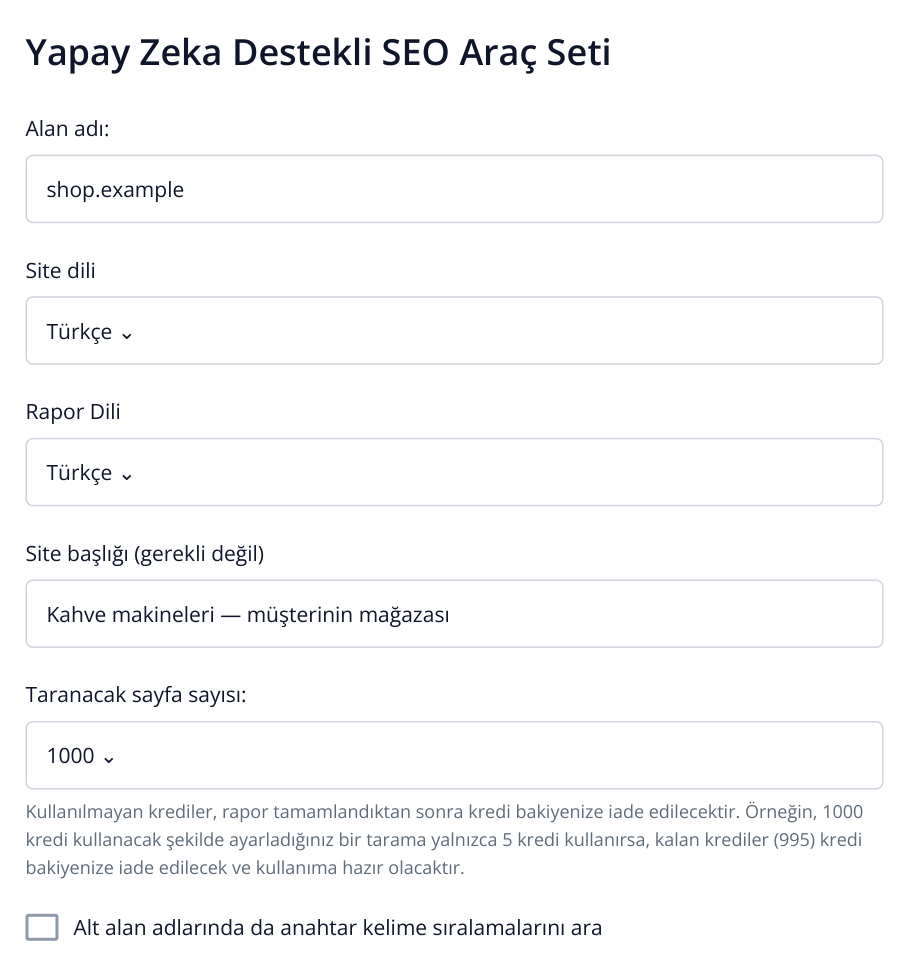
1. “SEO Denetimi” seçildikten sonra formun üst bölümü. Aşağıda anahtar kelimeler, arama motorları ve “Proje oluştur” düğmesi bulunur. Örnekte 1000 sayfalık bir tarama kapasitesi seçilmiştir.
Sipariş yalnızca bir site bölümünü kapsıyorsa site ayarlarında “Tarayıcı Ayarları” bölümünü açın. “URL kısıtlamaları” listesi gerekli adresleri belirtir; “Diğer tüm sayfaları atla” kutusu taramayı bu adreslerle sınırlar. “URL istisnaları” listesi gereksiz adresleri dışarıda bırakır. Tüm mağaza denetlenecekse kapsamı tüm site olarak bırakın. İki listenin ve JavaScript ayarının ayrıntılı örneğini JS sitesi denetleme rehberinde bulabilirsiniz.
Analizden sonra taranan sayfa sayısını, anlaşılan kapsamla karşılaştırın. Yaklaşık 240 sayfa beklerken sonuçlarda yalnızca ana sayfa görünüyorsa önce tarama sorununu çözün: böyle bir sonuç, sipariş edilen mağazanın durumunu henüz göstermez.
Hataları bulun ve müşteriye nerede düzeltileceğini gösterin
Seçili sitenin menüsünde “SEO” → “Teknik Denetim” → “4xx hataları” yolunu açın. 404 kodu, adreste sayfa bulunamadığını belirtir. Örneğimizde kategoriden bir kahve makinesine verilen bağlantı bozulmuştur: müşteri ürünü açtığında hatayla karşılaşır.
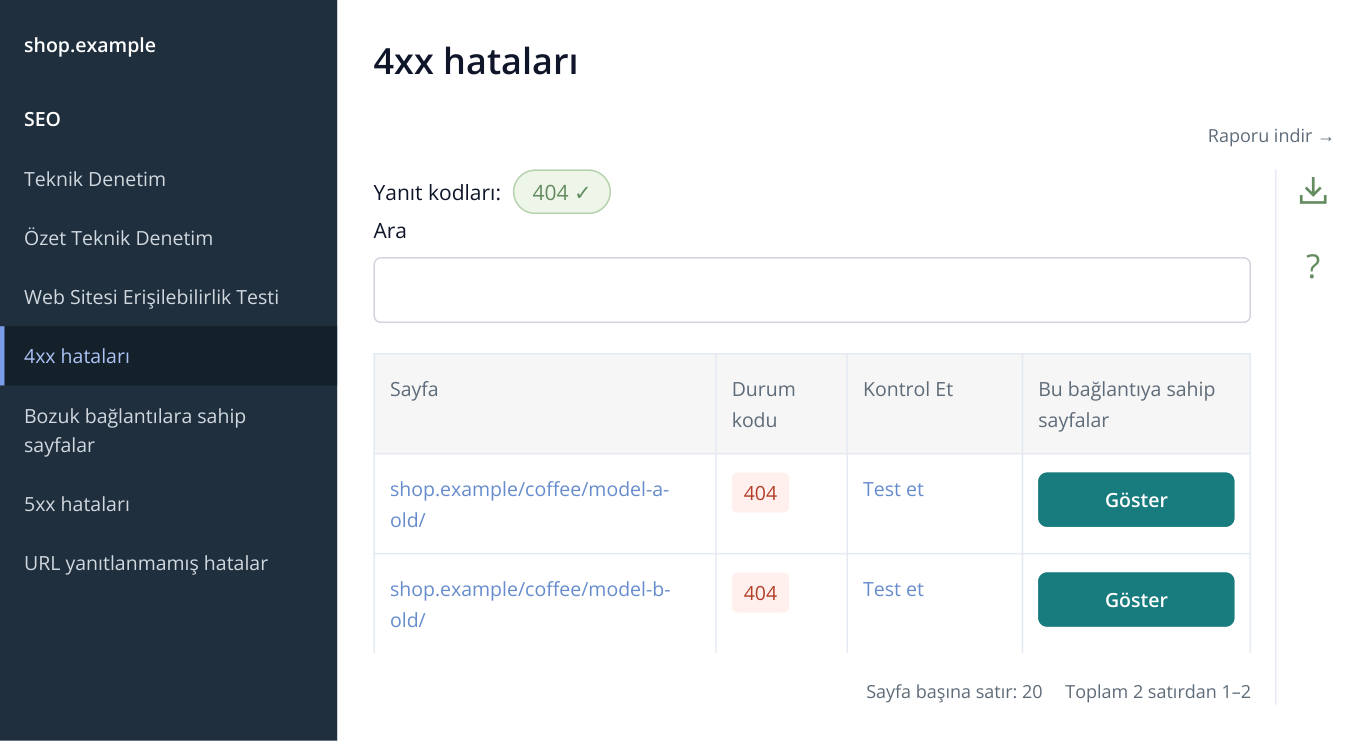
2. Menünün bir bölümü ve “4xx hataları” raporu. “Göster”, bağlantıyı içeren sayfaları açar; sağ paneldeki ok, tabloyu indirir. Makaledeki tüm adresler ve sonuçlar örnektir.
/coffee/model-a-old/ satırında “Bu bağlantıya sahip sayfalar” sütunundaki “Göster” düğmesine basın. Açılan pencerede, bu bağlantının bulunduğu sayfaların URL ve TITLE değerlerini görürsünüz. Böylece geliştiriciye hem çalışmayan adresi hem de bağlantının değiştirileceği yerleri iletebilirsiniz.
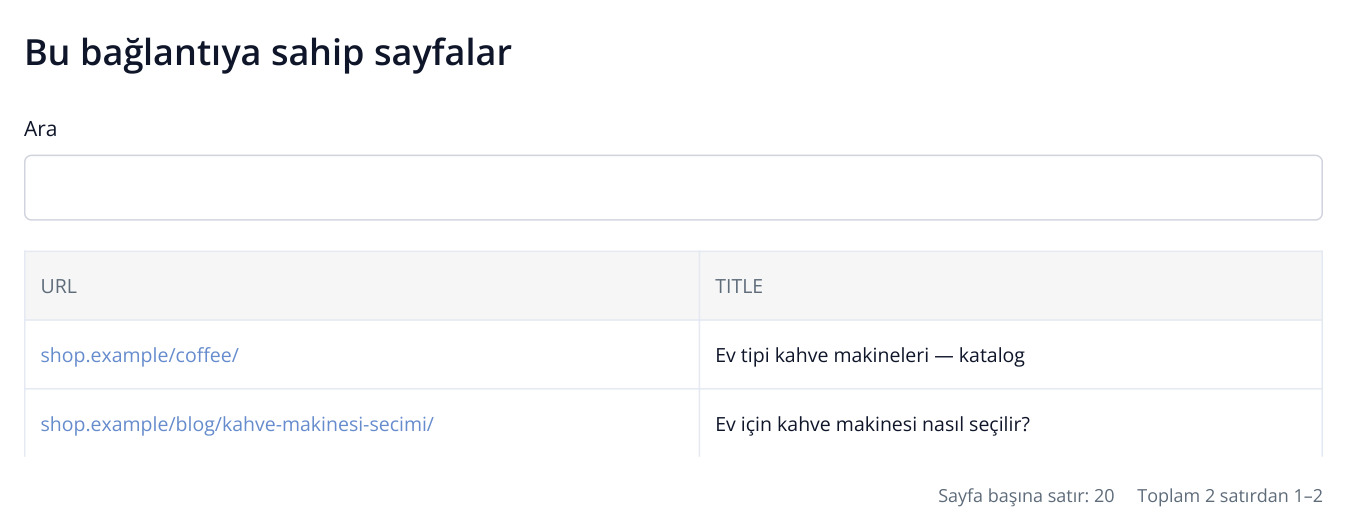
3. /coffee/model-a-old/ adresine ait pencere. Bu iki sayfa, silinen ürün sayfasına bağlantı içerir; geliştirici bağlantıyı nerede değiştireceğini bilir.
Müşteriye örnek açıklama: “/coffee/ kategorisi, silinen /coffee/model-a-old/ ürün sayfasına yönlendiriyor. Bağlantıyı güncel /coffee/model-a/ adresiyle değiştirin. Ürün sayfası taşındıysa eski adresten yenisine yönlendirme oluşturun.” Güncel adresi müşterinin kataloğundan doğrulayın.
Diğer temel raporları da aynı şekilde inceleyin. Tablodaki adlar menüdeki adlarla aynıdır; müşteri için önemli sayfalardan başlayın.
| Nereden açılır? | Neye bakılır? | Uygulayıcıya ne iletilir? |
|---|---|---|
| SEO → Teknik Denetim → 5xx hataları | Hangi sayfaların sunucu hatası verdiği. | URL, yanıt kodu ve kontrol tarihi; sayfayı yeniden erişilebilir hâle getirme görevi. |
| SEO → Teknik Denetim → Bozuk bağlantılara sahip sayfalar | Hangi çalışan sayfalardan bozuk bağlantılara gidildiği. İlgili satırda “Göster” düğmesine basın. | Kaynak sayfa ve düzeltilmesi gereken bağlantı adresleri. |
| SEO → Teknik Denetim → rel=canonical etiketli sayfalar | Sayfanın hangi ana sürümü işaret ettiği. Aktif katalogda beklenmedik şekilde başka bir alan adının gösterilip gösterilmediğini kontrol edin. | Kaynak URL, mevcut canonical ve olması gereken ana sürüm. Canonical inceleme örneği. |
| SEO → Teknik Denetim → Birden fazla (zincirleme) yönlendirme | Son adrese ulaşana kadar oluşan yönlendirme zincirleri. | Başlangıç ve hedef URL; zinciri kısaltma ve dahili bağlantıları güncelleme görevi. |
| SEO → SEO Denetimi → Özet SEO Denetimi | Bulunan diğer sorunlar ve ayrıntılı raporlarına geçişler. | Önemli sayfalara yönelik somut görevler; örneğin, aynı başlığı kullanan kategorilerin başlıklarını düzeltmek. |
Her adresi elle yazmanız gerekmez: Labrika tabloları bunları geliştirici için saklar. Sizin açıklamanız, bulunan hatayı siparişin amacıyla ilişkilendirir: ürün sayfasını erişilebilir hâle getirmek, yanlış ana sürümü düzeltmek veya katalogdan yapılan geçişi onarmak.
Tablonun tamamını veya gerekli bölümü dışa aktarın
“4xx hataları” raporundayken sağ paneldeki aşağı ok simgesine basın. Üzerine geldiğinizde “Raporu indir” ipucu görünür. “Ayarları dışa aktar” penceresi açılır.
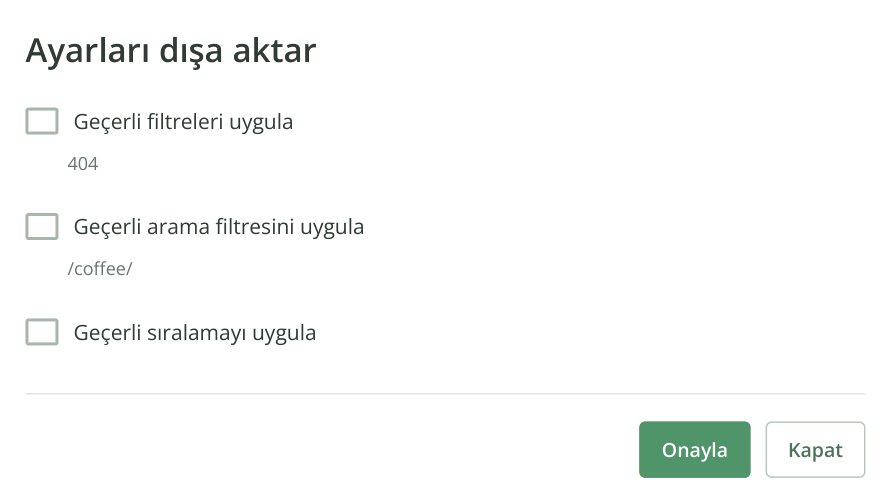
4. “4xx hataları” raporunun dışa aktarma penceresi. Bu örnekte filtreler ve arama alanı dikkate alınmaz; dolayısıyla listenin tamamı indirilir. Bu rapor XLSX biçimindedir.
Tam listeyi almak için “Geçerli arama filtresini uygula” ve “Geçerli filtreleri uygula” kutularının işaretini kaldırın. Belirli bir bölüm için önce onu tabloda bulun; örneğin, arama alanına /coffee/ yazın ve “Geçerli arama filtresini uygula” kutusunu işaretleyin. 404 kodu veya başka filtre koşulları seçtiyseniz ilgili kutuyu da işaretleyin. “Onayla” düğmesine basın; rapor hazırlanıp XLSX olarak indirilir.
Dosyayı açıp ilk URL’yi raporla karşılaştırın. Teslimatı kolaylaştırmak için dosyaya 02_4xx_Hatalari.xlsx gibi bir ad verebilirsiniz. Diğer gerekli tabloları da aynı şekilde dışa aktarın. Bir sonraki adımda, tüm ekleri belgeyle birlikte tek seferde alabilirsiniz.
Adınız ve logonuzla bir rapor belgesi oluşturun
Sol menüden “SEO” → “Yazdırma sürümü” → “Site özet raporu” yolunu açın. Sayfanın başlığı “Beyaz etiket:” şeklindedir; rapor belgesini burada kendi markanıza göre düzenlersiniz.
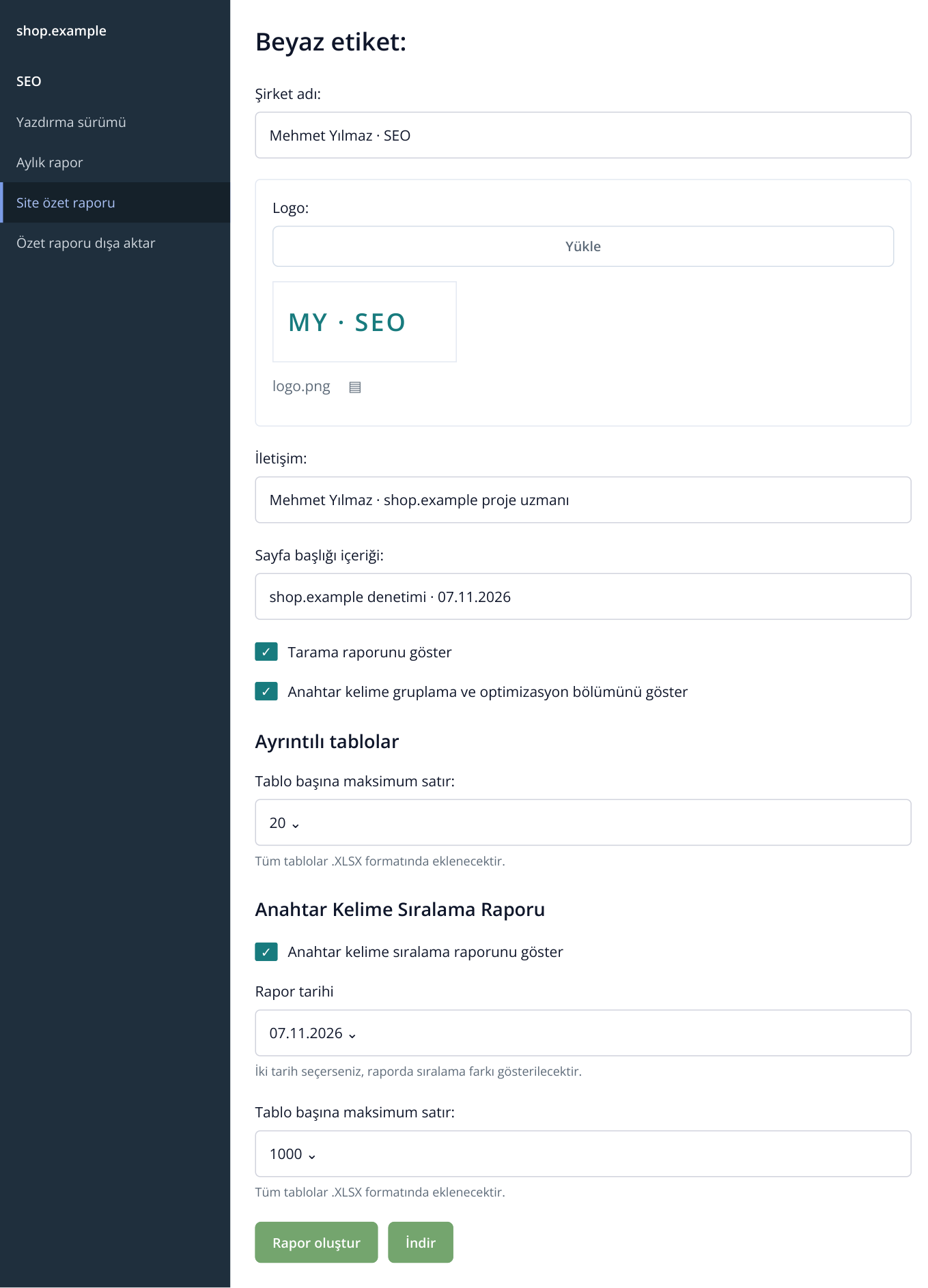
5. “Site özet raporu”: belgenin görünümü ve içeriği. 20 satır sınırı DOCX içindeki tablolar için geçerlidir; verilerin tamamı XLSX eklerine alınır. “İndir” düğmesi arşiv hazırlandıktan sonra görünür.
- “Şirket adı:” alanına adınızı veya stüdyonuzun adını girin. “Logo:” bölümünde “Yükle” düğmesine basıp PNG ya da JPG/JPEG yükleyin ve önizlemeyi kontrol edin.
- İletişim bilgilerini ve “Sayfa başlığı içeriği:” alanını ekleyin; örneğin “shop.example denetimi · 07.11.2026”.
- “Tarama raporunu göster” seçeneğini açık bırakın. Anahtar kelime gruplama ve optimizasyon bölümlerini, sipariş kapsamında kelimeleri ve içeriği analiz ettiyseniz ekleyin.
- “Ayrıntılı tablolar” bölümünde örneğin 20 satır seçin. Bu sayı DOCX içindeki tabloların uzunluğunu belirler; tam listeler XLSX eklerinde yer alır.
- Sıralama raporunu sipariş kapsamındaysa ekleyin. Değişimi göstermek için mevcut iki tarihi seçin; ilk analizde tek tarihteki durumu teslim edebilirsiniz.
- “Rapor oluştur” düğmesine basın. Arşivin hazırlanıp indirilmesini bekleyin; “İndir” düğmesiyle tekrar indirebilirsiniz.
Arşivi açın: içinde DOCX ve XLSX tabloları bulunur. PDF teslim etmeyi taahhüt ettiyseniz DOCX’i Word veya LibreOffice’te açıp PDF olarak kaydedin. Labrika’nın bu bölümü, ekleriyle birlikte düzenlenebilir bir belge oluşturur. Göndermeden önce alan adını, tarihi, logoyu ve denetlenen sayfa sayısını kontrol edin.
İş planını ekleyin ve siparişi teslim edin
Düzeltmeleri proje içinde yönetmek için “Panolar” → “+ Pano oluştur” → “Bir web sitesi analizine dayalı bir pano oluştur” yolunu açın. Ad penceresine “shop.example düzeltmeleri” yazıp “Oluştur” düğmesine basın.
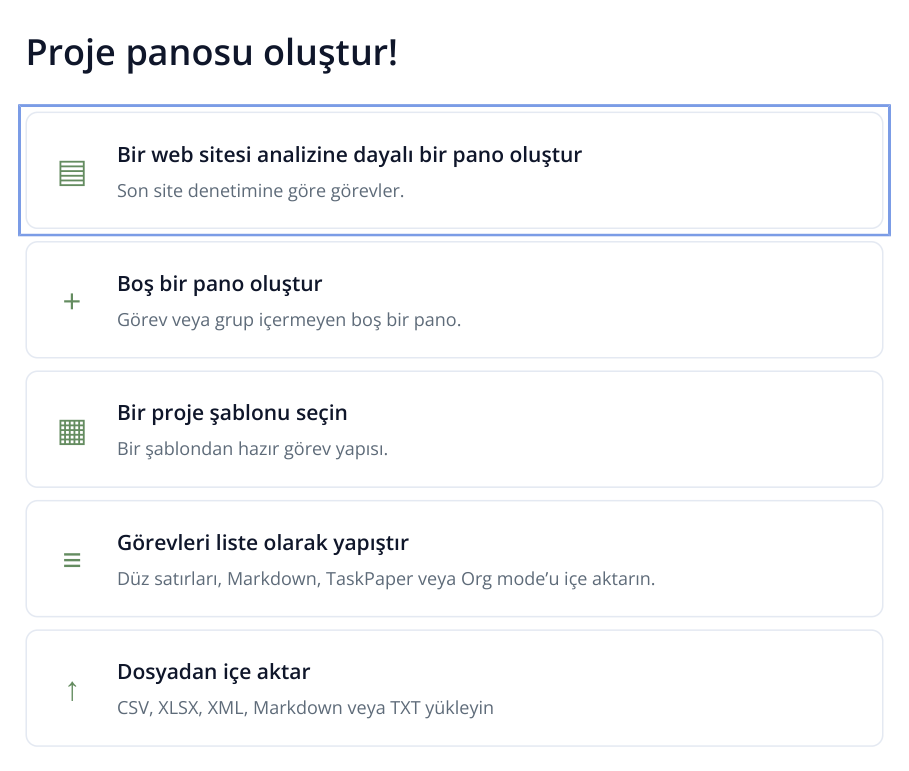
6. Pano oluşturma seçenekleri. Tamamlanmış bir denetim için ilk seçeneği kullanın: Labrika, sonuçlara göre önceliklendirilmiş bir plan oluşturur.
Labrika görevleri öncelik sırasına göre oluşturur. Görev satırından ilgili rapora ve yardıma geçebilirsiniz. Siparişe eklediğiniz kısa açıklamada planın ilk işlerini ve etkilenen bölümleri belirtin; URL’lerin tam listesi eklerde kalır. Müşteri Labrika’da çalışmaya devam edecekse onu ve uygulayıcıları davet edebilir, son tarihler atayabilir, görevleri Kanban veya Gantt şemasında yönetebilirsiniz. Görev oluşturma ve pano kullanımı, davet ve erişim.
Sipariş tesliminde örnek mesaj
shop.example denetlendi: 240 sayfa, Google / İstanbul / masaüstü, 07.11.2026. Arşivde DOCX denetim raporu ve tam XLSX tabloları bulunuyor. İlk yapılacak işleri açıklayan not ayrıca eklendi.
Önce 503 yanıtı veren kategori sayfasını yeniden erişilebilir hâle getirin. Ardından silinen ürün sayfalarının bağlantılarını değiştirin: çalışmayan adresler 4xx tablosunda, bu bağlantıların bulunduğu katalog sayfaları açıklamada yer alıyor. Sonrasında canonical etiketlerini ve kategori başlıklarını kontrol edin. Sitede düzeltme uygulanması bu siparişe dâhil değildi.
Fiverr siparişine dosyaları ekleyin ve bu tür bir mesajla teslimatı incelemeye gönderin. Müşteri, taahhüt edilen dosyaların tamamını sipariş içinde almalıdır. Dosyalara Labrika’nın etkileşimli rapor bağlantısını da ekleyebilirsiniz: raporun sağ panelinde “Rapor için bir bağlantı al” düğmesine basıp “Rapor görüntüleme bağlantısı” alanını kopyalayın. Bu bağlantı, seçili raporu kayıt gerektirmeden açar; ayar tek rapor paylaşma rehberinde gösterilmiştir.
Müşteri düzeltmeleri bir geliştiriciye yaptırmak istiyorsa uygulamadan sonra yeniden denetim önerin. Bunun teslimatı nettir: hangi hatalar giderildi, hangileri kaldı, yeni hata oluştu mu? Öncesi ve sonrası karşılaştırması, başka bir yüklenicinin çalışmasını denetlemek için de uygundur.
Hizmet 2: Anahtar kelimeleri gruplama ve sayfaları optimize etme
Satılacak hizmet: Hazır anahtar kelime listesini açılış sayfalarına dağıtmak ve üzerinde anlaşılan sayfaları optimize etmek. Örneğin, 500 kelimeye kadar bir liste, tek arama motoru ve bölge, üç mevcut metin. Müşteri, SEO sayfa planını ve yayımlanmaya hazır içerik sürümlerini alır.
İstenecek bilgiler: Anahtar kelime listesi, bölge, alan adı, düzenlenecek sayfaların URL’leri ve teklifle ilgili gerçek bilgiler: ürün yelpazesi, özellikler, hizmet koşulları. Optimize edilecek sayfa sayısını anahtar kelime sayısından ayrı belirtin. Anahtar kelime araştırması da gerekiyorsa bunu sipariş kapsamına ayrı bir iş olarak ekleyin.
- Site ayarlarında “Anahtar Kelimeler” bölümünü açıp listeyi yapıştırın veya içe aktarın. “Arama Motorları” bölümünde bölgeyi ve cihazı seçin. Ayarları kaydedip tam analizi başlatın.
- “SEO” → “Optimizasyon ve KW gruplama” yolunu açın. Labrika anahtar kelimeleri sayfalara göre gruplar. Grupların hedefini kontrol edin: satın alma niyeti kataloğa, kiralama niyeti hizmet sayfasına, model seçimi bir makaleye yönelmelidir.
- Seçilen her grupta “Bağlantıyı değiştir” düğmesine basın; “Açılış sayfasının URL'sini belirtin.” alanına URL’yi yazıp “Değiştir” düğmesine basın. Yeni bir sayfa için gelecekte kullanılacak adresi girebilirsiniz.
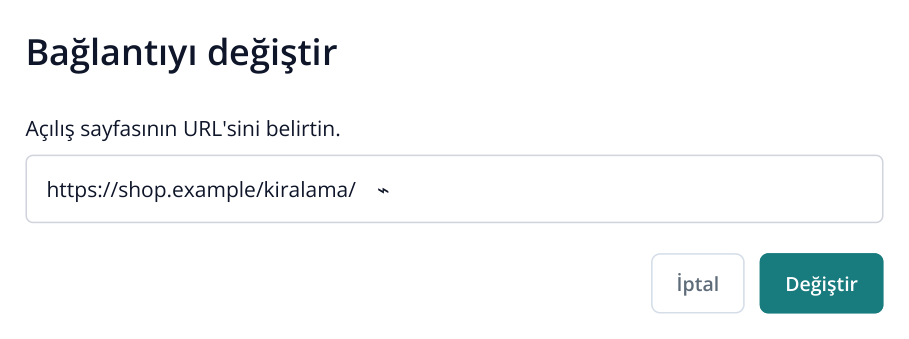
7. Kiralama grubuna gelecekte kullanılacak /kiralama/ URL’si atanmıştır. Böylece anahtar kelimeler site planındaki belirli bir sayfayla eşleşir.
- Hazır metni olan grupta “İçerik Optimizasyonu” düğmesine basın. Title, Description, H1 ve Body alanlarını kontrol edin. Body alanında menü ve altbilgi olmadan yalnızca içerik bulunmalıdır. “Test et” düğmesine basın.
- Body alanının üstündeki “Tek tıkla optimizasyon” düğmesine basın. Uzunluğu rakiplere göre değiştirmeden düzenlemek için “Metin uzunluğunu TOP-10'a göre ayarlamayın” seçeneğini açın, maliyeti inceleyip işlemi onaylayın. Labrika eksik anahtar kelime ifadelerini mevcut cümlelere ekler.
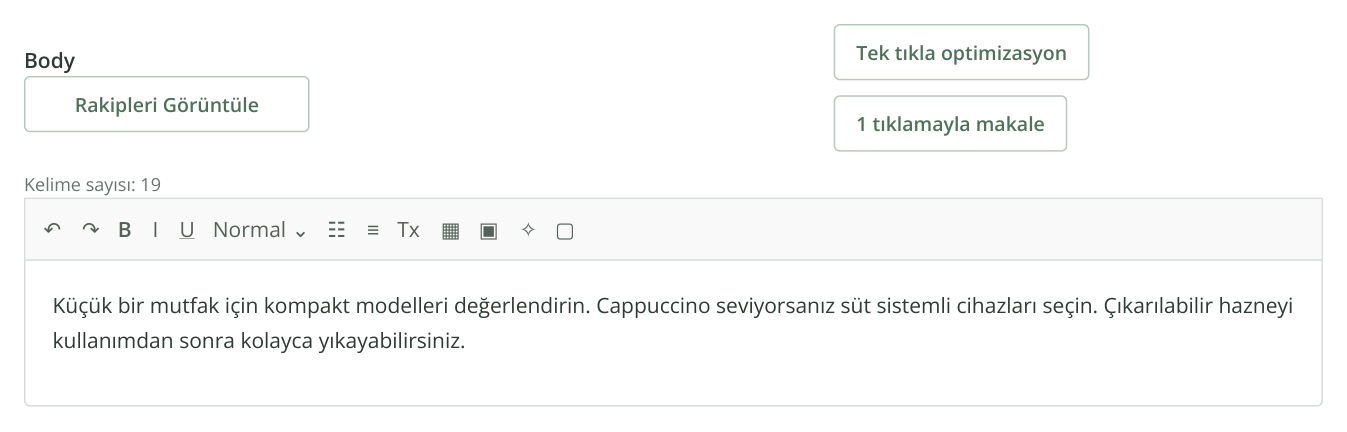
8. Üç cümlelik başlangıç metni. İki modun düğmeleri Body alanının sağ üstündedir; aşağıda kelime sayacı, biçimlendirme araçları ve metin bulunur. “Tek tıkla optimizasyon”, eksik ifadeleri bu içeriğe ekler.
- “Makalenin yeni sürümünü göster” düğmesine basın. İlk metni, eklemeleri ve sonucu karşılaştırın. “Değişiklikleri Kabul Et”, ardından “Test et” düğmesine basın. Üzerinde anlaşılan diğer sayfalar için tekrarlayın.
- Body araç çubuğundaki “HTML'yi panoya kopyala” düğmesine basıp her içeriği ayrı HTML dosyasına kaydedin. Title, Description ve H1 değerlerini ilgili URL ile birlikte ekleyin. Anahtar kelime gruplama raporunun sağındaki “Raporu indir” düğmesiyle grupları ve açılış sayfalarını XLSX olarak dışa aktarın.
Teslim edilecekler: Anahtar kelime dağılımını içeren XLSX, üç HTML dosyası ve yayın adresleriyle meta etiket listesi. Örneğin: “Kiralama grubu /kiralama/ adresine atandı; metne bakımla ilgili anahtar kelimeler eklendi. HTML ektedir, meta etiketler açıklama dosyasındadır.” Müşteri böylece her içeriğin nereye yerleştirileceğini bilir. CMS’ye yüklemeyi önceden kararlaştırdıysanız siparişe dâhil edin.
Yeni bir sitede önce seçilen gruplar için eksik sayfaları oluşturun. Mevcut bir mağazada bu paket, kategori ve hizmet sayfalarını iyileştirmeye yardımcı olur. Hazırlanan açılış sayfaları arama ağı reklamlarında da kullanılabilir. Adım adım anahtar kelime gruplama ve ayrıntılı tek tıkla optimizasyon örneği.
Hizmet 3: Mevcut metinleri hedef anahtar kelimelere göre iyileştirme
Bu küçük kapsamlı sipariş, anahtar kelimeleri sayfalara zaten dağıtılmış olan ve yalnızca mevcut içeriklerinin optimizasyonunu isteyen müşteriye uygundur. Anahtar kelime listesinin tümünü incelemek ve gruplamak, yukarıdaki 2. hizmetin kapsamındadır.
İstenecek bilgiler: Üç URL veya başlangıç metni, her sayfanın anahtar kelimeleri, bölge ve korunması gereken gerçek bilgiler: ürün yelpazesi, özellikler, hizmet koşulları. Sipariş kapsamında, her başlangıç metni için azami uzunluğu belirtin.
Anahtar kelimeleri projeye ekleyip tam analizle önerileri alın. “Optimizasyon ve KW gruplama” bölümünde ilgili grubu bulup “İçerik Optimizasyonu” düğmesine basın. Body alanında menü ve altbilgi olmadan yalnızca içeriği bırakıp “Test et” düğmesine basın. Ardından “Tek tıkla optimizasyon” düğmesine basın; uzunluğu korumak için “Metin uzunluğunu TOP-10'a göre ayarlamayın” seçeneğini açıp optimizasyonu başlatın.
“Makalenin yeni sürümünü göster” görünümünü açın: solda değişiklikler, ortada yeni metin, sağda öneriler bulunur. Yapay zekâ anahtar kelimeleri mevcut cümlelere ekler. Eklenen özellikleri müşterinin ürünüyle karşılaştırın, “Değişiklikleri Kabul Et” düğmesine ve sürümü kaydetmek için “Test et” düğmesine basın.
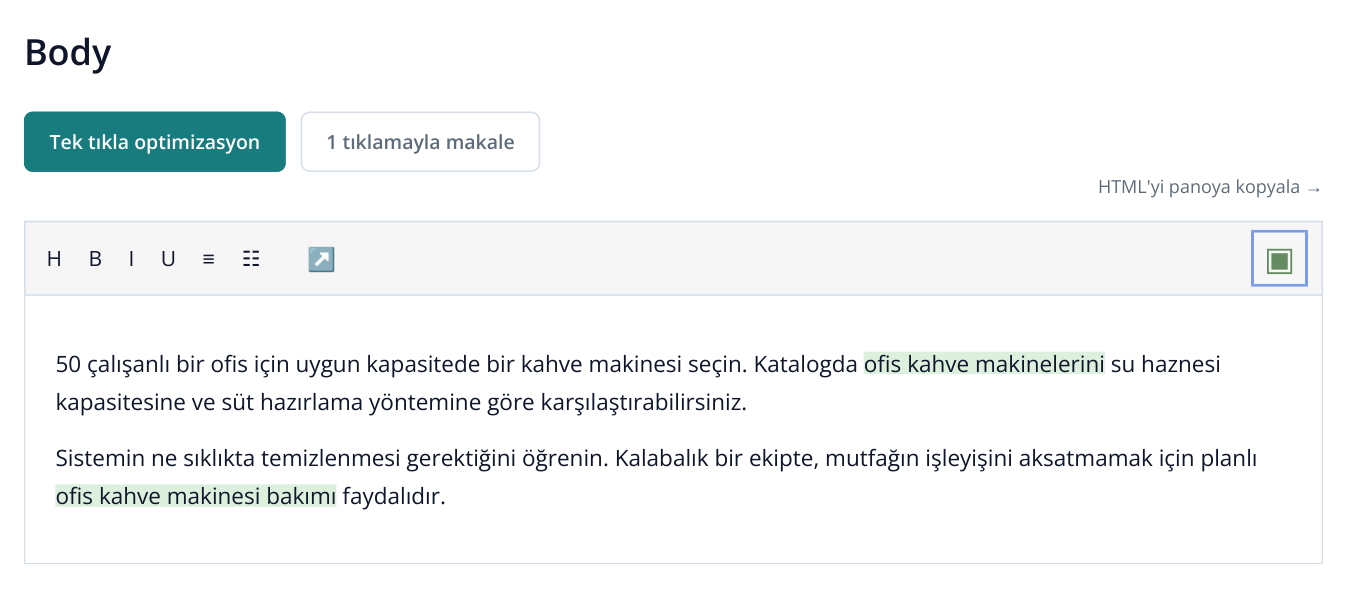
9. Yeni sürüm kabul edildikten sonra editörün bir bölümü. Eklenen ifadeler açıklama amacıyla renklendirilmiştir; son metnin biçimlendirmesini siz belirlersiniz. Araç çubuğunun sağındaki düğme, tüm içeriğin HTML kodunu kopyalar.
Teslim edilecekler: Body alanındaki “HTML'yi panoya kopyala” simgesine basıp içeriği coffee-office.html dosyasına kaydedin. Title, Description ve H1 değerlerini sayfa adresiyle birlikte ayrı olarak ekleyin. Mesajda her metnin hangi sayfaya ait olduğunu belirtin. CMS’de yayımlama yalnızca ayrıca kararlaştırıldıysa sipariş kapsamındadır. Görsellerle optimizasyon rehberi.
Hizmet 4: Kurumsal blog için makale hazırlama
İstenecek bilgiler: Konu, hedef kitle, iş alanı, dil ve istenen uzunluk aralığı. Örneğin, 3.000–6.000 kelimelik “50 çalışanlı bir ofis için kahve makinesi nasıl seçilir?” rehberi. Müşteri, kendi ürünleriyle ilgili ek materyaller de gönderebilir.
- “Yapay zeka yazarı” → “Belgelerim” → “Yeni belge” → “Uzman Makale” yolunu açın.
- “Web sitesi konusu” ve “Makaleye Başlık” alanlarını doldurun. Dili ve müşterinin klasörünü seçip “Oluştur” düğmesine basın.
- “Belge boyutu, kelimeler” alanında üzerinde anlaşılan aralığı seçip “Makale yaz” düğmesine basın. Labrika konuyu analiz eder, yapıyı planlar ve içeriği oluşturur.
- Editörde ürün özelliklerini ve şirket koşullarını müşterinin bilgilerine göre netleştirin. “Kaydet ve kapat” düğmesine basın.
- “Belgelerim” bölümünde satırdaki üç yatay çizgiden menüyü açın. “HTML olarak indir”, ardından “TXT olarak indir” seçeneğini seçin.
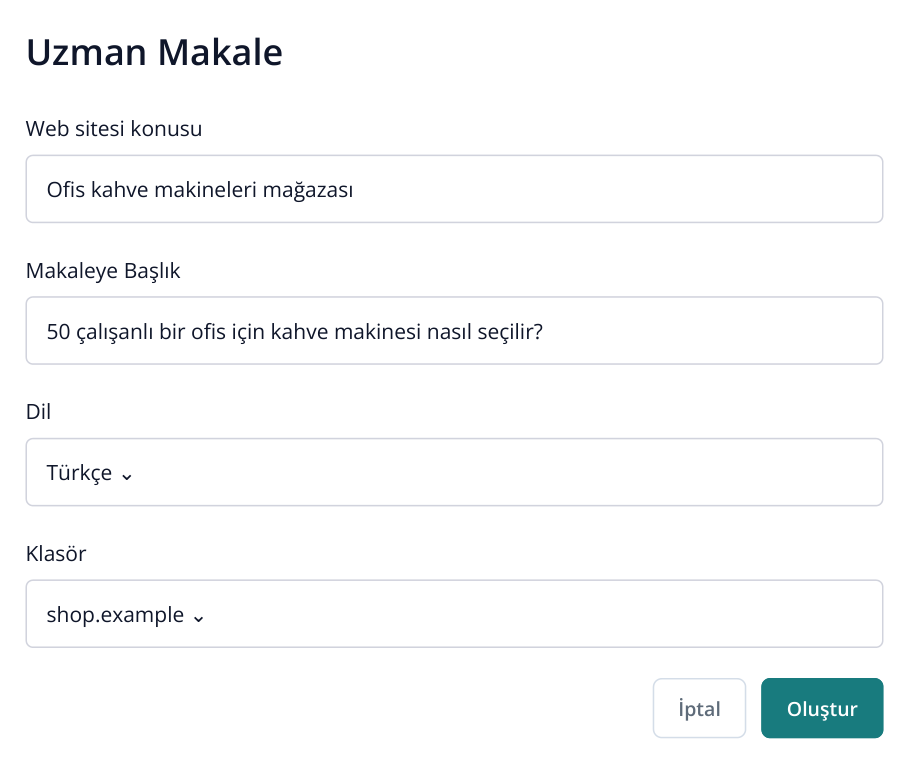
10. Uzman makale oluşturma. İş alanı ve başlık konuyu belirler; uzunluk seçimi ve “Makale yaz” düğmesi bir sonraki ekranda görünür.
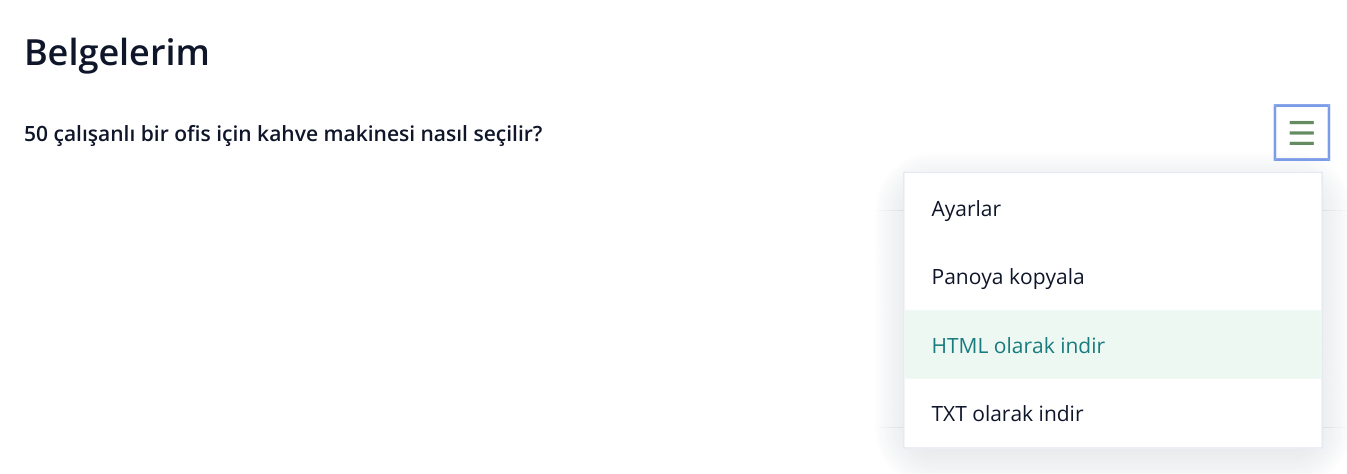
11. Tamamlanmış belge satırının açık menüsü. Web sitesi için HTML, düz metin olarak teslim etmek için TXT indirin.
Teslim edilecekler: İki dosyayı da ekleyin ve sipariş mesajında makalenin başlığını belirtin. HTML, siteniz için başlıkları, listeleri ve tabloları korur; TXT ise okumak ve metni daha sonra düzenlemek için kullanışlıdır. Bir seri hazırlanacaksa konu listesini ve sayfa sayısını kararlaştırın; “İçerik Fabrikası” bunları topluca başlatmanıza olanak tanır. Adım adım uzman makale oluşturma.
Hizmet 5: Marka GEO denetimi ve iş planı
Satılacak hizmet: Yapay zekânın şirketi nasıl tanıttığını, analizde hangi rakiplerin ve konuların yer aldığını ve nelerin iyileştirileceğini gösteren markalı PDF raporu. İşletme sahibi bu raporla yapılacak işleri seçebilir; ajans ise müşterisiyle stratejiyi görüşebilir.
Alan adını, markanın doğru adını, bölgeyi ve temel hizmetleri isteyin. GEO denetimini çalıştırıp “Yapay zeka denetimi” bölümünü açın. “Yapay zeka ne söyleyecek?” raporunda şirketin teklifinin doğru anlatılıp anlatılmadığını kontrol edin. “Kim gösteriliyor ve neden” ve “Görünürlüğü etkileyenler” raporlarında rekabet durumunu inceleyin. “Görünürlüğü nasıl artırabilirim?”, “Yapay zekâ için önemli içerik” ve “Kayıt Dizinleri” raporlarından site ve harici platformlar için yapılacak işleri seçin.
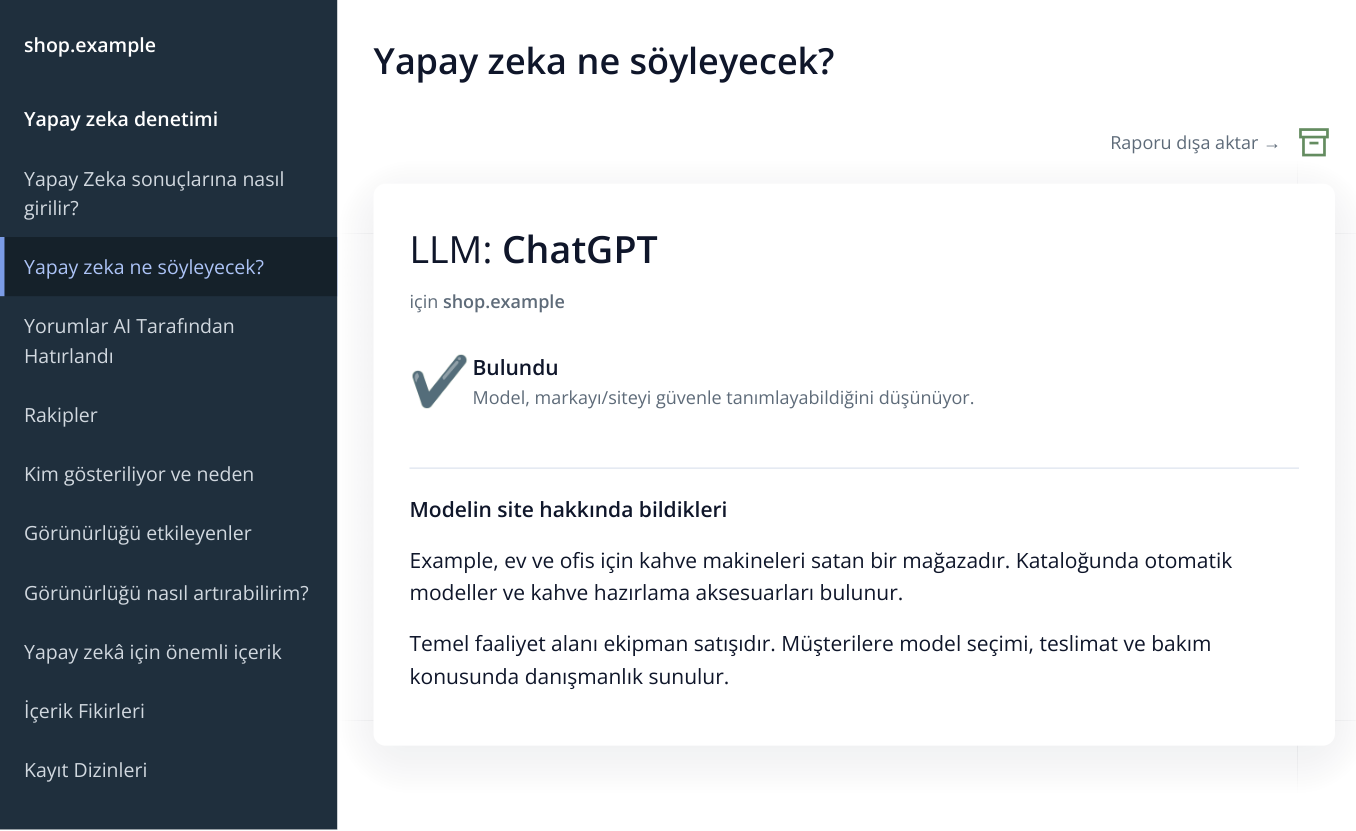
12. Örnek yanıt içeren rapor bölümü: model satıştan söz etmiş, kiralamayı belirtmemiştir. Bu, hizmetin sitede nasıl sunulduğunu kontrol etmek için bir gerekçedir. Tüm GEO denetiminin markalı PDF sürümünü sonraki adımda hazırlayın.
Kendi markanızla PDF hazırlayın:
- “Yapay zeka denetimi” bölümünde raporun yazdırma sürümünü açın.
- “Şirket adı:” ve “İletişim:” alanlarına kendi bilgilerinizi veya ajansınızın bilgilerini girin.
- “Logo:” bölümünde PNG veya JPEG yükleyin, önizlemeyi kontrol edip “Kaydet” düğmesine basın.
- “Dosya biçimi” alanında PDF seçip “Rapor oluştur” düğmesine basın. Dosyanın hazırlanıp indirilmesini bekleyin.
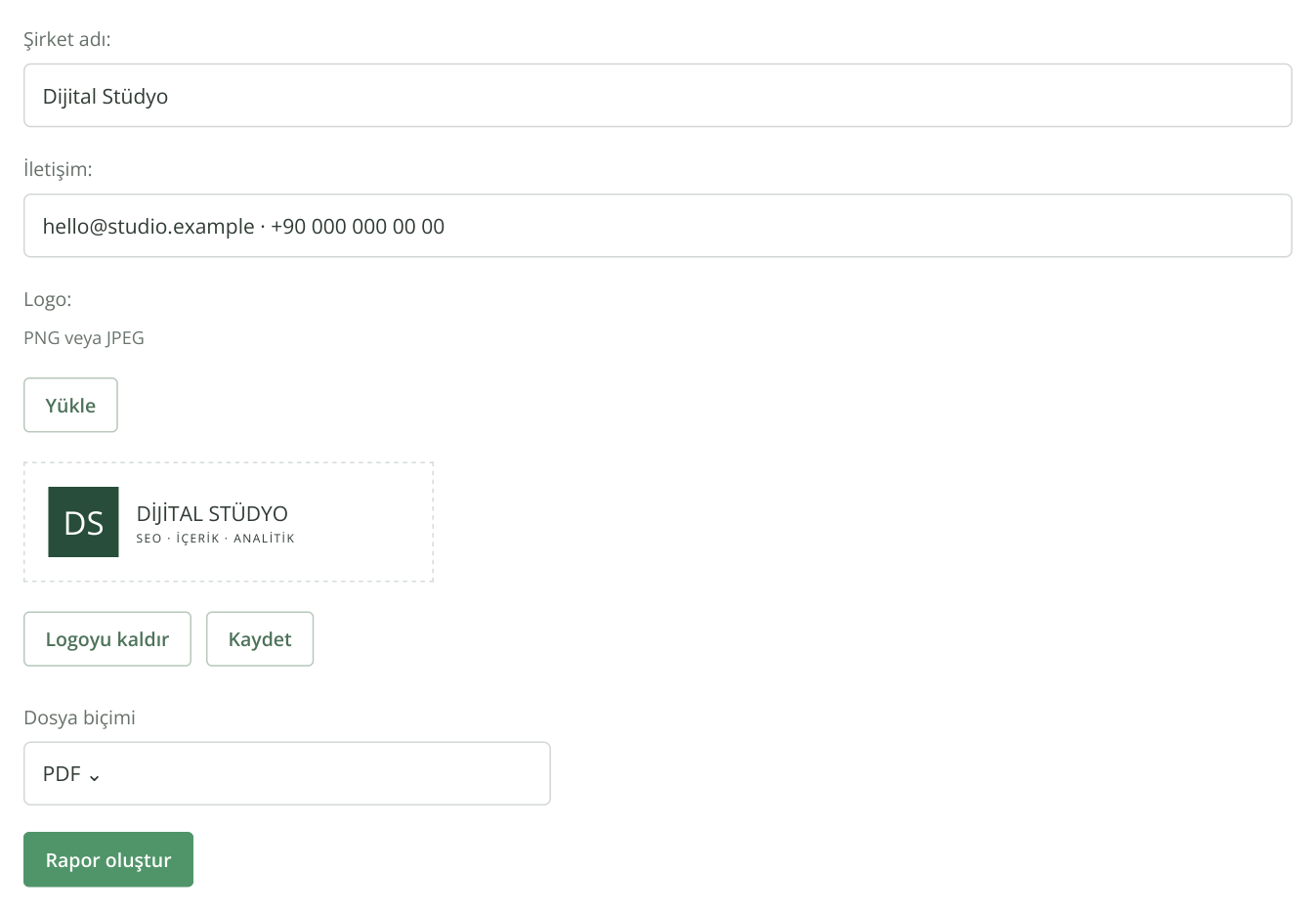
13. GEO denetiminin yazdırma ayarları: şirket, iletişim bilgileri ve yüklenen logo. PDF seçilidir; “Rapor oluştur” dosya hazırlamayı başlatır. Görselde markalama bölümü gösterilmiştir; ajans bilgileri örnektir.
Teslim edilecekler: Markalı PDF ve bulunan eksikler için ilk işlerin kısa planı. Örneğin: “Şirket açıklamasına kiralama hizmetini ekleyin; /kiralama/ sayfasında bakımı açıklayın; sektörel iki dizindeki şirket kayıtlarını güncelleyin.” Her iş için URL’yi veya platformu ve beklenen sonucu belirtin. SEO ve GEO raporlarından iş planı oluşturma.
Siparişin devamı olarak, müşterilerin sorularına verilen önerileri ayrıca inceleyebilirsiniz. “Fikirleri İsteyin” bölümünden soruları alın, istem listesini ve yapay zekâ asistanlarını kararlaştırıp “Marka görünürlüğü” analizini başlatın. Müşteri, seçilen senaryolara ait kayıtlı yanıtları ve rakip karşılaştırmasını alır. İlk kontrolün ayarlanması.
Hizmet 6: Bir siteden ürün açıklamalarını ve fiyatlarını toplama
Satılacak hizmet: Ürün verilerini XLSX dosyasında toplamak. Örneğin, bir mağazanın 20 ürün sayfası: URL, ad, SKU, güncel fiyat, stok durumu ve açıklama. Bu hizmet, tedarikçi kataloğunu karşılaştırmak, rakibin ürün yelpazesini araştırmak veya içerik yöneticisi için tablo hazırlamak amacıyla kullanılır.
İstenecek bilgiler: URL listesi, alınacak alanlar ve istenen satırın bir örneği. Hangi açıklamanın gerektiğini netleştirin: kısa tanıtım mı, ayrıntılı özellikler bloğu mu? Fiyatı da belirleyin: güncel fiyat, eski fiyat veya seçilen ürün varyantının fiyatı. Farklı ürün sayfası şablonları için ayrı kurallar oluşturun ve bunları sipariş kapsamına dâhil edin.
- Bir izleme projesi oluşturun, “Fiyat izleme” seçeneğini seçip kural oluşturma ekranını açın. Kurala mağazayı ve ürün sayfası türünü belirten bir ad verin.
- “Ürün adı”, “SKU”, “Fiyat” ve “Kullanılabilirlik” alanlarını ayarlayın. Açıklama için “Yedek alan” alanını kullanın: bu alan yalnızca sayısal değerleri değil, seçtiğiniz metin bloğunu da toplar.
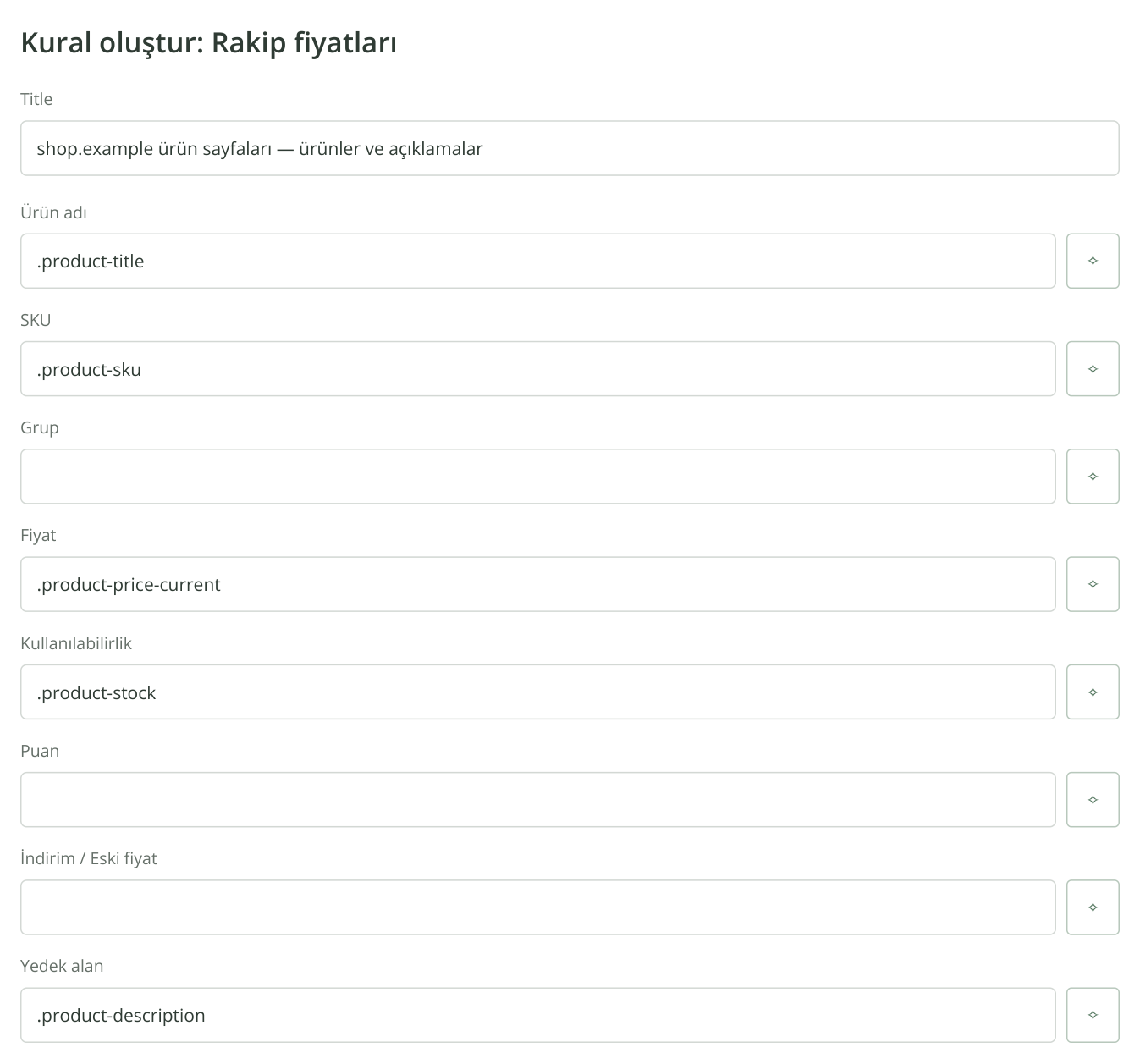
14. Veri toplama kuralının bir bölümü. “Yedek alan”, ürün açıklamasını alacak şekilde ayarlanmıştır. İfadeler örnek bir mağazaya aittir; alanın sağındaki sihirli değnek, kendi sayfanız üzerinden seçim yapmanızı sağlar.
- Ayarlayacağınız alanın satırındaki sihirli değneğe basın. Seçim penceresine ürün sayfasının URL’sini yazıp “Yükle” düğmesine basın. İçerik komut dosyaları çalıştıktan sonra görünüyorsa “JavaScript render et” seçeneğini açın.
- “Görünen metinden öner” alanına açıklamanın başlangıcını veya görünen güncel fiyatı yapıştırıp “Öner” düğmesine basın. Önerilen ifadenin yanındaki “Test et” düğmesini kullanın. Açıklama için ilk eşleşme, istenen bloğun tamamı olmalıdır; fiyat içinse üstü çizili eski tutar olmadan satın alma fiyatı seçilmelidir.
- İfadeyi kuraldaki seçili alana aktarmak için “Kullan” düğmesine basın. Aynı şablonu kullanan iki veya üç ürün sayfasında daha kontrol edin. JavaScript gerekiyorsa kuralın kendisinde de “Kontrol sırasında JavaScript çalıştır” seçeneğini açın.
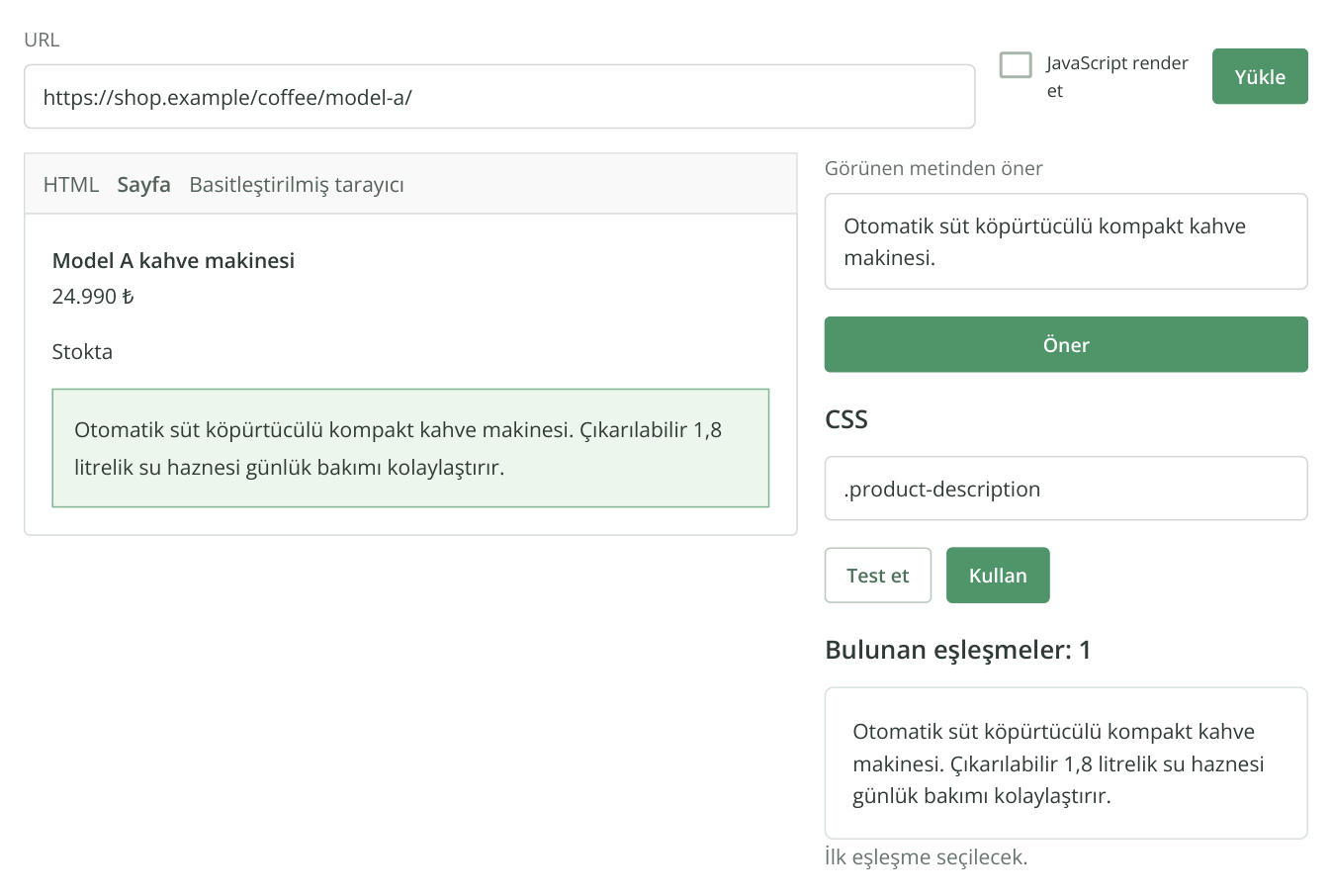
15. “Yedek alan” için ifade seçimi: sonuç, açıklamanın tamamını içerir. Ürün metninin seçildiğini kontrol edip “Kullan” düğmesine basın. Seçim penceresinin bir bölümü gösterilmiştir; mağaza ve CSS seçicisi örnektir.
- Kuralı kaydedin. Sonraki adımda URL listesini ekleyin, sayfa listesine ilerleyin ve sayfalara doğru kuralın atandığını kontrol edin. “Analizi başlat” düğmesine basın, maliyeti onaylayıp sonuçları bekleyin.
- “Fiyat ve stok takibi” bölümünü açın. “Sütun adlarını yapılandır” dişli simgesiyle sekizinci alanın adını “Ürün Açıklaması” olarak değiştirip kaydedin. Yeniden adlandırma yalnızca başlığı değiştirir; açıklamanın nasıl toplanacağını kuraldaki ifade belirler.
- Tamamlanan çalıştırmayı seçip birkaç satırdaki fiyatları ve metni kontrol edin. “XLSX olarak dışa aktar” düğmesine basın. Tek bir tarihin verilerini almak için “Başka bir çalıştırma ile karşılaştırmayı göster” seçeneğini kapalı bırakın. Toplanan tüm ürünleri istiyorsanız “Geçerli filtreleri uygula” işaretini kaldırıp “İndir” düğmesine basın.
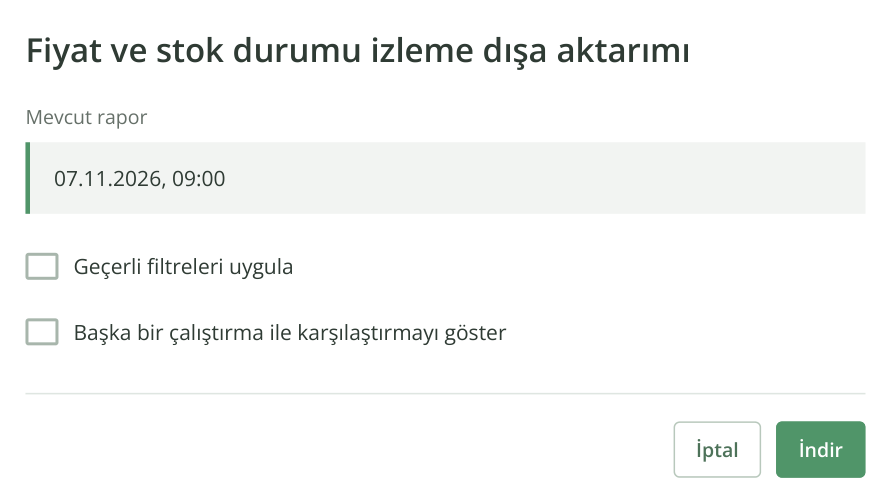
16. Toplanan ürün verilerinin tek seferlik dışa aktarımı: tamamlanan çalıştırma seçilmiş, karşılaştırma kapatılmıştır. Yeniden adlandırılan “Ürün Açıklaması” alanı diğer verilerle birlikte XLSX’e eklenir.
Teslim edilecekler: Kaynak URL’leri, veri toplama tarihini ve doldurulan alanları içeren XLSX. Mesajda hangi açıklama bloğunun alındığını ve hangi fiyatın seçildiğini belirtin. Bir ürünün değeri yoksa alanı boş bırakıp nedenini açıklayın; başka bir varyantın fiyatını yazmayın. Ürün adı ve SKU bilgileri, müşterinin satırları kendi kataloğuyla eşleştirmesini kolaylaştırır.
Tek seferlik veri toplama için zamanlama gerekmez. Müşteri güncel fiyatları ve stok durumunu düzenli almak istiyorsa süresi ve kontrol sıklığı kararlaştırılmış bir sonraki paketi önerin. Alan seçimi, URL listesi ve çalıştırma ayarları için ayrıntılı görsel rehber. Metinleri kendi markası altında yayımlamak isteyen müşteriye, toplanan açıklamaları yapay zekâ yazarıyla yeniden hazırlama hizmetini ayrıca sunabilirsiniz.
Benzer makaleleri oku